


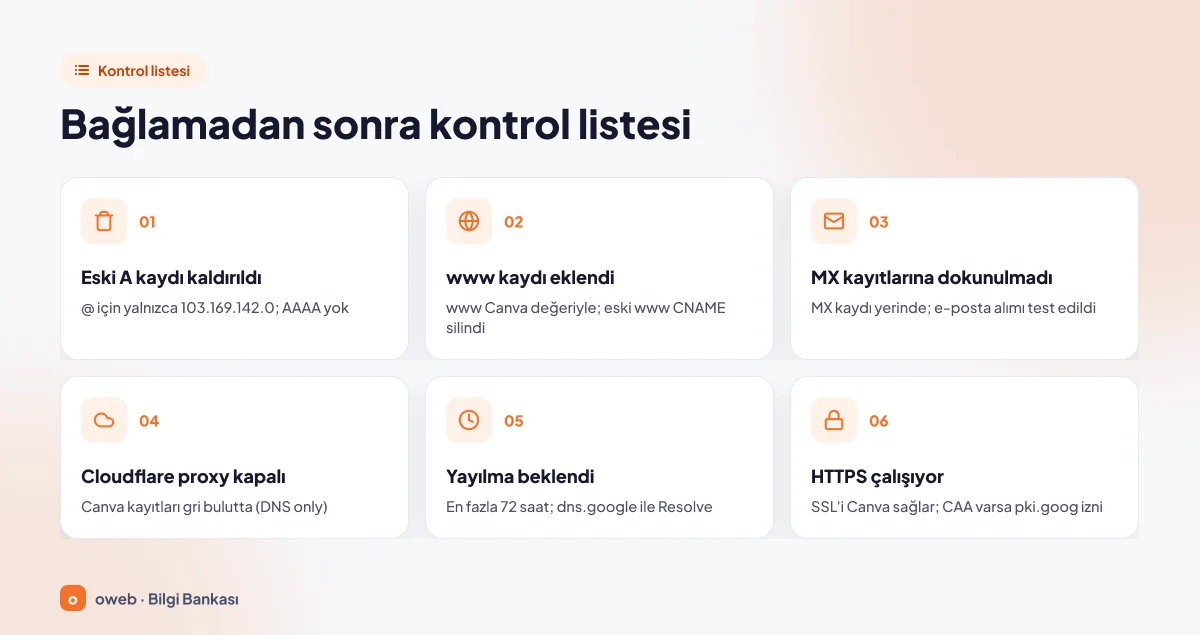
Canva domain bağlama için Canva Pro, Teams, Business veya Education planında bir Website tasarımı açıp Web Sitesini Yayınla > Yeni alan adı al > Kendi alan adınızı getirin yolunu izlersiniz. Ardından alan adınızın DNS paneline @ ve www için A kaydı (Canva'nın yardım sayfasında 103.169.142.0; kesin değer hesabınızda gösterilir) ile Canva'nın hesabınızda gösterdiği diğer kayıtları (varsa TXT doğrulama kaydı dahil) eklersiniz. Doğrulama çoğunlukla birkaç saat sürer ama 72 saate kadar uzayabilir. SSL sertifikasını Canva kendisi sağlar.
Kısaca
- Canva Free (ücretsiz plan) ile kendi alan adınızı bağlayamazsınız. Canva özel alan adı bağlantısı Pro, Teams, Business ve Education kullanıcılarına açıktır.
- Pro, Teams ve Business aynı anda en fazla 5, Education ise 1 mevcut alan adı bağlayabilir. Bağlı her alan adına sınırsız site yayınlanabilir.
- Yalnızca Website türündeki tasarımlar özel alan adına yayınlanır. Link in Bio ve mobil web sitesi tasarımları yalnızca canva.link adresinde yayınlanır.
- Canva'nın resmi yardım sayfasında kök alan adı (@) için A kaydının değeri
103.169.142.0olarak geçer. www için de aynı A değeri kullanılır; eklemeniz gereken kayıtların tam listesi hesabınızda gösterilir. - Alan adını Canva'ya yazarken başına "www." eklemeyin.
- Doğrulama genellikle birkaç saat sürer ama 72 saate kadar uzayabilir. Bağlantı tamamlanınca Canva e-posta gönderir.
- SSL sertifikasını Canva kendisi sağlar. CAA kaydınız varsa buna izin vermesi gerekir.
- MX, SPF, DKIM ve DMARC kayıtlarını silmeyin. Ancak MX kaydınız ya da mail adresiniz kök alan adına bağlıysa @ kaydını değiştirmeden önce e-posta için ayrı bir A kaydı açmanız gerekir; aksi hâlde gelen e-posta durabilir.
- Cloudflare kullanıyorsanız Canva kayıtlarında proxy kapalı olmalıdır (gri bulut, DNS only).
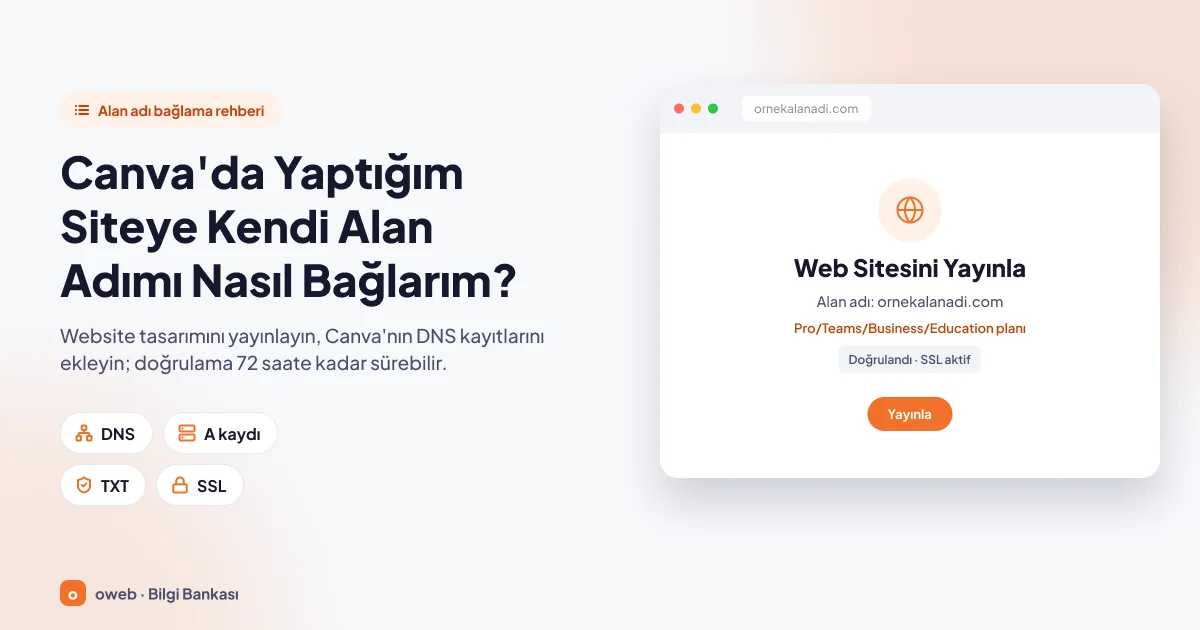
Canva sitesine özel alan adı bağlamak için ne gerekir?
Canva'nın Websites (Web siteleri) özelliğiyle hazırladığınız tasarım varsayılan olarak Canva'nın ücretsiz alt alan adında yayınlanır. Siteyi alanadiniz.com gibi kendi adresinizde açmak, yani Canva web sitesine domain bağlamak için iki şey gerekir. Birincisi, uygun bir Canva planı. İkincisi, alan adınızın DNS kayıtlarını düzenleyebileceğiniz bir panel. Bilgiler Kasım 2026 itibarıyla Canva'nın yardım sayfalarıyla karşılaştırıldı.
Ücretsiz planda alan adı bağlanabilir mi?
Hayır. Canva'nın kendi alan adınızı bağlama yardım sayfası bu özelliği yalnızca Canva Pro, Canva Teams, Canva Business ve Canva Education kullanıcıları için sayar. Ücretsiz planda siteniz Canva'nın ücretsiz adresinde kalır. Ücretsiz alan adında en fazla 5 canlı site tutabilirsiniz ve sitede Canva'ya ait bir alt bilgi görünebilir. Güncel plan ve fiyatlar için Canva'nın fiyatlandırma sayfasına bakın.
Canva Teams'te alan adını bağlama ve satın alma yetkileri ekip rolünüze göre sınırlı olabilir. Ekip üyesiyseniz önce ekip yöneticinizle konuşun.
Hangi tasarım türü özel alan adına yayınlanır?
Özel alan adı seçenekleri yalnızca Website (Web sitesi) tasarımlarında çalışır. Link in Bio ya da mobil web sitesi şablonuyla başladıysanız tasarım yalnızca canva.link adresinde yayınlanır. Bu durumda tasarımı Canva'nın yeniden boyutlandırma özelliğiyle bir Website şablonuna dönüştürmeyi deneyin ya da yeni bir Website tasarımı açın. Yayın menüsünde alan adı seçeneklerini göremiyorsanız ilk bakmanız gereken yer burasıdır.
Kök alan adı, www ve alt alan adı arasındaki fark
Kök alan adı (apex), alanadiniz.com'un kendisidir ve DNS panellerinde genellikle @ ile gösterilir. www.alanadiniz.com ise ayrı bir ad olarak kabul edilir ve kendi kaydına ihtiyaç duyar. İki adresin de Canva sitesini açması için ikisine de Canva'nın verdiği kaydı eklemeniz gerekir.
Ana siteniz başka bir yerde çalışıyorsa onu kaldırmanız gerekmeyebilir. Canva'ya kampanya.alanadiniz.com veya blog.alanadiniz.com gibi bir alt alan adı bağlamak da genellikle mümkündür; bu seçeneği hesabınızda kontrol edin. Bu durumda Name/Host alanına alt alan adının ilk kısmını (örneğin kampanya) yazarsınız; panelin alan adını sona ekleyip eklemediğini kaydettikten sonra kontrol edin. Ana site ve e-posta olduğu yerde kalır.
Canva'da hangi alan adı seçenekleri var?
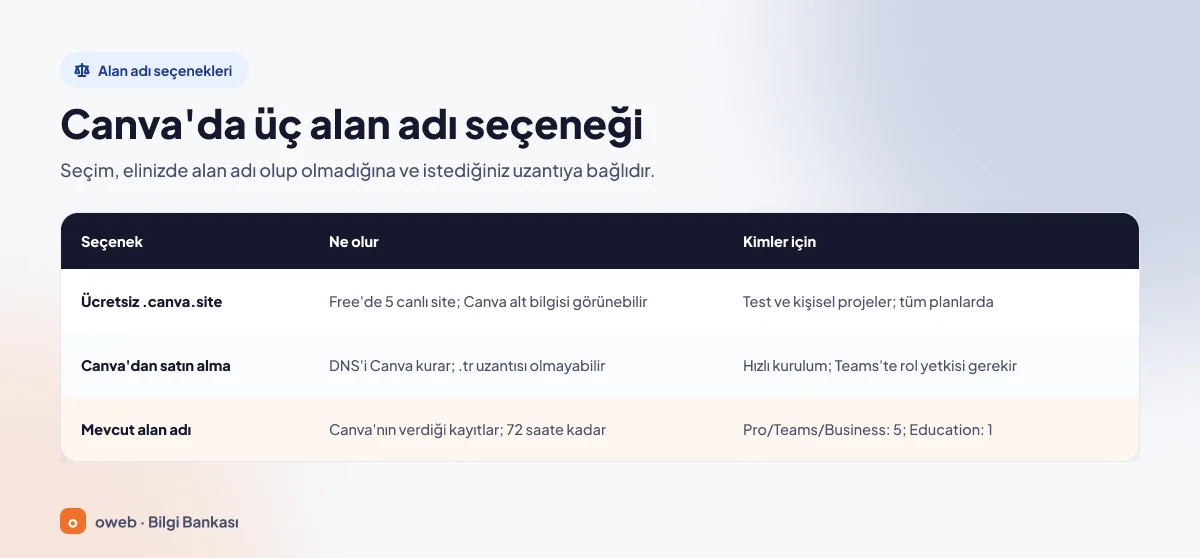
Canva yayın sırasında genellikle üç yol sunar. Seçim, elinizde alan adı olup olmadığına ve istediğiniz uzantıya bağlıdır.
| Seçenek | Ne olur | Kimler için |
|---|---|---|
| Ücretsiz Canva alan adı (.canva.site) | Site Canva'nın ücretsiz adresinde yayınlanır. Ücretsiz planda en fazla 5 canlı site olur; sitede Canva alt bilgisi görünebilir. | Test ve kişisel projeler. |
| Canva'dan alan adı satın alma | DNS ayarlarını Canva yapar; sitenin açılması biraz zaman alabilir. Süre ve yenileme koşullarını satın almadan önce kontrol edin. Satılan uzantılar arasında .com.tr gibi .tr uzantıları bulunmayabilir. | Hızlı kurulum isteyenler. Teams'te satın alma yetkisi ekip rolüne bağlı olabilir. |
| Mevcut alan adını bağlama | Kayıtlar otomatik eklenir ya da Canva'nın gösterdiği kayıtlar (örneğin A @ ve A www) sizin DNS panelinize elle girilir. Doğrulama 72 saate kadar sürebilir. | Zaten alan adı olanlar. Pro, Teams, Business veya Education gerekir; bağlanabilecek alan adı sayısı plana göre sınırlıdır. |
Başlamadan önce: yedek ve hazırlık
Web sitesi, e-posta ve doğrulama kayıtları aynı DNS bölgesinde (zone) durur. Bu yüzden işe yedekle başlayın.
- DNS panelinizdeki tüm kayıtların ekran görüntüsünü alın ya da tabloyu bir metin dosyasına kopyalayın. Panel dışa aktarma sunuyorsa onu kullanın.
- Alan adınızın hangi nameserver'ları kullandığını öğrenin. Kayıt değişiklikleri yalnızca etkin nameserver'ların bağlı olduğu panelde yapılırsa işe yarar. Genel uzantılarda ICANN Lookup aracı, tüm uzantılarda aşağıdaki komutlar bunu gösterir. .com.tr gibi uzantılarda ICANN Lookup sonuç vermeyebilir.
- MX, SPF (
v=spf1ile başlayan TXT), DKIM ve DMARC kayıtlarınızı not edin. Bunları silmeyeceksiniz, ama yanlışlıkla silerseniz geri yükleyebilmeniz gerekir. - Kök alan adında eski bir siteniz varsa geçişten sonra bu sitenin o adreste açılmayacağını unutmayın.
- MX kaydınızın neyi gösterdiğine bakın. MX doğrudan alanadiniz.com'u gösteriyorsa ya da mail.alanadiniz.com kök alan adının CNAME'iyse, @ kaydını değiştirmeden önce e-posta bölümündeki düzenlemeyi yapın.
nslookup -type=NS alanadiniz.com
dig +short NS alanadiniz.com
dig +short MX alanadiniz.com
Nameserver ile DNS kaydı arasındaki fark ilk kez uğraşanların en sık takıldığı noktadır. Nameserver, alan adınızın kayıtlarının hangi sunucuda tutulduğunu söyler. A veya TXT kaydı ise o sunucudaki içeriktir. Bu ayrımı alan adını hostinge bağlama rehberimizde ayrıntılı anlattık.
Kayıt silmeden önce mutlaka yedek alın. DNS'te geri dönüşüm kutusu yoktur. Silinen bir MX veya SPF kaydı, siz fark edene kadar e-postalarınızın teslim edilmemesine yol açabilir. MX hedefiniz kök alan adıysa yalnızca @ A kaydını değiştirmek bile gelen e-postayı durdurabilir; bu kontrolü atlamayın.
Canva tarafında adım adım bağlama
Canva alan adı bağlama adımları Canva'nın masaüstü tarayıcıdaki editörüne göre yazıldı. Önce İngilizce etiketi, parantez içinde Türkçe yardım sayfasındaki karşılığını veriyoruz. Canva, Türkçe yardım sayfalarının makine çevirisi olduğunu belirtiyor; bu yüzden arayüzdeki Türkçe etiketler küçük farklarla görünebilir.
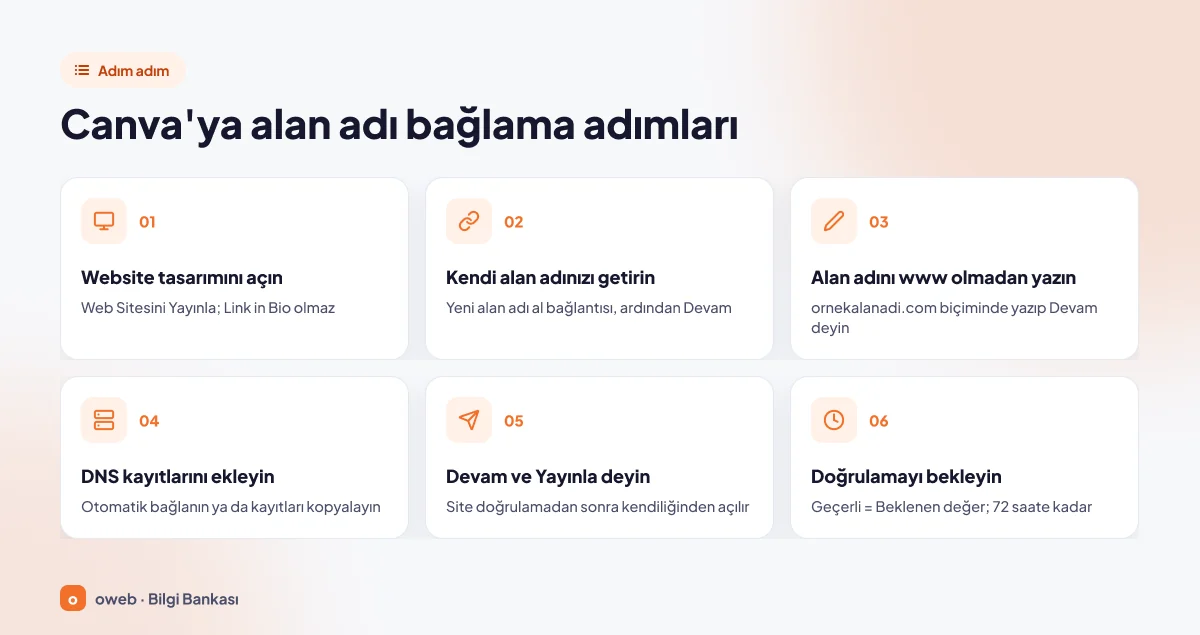
1. Website tasarımını açın ve yayın panelini başlatın
Siteyi Website şablonunda açın ve Publish Website (Web Sitesini Yayınla) düğmesine tıklayın. Alan adı seçenekleri görünmüyorsa tasarımın Link in Bio olup olmadığını kontrol edin.
2. Kendi alan adınızı getirin
Yayın panelinde Get a new domain (Yeni alan adı al) bağlantısına tıklayın. Açılan Use a custom domain (Özel bir alan adı kullan) penceresinde Bring your own domain (Kendi alan adınızı (domain) getirin) seçeneğini işaretleyin. Bu seçeneğin altında "Alan adınızı üçüncü bir taraftan bağlayın" açıklaması görünür. Ardından Continue (Devam) düğmesine tıklayın.
3. Alan adını www olmadan yazın
Alan adınızı alanadiniz.com biçiminde, başına "www." eklemeden yazın ve Continue (Devam) ile ilerleyin. Alt alan adı bağlıyorsanız onu tam hâliyle yazın, örneğin kampanya.alanadiniz.com.
4. Otomatik ya da elle bağlantıyı seçin
Alan adı sağlayıcınız destekliyorsa Log in and auto connect (Oturum aç ve otomatik bağlan) seçeneği görünür. Continue (Devam) düğmesine tıklayıp sağlayıcınızda oturum açar, Canva'ya tek seferlik izin verir ve Done (Bitti) ile işlemi bitirirsiniz. Bu yolda DNS kayıtlarını Canva kendisi ekler.
Otomatik seçenek yoksa kayıtları elle eklersiniz. Canva size bir kayıt listesi gösterir; her kaydı DNS panelinize kopyalayın. Panel ekleme ayrıntıları bir sonraki bölümde.
5. Canva'ya dönüp yayınlayın
Kayıtları ekledikten sonra Canva'ya dönüp Continue (Devam) düğmesine tıklayın. İsterseniz önce URL slug, site açıklaması veya şifre koruması gibi ayarları düzenleyin. Website URL açılır menüsünde alan adınızın seçili olduğundan emin olun ve Publish (Yayınla) düğmesine tıklayın. Site, alan adı doğrulandığında kendiliğinden yayına girer.
6. Durumu takip edin
Ana sayfada profilinizden Settings > Web Domains (Ayarlar > Web Alan Adları) yoluna gidin; Türkçe yardım sayfalarında bu bölüm bazen "Web Alanları" olarak da geçer. Alan adınızın yanındaki Manage (Yönet) bağlantısından kayıtları görürsünüz. Her kayıt için Current value (Geçerli değer) ile Expected value (Beklenen değer) aynı olmalıdır. Üçüncü taraf alan adlarında Refresh ile DNS durumunu yenileyebilir, Remove ile bağlantıyı kaldırabilirsiniz. Tüm kayıtlar doğrulandığında Canva size e-posta gönderir.
Canva DNS ayarları: hangi kayıtları ekleyeceksiniz?
Canva DNS ayarları birkaç kayıttan oluşur. Kesin liste her zaman Canva hesabınızda görünen listedir. Editörden çıktıysanız kayıtları Settings > Web Domains (Ayarlar > Web Alan Adları) sayfasında, alan adınızın yanındaki Manage (Yönet) bağlantısından tekrar görebilirsiniz.
| Tür | Ad (Host) | Değer | Görevi |
|---|---|---|---|
| TXT (hesabınızda gösterilirse) | Canva'nın gösterdiği ad (örneğin _canva-domain-verify) | Canva'nın size verdiği değer | Alan adının size ait olduğunu doğrulamak için kullanılır |
| A | @ | 103.169.142.0 | Kök alan adını Canva sunucularına yönlendirir |
| A | www | 103.169.142.0 | www adresini de Canva'ya yönlendirir |
A @ ve A www kayıtlarının değeri (103.169.142.0) Canva'nın kendi yardım sayfalarında geçer. TXT kaydının adı (_canva-domain-verify) ise Canva'nın yardım sayfalarında açıkça yazmaz; doğru adı ve değeri Canva hesabınızda gösterilen kayıtlardan alın. Hesabınızda farklı bir ad görürseniz hesabınızdakini kullanın. TXT değeri Canva hesabınızda gösterilir, başka bir rehberden kopyalamayın. Panel görünümünde kayıtlar şöyle durur:
Tür   Ad (Host)              Değer
TXT   _canva-domain-verify   <Canva'nın verdiği doğrulama değeri>
A     @                      103.169.142.0
A     www                    103.169.142.0
TTL:  varsayılan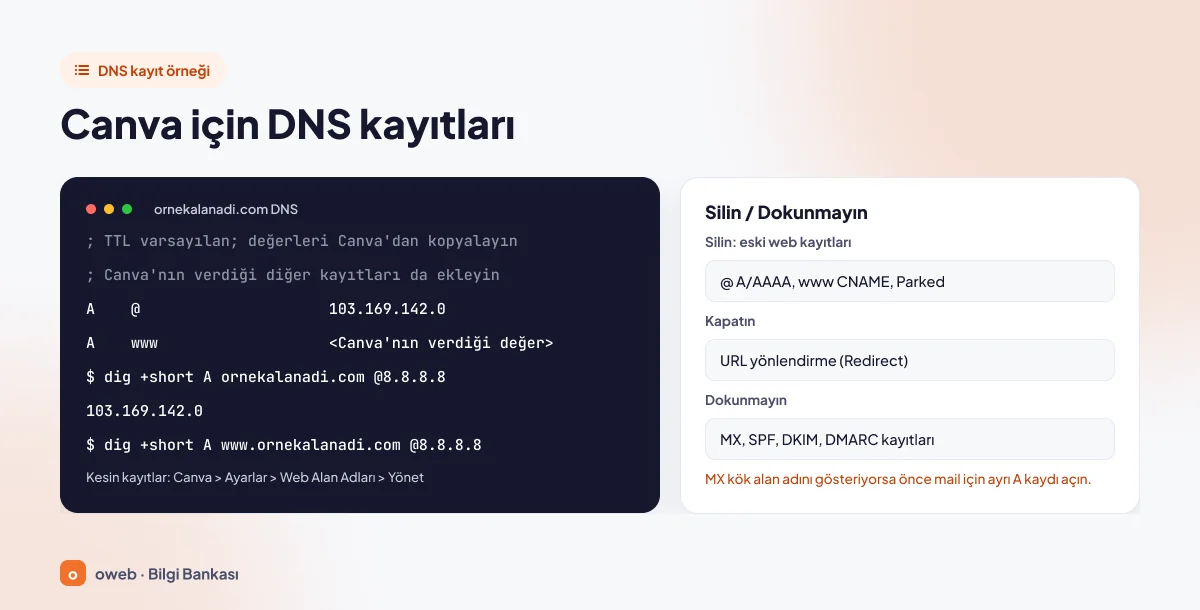
.0 ile biten bir IP adresi ilk bakışta hatalı görünebilir, ancak bu değer Canva'nın resmi sayfasında böyle geçer; değiştirmeyin. Canva'nın gösterdiği değeri olduğu gibi kopyalayın. TTL alanını Canva'nın önerdiği gibi varsayılan bırakabilirsiniz.
Çakışan kayıtları neden temizlemelisiniz?
@ için iki farklı A kaydı varsa DNS yanıtı bazen Canva'yı, bazen eski sunucuyu gösterir. Doğrulama başarısız olur, ziyaretçi de rastgele bir site görür. Aynı mantık AAAA (IPv6) kayıtları için de geçerlidir. IPv6 destekleyen bir cihaz AAAA kaydını tercih edebilir ve Canva yerine eski sunucuya gider.
Silmeniz gereken kayıtlar yalnızca aynı adlardaki web kayıtlarıdır:
- @ için 103.169.142.0 dışındaki A kayıtları (eski hosting IP'si, "Parked" değerli kayıtlar).
- @ için AAAA kayıtları.
- www için eski CNAME veya farklı IP'li A kaydı. Bir adda CNAME varken aynı ada başka kayıt eklenemez, bu yüzden önce CNAME'i silin.
- Sağlayıcınızın Redirect/URL yönlendirme özelliği. Bu özellik arka planda gizli bir A veya CNAME kaydı oluşturur, kapatılması gerekir.
Kayıtları DNS paneline ekleme
Kayıtları, nameserver'ların işaret ettiği panelde eklemelisiniz. Nameserver'lar alan adı firmanızdaysa kayıtlar onun panelinde, hosting firmanıza yönlendirilmişse hosting panelinde, Cloudflare'e yönlendirilmişse Cloudflare'de eklenir. Canva'nın sorun giderme notu da bunu vurgular: nameserver'lar başka bir yere yönlendirilmişse alan adı firmasının panelinde yaptığınız değişiklikler etkisiz kalır.
cPanel Zone Editor ile
DNS'iniz cPanel kullanan bir hostingdeyse kayıtlar Domains bölümündeki Zone Editor arayüzünden yönetilir. Etiketler cPanel temasına ve sürümüne göre farklılık gösterebilir. Sağlayıcınız bu özelliği gizlemiş de olabilir. Aşağıdaki adlar cPanel'in resmi Zone Editor belgesine (sürüm 136 ve sonrası) göredir.
- cPanel'de Domains > Zone Editor'ı açın. Alan adınızın satırındaki Manage düğmesine tıklayın.
- Tabloda Name, TTL, Type ve Record sütunlarına bakarak kök alan adı ve www için mevcut A, AAAA ve CNAME kayıtlarını bulun. cPanel'de kök alan adı Name sütununda genellikle
@yerine sonunda nokta olan tam adla (alanadiniz.com.), www isewww.alanadiniz.com.olarak görünür. Yalnızcawww.alanadiniz.com.CNAME kaydını silin; mail ve ftp gibi diğer CNAME kayıtlarına dokunmayın (bkz. e-posta bölümü). Kök alan adındaki A kaydını yeni bir kayıt eklemek yerine Actions sütunundaki Edit ile düzenlemek daha güvenlidir; çakışan diğer kayıtları Delete ile silin. - Add Record düğmesinin yanındaki okla kayıt türünü seçin. A kaydında Name ve Address alanlarını, TXT kaydında Name ve Record alanlarını doldurun.
- Her kayıttan sonra Save Record düğmesine tıklayın.
cPanel'deki Reset DNS Zone işlemini kullanmayın. Bu işlem bölgeyi varsayılan hâline döndürür ve yalnızca TXT girdilerini korur. Yanlışlıkla çalıştırırsanız MX ve A kayıtlarınız silinir.
Cloudflare kullanıyorsanız
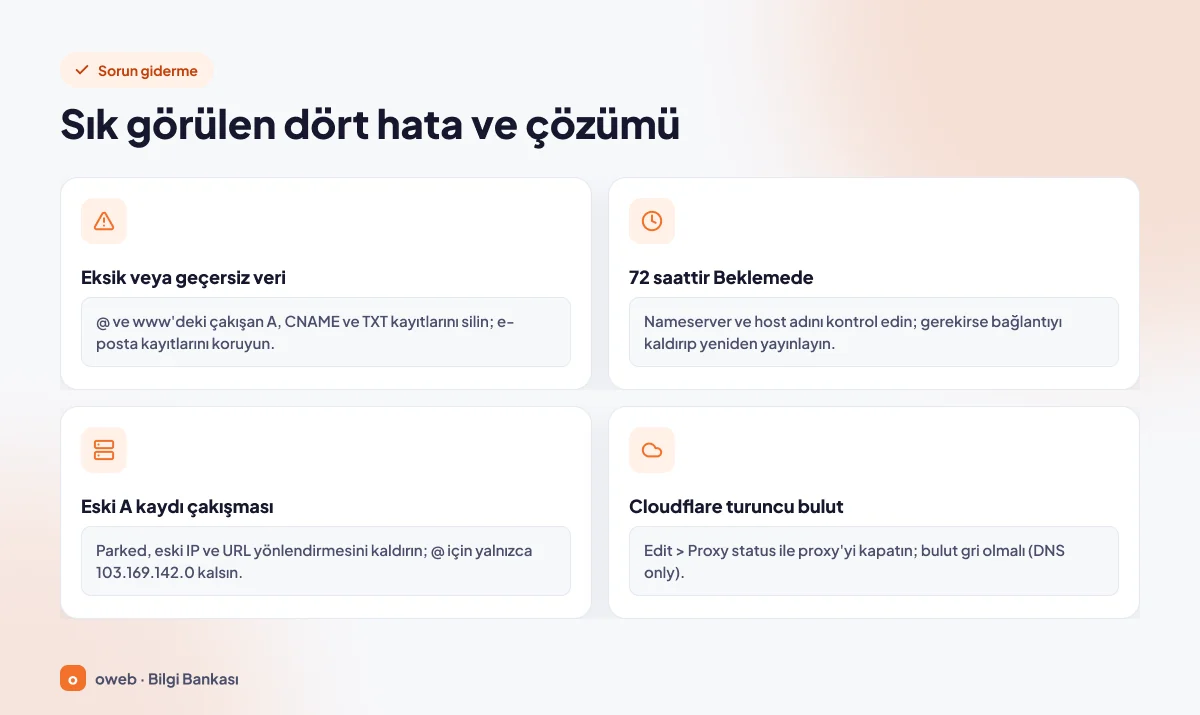
Cloudflare'de kayıtları DNS sayfasından eklersiniz. Canva'nın istediği A kayıtlarında turuncu bulut görünüyorsa proxy açıktır. Bu durumda ziyaretçiler Cloudflare'in IP adreslerini görür ve Canva, alan adının kendisine işaret ettiğini doğrulayamaz. Kaydın yanındaki Edit'e tıklayın, Proxy status düğmesini kapatın ve bulutun griye döndüğünü görün. Gri bulut Cloudflare belgelerinde DNS only olarak geçer.
Alan adı firmasının kendi paneli
Paneller farklıdır ama mantık aynıdır; DNS kayıtlarını yönettiğiniz bölümü açın. Host alanına @, www veya _canva-domain-verify yazın, türü seçin, değeri yapıştırın. Bazı paneller host alanının sonuna alan adını kendisi ekler. Bu yüzden www.alanadiniz.com yazarsanız www.alanadiniz.com.alanadiniz.com adında bir kayıt oluşabilir. Kaydettikten sonra tabloda görünen tam adı kontrol edin.
Doğrulama, yayılma süresi ve SSL
Doğrulama neden zaman alır?
DNS sunucuları yanıtları TTL (Time To Live) süresi boyunca önbellekte tutar. TTL saniye cinsindendir; örneğin 14400 saniye 4 saat eder. Eski A kaydınızın TTL'si yüksekse bazı ağlar o süre dolana kadar eski adresi görmeye devam eder. Bu nedenle farklı ağlar bir süre farklı yanıt görebilir; Canva da doğrulamanın genellikle birkaç saat, en fazla 72 saat sürebileceğini belirtir. Mümkünse geçişten bir gün önce eski @ ve www kayıtlarının TTL değerini düşürün (örneğin 300 saniye). Konunun teknik arka planını DNS değişikliği ne kadar sürer yazımızda bulabilirsiniz.
Kayıtları kendiniz nasıl kontrol edersiniz?
Google Public DNS ile tarayıcıdan
Canva, A kaydını Google Public DNS ile test etmeyi önerir. Tarayıcıda dns.google adresini açın, alan adınızı yazıp Resolve düğmesine tıklayın. Answer bölümündeki data satırında 103.169.142.0 görmelisiniz. Başka bir IP de görünüyorsa o A kaydını silmeniz gerekir.
Windows'ta nslookup
Komut İstemi veya PowerShell'de çalıştırın. Sondaki 8.8.8.8, sorguyu Google Public DNS'e gönderir. Komutun ayrıntıları Microsoft belgelerinde var.
nslookup -type=A alanadiniz.com 8.8.8.8
nslookup -type=A www.alanadiniz.com 8.8.8.8
nslookup -type=TXT _canva-domain-verify.alanadiniz.com 8.8.8.8
macOS ve Linux'ta dig
dig +short A alanadiniz.com @8.8.8.8
dig +short A www.alanadiniz.com @1.1.1.1
dig +short TXT _canva-domain-verify.alanadiniz.com @8.8.8.8
dig +short AAAA alanadiniz.com @8.8.8.8
Doğru kurulumda ilk iki komut yalnızca 103.169.142.0 döndürür. Üçüncü komut, Canva'daki değerle aynı TXT değerini tırnak içinde gösterir. Son komutun çıktısı boş olmalıdır. Bir AAAA adresi görünüyorsa kök alan adınızda hâlâ IPv6 kaydı vardır. İki DNS sunucusu farklı sonuç veriyorsa yayılma sürüyordur.
SSL sertifikası ve CAA kaydı
Canva, güvenlik nedeniyle bağlanan her alan adında SSL sertifikası olmasını şart koşar ve sertifikayı kendisi sağlar. Sizin sertifika satın almanız veya yüklemeniz gerekmez. Sertifikanın oluşturulmasını en sık engelleyen kayıt CAA kaydıdır. CAA, alan adınız için hangi sertifika otoritelerinin sertifika verebileceğini belirler (RFC 8659). Panelinizde CAA kaydı yoksa bir şey yapmanız gerekmez.
CAA kaydınız varsa Canva iki yol önerir: tüm CAA kayıtlarını kaldırmak ya da @ ve www için Flag 0, Tag issue, Value pki.goog olan kayıtlar eklemek. Flag değeri 0 dışında olan CAA kayıtlarını silmeniz de istenir. Mevcut CAA kayıtlarınız başka hizmetlerin sertifikaları için gerekliyse onları silmek yerine pki.goog kaydını yanına ekleyin; CAA'da birden fazla issue kaydı birlikte geçerlidir. www için ayrı bir CAA kaydı yoksa kök alan adındaki CAA kayıtları www için de geçerli olur; Canva bu yüzden her iki ad için de pki.goog kaydı önerir.
alanadiniz.com.       600  IN  CAA  0 issue "pki.goog"
www.alanadiniz.com.   600  IN  CAA  0 issue "pki.goog"
E-postanızı bozmadan Canva domain bağlama
Alan adınızda kurumsal e-posta kullanıyorsanız en büyük risk web sitesi değil, e-postadır. Canva'nın web sitesi için istediği kayıtlar @ ve www adlarındaki A kayıtları ile doğrulama TXT kaydıdır. Listede MX kaydı yoktur. Canva da e-posta sağlayıcılarının MX ve TXT gibi kendi kayıtlarını istediğini ve bu hizmetlerin Canva dışında olduğunu belirtir. Yani Canva'nın istediği kayıtlar MX kaydının yerini değiştirmez; ancak MX'iniz kök alan adına bağlıysa önce aşağıdaki düzenlemeyi yapmanız gerekir.
Önce MX hedefinizi kontrol edin
Birçok cPanel hostingin varsayılan DNS bölgesinde MX kaydı alan adının kendisini gösterir (alanadiniz.com. MX 0 alanadiniz.com.) ve mail.alanadiniz.com, kök alan adının CNAME'idir. Bu yapıda MX'e hiç dokunmasanız bile @ A kaydını 103.169.142.0 yaptığınız anda e-posta sunucusunun adresi de Canva'ya döner ve gelen e-posta durur. Kök alan adını gösteren webmail ve autodiscover gibi CNAME kayıtları da Canva'ya taşınır. SPF kaydınız a mekanizmasına dayanıyorsa (örneğin v=spf1 +a +mx ~all) hosting sunucusunun IP'si de artık yetkilendirilmez.
dig +short MX alanadiniz.com
dig +short mail.alanadiniz.com
dig +short TXT alanadiniz.com
nslookup -type=MX alanadiniz.com
MX hedefi başka bir alan adındaki sunucuysa (örneğin e-posta hizmetinizin verdiği bir sunucu adı) @ değişikliği e-postanızı etkilemez. MX hedefi alanadiniz.com ise ya da mail.alanadiniz.com kökün CNAME'iyse, @ kaydını değiştirmeden önce şu sırayı izleyin:
- Mevcut @ A kaydındaki eski hosting IP'sini not edin.
- mail.alanadiniz.com bir CNAME ise silin ve yerine eski hosting IP'sini gösteren bir A kaydı oluşturun. Kök alan adını gösteren webmail ve autodiscover gibi e-posta CNAME'lerini de mail.alanadiniz.com'a yöneltin ya da aynı IP'yle A kaydına çevirin.
- MX kaydının hedefini mail.alanadiniz.com yapın; öncelik (priority) değerini koruyun.
- SPF kaydınızda
amekanizması varsa sunucu IP'siniip4:ile ekleyin;~allveya-allkısmını olduğu gibi bırakın. - E-posta programlarında gelen ve giden sunucu olarak alanadiniz.com yazıyorsa bunu mail.alanadiniz.com ya da hosting firmanızın verdiği sunucu adıyla değiştirin.
- Bu kayıtların yayılmasını bekleyin, e-postanın çalıştığını test edin; ancak bundan sonra @ A kaydını Canva'nın değerine çevirin.
Örnekte 192.0.2.10 bir yer tutucudur; kendi eski hosting IP'nizi yazın:
alanadiniz.com.        3600  IN  MX   0 mail.alanadiniz.com.
mail.alanadiniz.com.   3600  IN  A    192.0.2.10
alanadiniz.com.        3600  IN  TXT  "v=spf1 ip4:192.0.2.10 +mx ~all"
Dokunmamanız gereken kayıtlar
- MX kayıtları (gelen e-postanın hangi sunucuya gideceğini belirler). Yukarıdaki durumda yalnızca hedefini mail.alanadiniz.com yaparsınız.
- SPF kaydı: @ adında,
v=spf1ile başlayan TXT kaydı. - DKIM kayıtları: genellikle
selector._domainkeybiçimindeki TXT veya CNAME kayıtları (selector kısmı sağlayıcıya göre değişir). - DMARC kaydı:
_dmarcadındaki TXT kaydı (ayrıntı için dmarc.org). - Google Search Console, Microsoft 365 gibi hizmetlerin doğrulama TXT kayıtları.
mail,autodiscovergibi e-posta hizmetine ait alt alan adı kayıtları (silmeyin; gerekiyorsa yukarıdaki gibi A kaydına çevirin).
Kök alan adında A kaydı ile SPF TXT kaydı birlikte durabilir; farklı türdeki bu kayıtlar birbirinin yerini almaz.
Canva, "Missing or invalid data" hatasında kendi vermediği A, CNAME ve TXT kayıtlarını kaldırmanızı önerir. Bu talimatı harfi harfine uygularsanız SPF, DMARC ve doğrulama TXT kayıtlarınız da silinir. Yalnızca @ ve www adlarındaki çakışan web kayıtlarını silin; e-posta kayıtlarını yerinde bırakın.
Henüz alan adınız yoksa
İki seçeneğiniz var. Birincisi, alan adını doğrudan Canva'dan almak. Yayın panelinde Buy a new domain seçeneğiyle istediğiniz adı arar, Claim domain ile seçer, bilgilerinizi girip Place order dersiniz; ödemeyi Pay and verify adımıyla tamamlarsınız. Süre, yenileme ve gizlilik koşullarını satın almadan önce Canva'da kontrol edin. Satın alma iOS ve Android uygulamalarında yapılamaz, tarayıcıdan canva.com kullanmanız gerekir. Canva bu yol için ayrı bir plan şartı belirtmiyor; ödemeden önce hesabınızdaki koşulları kontrol edin.
İkincisi, alan adını bir kayıt kuruluşundan alıp bu rehberdeki "mevcut alan adını bağla" akışını kullanmak. Kasım 2026 itibarıyla Canva'nın sattığı uzantılar arasında .com, .net, .org, .shop, .online gibi seçenekler bulunur ama .tr veya .com.tr yoktur. .tr veya .com.tr gibi uzantılar için alan adını bu uzantıları kaydeden bir kayıt kuruluşundan almanız gerekir.
Alan adı kaydı seçenekleri için alan adı kayıt sayfamıza göz atabilir, ardından yukarıdaki adımlarla Canva'ya bağlayabilirsiniz.
Sık sorunlar ve çözümleri
Sorunların çoğu eski bir kaydın yerinde kalmasından ya da kaydın yanlış panelde eklenmesinden kaynaklanır.
| Belirti | Muhtemel neden | Çözüm |
|---|---|---|
| "Missing or invalid data" (Eksik veya geçersiz veri) | Aynı adda çakışan A, CNAME veya TXT kaydı | @ ve www'deki çakışan web kayıtlarını silin, e-posta kayıtlarını koruyun, tekrar deneyin |
| 72 saattir Pending (Beklemede) ya da kayıt bulunamıyor | Kayıt yanlış panelde, host adı hatalı veya yayılma tamamlanmamış | Nameserver'ı ve host adını kontrol edin, gerekirse bağlantıyı kaldırıp yeniden yayınlayın |
| Eski site veya "Parked" sayfası açılıyor | Eski A kaydı, AAAA kaydı ya da URL yönlendirme | @ için 103.169.142.0 dışındaki A kayıtlarını, AAAA kaydını ve yönlendirmeyi kaldırın |
| www açılmıyor, kök açılıyor | www kaydı eksik ya da eski CNAME duruyor | www CNAME'ini silip Canva'nın verdiği www kaydını ekleyin |
| Değişiklikten sonra e-posta gelmiyor ya da gönderilmiyor | MX hedefi veya mail kaydı kök alan adına bağlı, ya da MX/SPF kaydı silinmiş | Silinen kayıtları yedekten geri yükleyin; mail için eski IP'yi gösteren ayrı A kaydı açıp MX'i ona yöneltin |
| SSL/sertifika uyarısı | CAA kaydı Canva'nın sertifikasını engelliyor ya da sertifika henüz oluşturulmadı | pki.goog CAA kaydı ekleyin veya CAA kayıtlarını kaldırın, doğrulamayı bekleyin |
| Cloudflare'de doğrulama geçmiyor | Proxy açık (turuncu bulut) | Edit > Proxy status ile DNS only'ye alın |
"Eksik veya geçersiz veri" hatası
Canva bu hatada, kendi vermediği A, CNAME veya TXT kayıtlarını kaldırıp tekrar denemenizi önerir. Settings > Web Domains (Ayarlar > Web Alan Adları) ekranında Current value ile Expected value'nun farklı olduğu satırı bulun ve yalnızca o addaki çakışan kayıtları düzeltin.
72 saat geçti, hâlâ Beklemede
Önce kaydın gerçekten etkin nameserver'da olduğunu yukarıdaki komutlarla doğrulayın. Host alanını kontrol edin: Canva, adın sonuna alan adını eklemeyi ya da varsa kaldırmayı denemenizi önerir. Sağlayıcınızdan gelen doğrulama e-postası varsa onu tamamlayın. Yine olmazsa Settings'ten bağlantı isteğini kaldırın, tasarımı açın, alan adını yeniden ekleyin ve tekrar yayınlayın.
Eski A kaydı çakışması
Yeni alan adlarında çoğu zaman bir "Parked" A kaydı, taşınan alan adlarında ise eski sunucunun IP'si kalır. Canva'nın A kaydını eklemek yetmez; eskisinin silinmesi gerekir. Ardından dig veya nslookup çıktısında tek bir IP gördüğünüzden emin olun.
Yayından sonra yapılacaklar
- Sitenizi hem alanadiniz.com hem www.alanadiniz.com adresinde, HTTPS ile açarak test edin.
- Kendinize ve dışarıdan bir adrese test e-postası gönderip gelen ve giden postanın çalıştığını doğrulayın.
- Google Search Console'da alan adınızı DNS TXT kaydıyla doğrulayabilirsiniz. Bu kayıt Canva'nın TXT kaydından farklı bir kayıttır, ikisi birlikte durabilir.
- Canva'da site açıklaması ve URL slug ayarlarını gözden geçirin. Eski .canva.site adresinden yeni alan adınıza otomatik kalıcı yönlendirme yapılıp yapılmadığı Canva'nın yardım sayfalarında açıkça belirtilmiyor; eski adresi paylaştıysanız kendiniz test edin.
- Ekip hesabındaysanız Brand Admin'ler Settings > Web Domains > Default domain altından ekip için varsayılan yayın alan adını seçebilir.
Sıkça sorulan sorular
Canva ücretsiz planda alan adı bağlanır mı?
Hayır. Mevcut bir alan adını bağlamak için Canva Pro, Teams, Business veya Education gerekir. Ücretsiz planda siteniz Canva'nın ücretsiz adresinde yayınlanır.
Canva domain bağlama için hangi DNS kayıtları gerekir?
Genellikle üç kayıt: @ için A kaydı (103.169.142.0), www için A kaydı ve benzersiz değerli bir TXT doğrulama kaydı. Kesin liste Canva'da Settings > Web Domains (Ayarlar > Web Alan Adları) sayfasında, alan adınızın yanındaki Manage (Yönet) bağlantısında görünür.
Alan adını www ile mi yazmalıyım?
Hayır. Alan adını Canva'ya www olmadan yazın. Hem alanadiniz.com hem www.alanadiniz.com adresinin açılması için DNS'te @ ve www için Canva'nın verdiği kayıtları ekleyin.
Alan adı doğrulaması ne kadar sürer?
Çoğunlukla birkaç saat. Canva'ya göre DNS yayılması nedeniyle 72 saate kadar uzayabilir. Tamamlandığında e-posta gelir.
Canva'ya domain bağlarken e-postam bozulur mu?
MX kaydınız, mail adresiniz ve SPF kaydınız kök alan adının A kaydına bağlı değilse bozulmaz. MX doğrudan alanadiniz.com'u gösteriyorsa ya da mail.alanadiniz.com kökün CNAME'iyse, @ kaydını değiştirmeden önce mail için eski IP'yi gösteren ayrı bir A kaydı açıp MX'i ona yöneltin. MX, SPF, DKIM ve DMARC kayıtlarını silmeyin.
Cloudflare kullanırken Canva'ya alan adı nasıl bağlanır?
Kayıtları Cloudflare'in DNS sayfasına ekleyin ve Canva'nın istediği kayıtlarda proxy'yi kapatın. Bulut gri görünmeli, yani kayıt DNS only olmalıdır.
Link in Bio sitesine özel alan adı bağlanır mı?
Hayır. Link in Bio ve mobil web sitesi tasarımları yalnızca canva.link adresinde yayınlanır. Özel alan adı için tasarımı yeniden boyutlandırma özelliğiyle bir Website şablonuna dönüştürün ya da yeni bir Website tasarımı açın.
SSL sertifikası için ödeme yapmam gerekir mi?
Hayır, sertifikayı Canva sağlar. CAA kaydınız varsa pki.goog için izin verin ya da CAA kayıtlarını kaldırın.
Mevcut sitemi kaldırmadan Canva'yı kullanabilir miyim?
Evet. kampanya.alanadiniz.com gibi bir alt alan adını Canva'ya bağlayın. Ana siteniz ve e-postanız olduğu yerde kalır.
Canva'ya kaç alan adı bağlayabilirim?
Pro, Teams ve Business'ta aynı anda en fazla 5, Education'da 1 mevcut alan adı. Her alan adına sınırsız site yayınlanabilir.
Canva'dan .com.tr alan adı alınabilir mi?
Kasım 2026 itibarıyla Canva'nın sattığı uzantılar arasında .tr ve .com.tr yok. Bu uzantıyı başka bir kayıt kuruluşundan alıp Canva'ya bağlamanız gerekir.
Sonuç
Canva sitesine domain eklemek, doğru planı ve doğru DNS panelini bildiğinizde kısa bir iştir. Website tasarımından yayın panelini açın, alan adını www olmadan girin, Canva'nın gösterdiği kayıtları etkin nameserver'daki panele ekleyin ve yalnızca çakışan web kayıtlarını silin. Ardından dig veya nslookup ile kontrol edip Canva'nın onay e-postasını bekleyin. En önemli kural: Önce yedek alın, MX hedefinizi kontrol edin ve e-posta kayıtlarını silmeyin.
Aynı mantık başka platformlarda da geçerlidir; benzer adımlar için Shopify'a alan adı bağlama ve GitHub Pages'e alan adı bağlama rehberlerimize bakabilirsiniz. Oweb müşterisiyseniz DNS kayıtlarınızı düzenlerken emin olamadığınız bir nokta olduğunda destek talebi açarak teknik ekibimize danışabilirsiniz.
