


Shopify domain bağlama için önce alan adı panelinizde kök alan (@) için A kaydını 23.227.38.65, AAAA kaydını 2620:0127:f00f:5:: ve www için CNAME kaydını shops.myshopify.com. olarak girersiniz. Ardından Shopify yöneticisinde "Settings > Domains" altındaki "Connect existing domain" akışını izlersiniz. Değişiklikler genellikle iki saat içinde etkili olur, ancak alan adının tamamen aktif olması 48 saate kadar sürebilir. SSL sertifikası Shopify tarafından ücretsiz ve otomatik olarak verilir.
Bu rehberde DNS adımlarını belirli bir panelin menülerine bağlı kalmadan, genel bir çerçeveyle anlatıyoruz. Kayıt firmanızın panelinde etiketler farklı görünebilir, ancak girilecek kayıtlar her panelde aynıdır.
Kısaca Shopify'a alan adı bağlama
- Sıra: Önce DNS kayıtlarını alan adı panelinizde düzenleyin, ardından Shopify'da bağlantıyı başlatın.
- Shopify A kaydı: Ad @, değer
23.227.38.65. Kökte yalnızca bir A kaydı olabilir. - AAAA kaydı: Ad @, değer
2620:0127:f00f:5::. Panel kısa biçimi kabul etmezse2620:0127:f00f:0005:0000:0000:0000:0000yazın. Başka AAAA kaydı kalmamalı. - Shopify CNAME: Ad www, değer
shops.myshopify.com.(sondaki nokta dâhil). Yalnızca bir www CNAME kaydı olabilir. - TTL: Varsayılan değerde bırakın.
- Menü yolu: "Settings > Domains" > "Connect existing domain" > alan adını www olmadan girin > "Next" > "Connect domain".
- E-posta: MX ve e-postayla ilgili TXT kayıtlarını silmeyin. Shopify yalnızca kök A/AAAA ve www CNAME kayıtlarını ister. MX kök alanı gösteriyorsa, mail kaydı köke CNAME ise veya SPF a mekanizmasına dayanıyorsa önce e-posta bölümündeki adımları uygulayın.
- Süre: Çoğu zaman iki saat içinde etkili olur, ancak 48 saate kadar sürebilir. Bu sürede DNS'i tekrar değiştirmek bekleme süresini yeniden başlatabilir.
- SSL: Ücretsiz ve otomatiktir. Üçüncü taraf SSL sertifikası kullanılamaz.
- Cloudflare: Shopify'a işaret eden kayıtlar "DNS only" olmalı; "Proxied" desteklenmez.
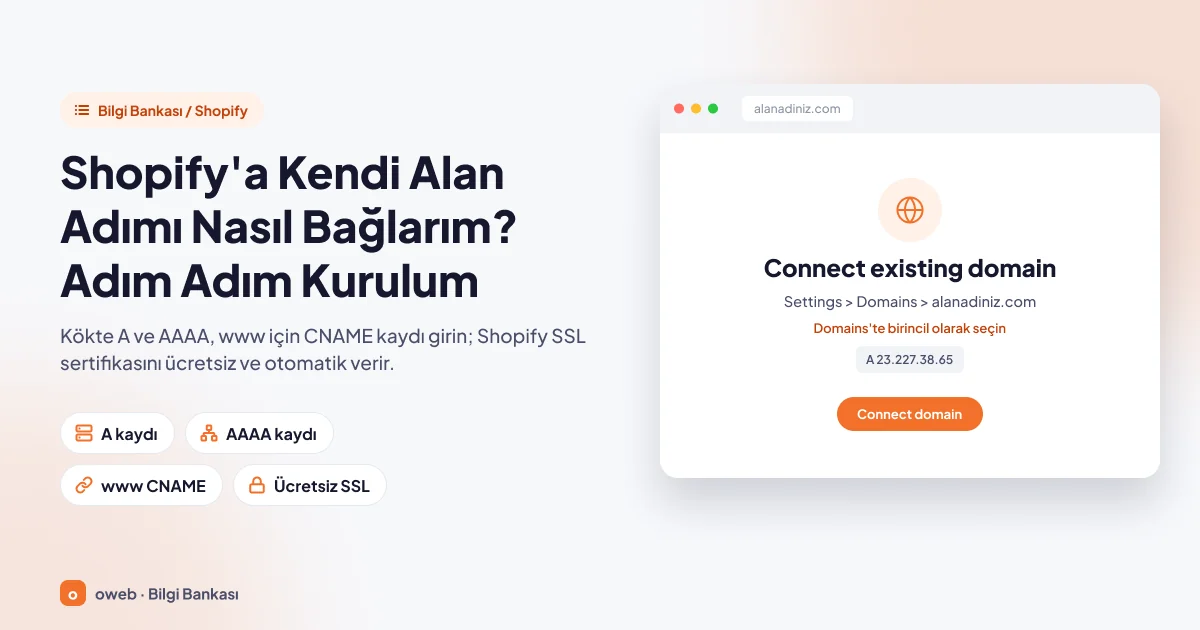
Shopify'a alan adı bağlamanın mantığı nedir?
Alan adınızı Shopify dışında bir kayıt firmasından aldıysanız alan adı orada kalır. Yenileme, faturalama ve DNS yönetimi kayıt firmasında sürer. Shopify'a özel alan adı bağlamak, alan adınızı taşımak anlamına gelmez. Yaptığınız iş, ziyaretçilerin tarayıcısına mağazanın hangi sunucuda olduğunu söyleyen DNS kayıtlarını Shopify'ı gösterecek şekilde güncellemektir. Shopify'ın resmi belgelerine göre Shopify Destek üçüncü taraf alan adı hesabınıza giriş yapamaz. Bu yüzden DNS düzenlemesini sizin veya alan adı sağlayıcınızın yapması gerekir.
Alan adınız henüz yoksa önce alan adı kaydı yapmanız gerekir. Bu rehber, elinizde hazır bir alan adı olduğunu varsayar.
Neden kökte A kaydı, www'de CNAME kullanılıyor?
Bu ayrım bir Shopify tercihi değil, DNS standardının sonucudur. RFC 1034 Bölüm 3.6.2'ye göre bir adda CNAME kaydı varsa o adda başka veri bulunmamalıdır. Kök alanda (alanadiniz.com) SOA ve NS kayıtları her zaman, MX kayıtları ise çoğu zaman bulunur. Bu nedenle köke CNAME yazılamaz. Kök alan, Shopify'ın IP adreslerine A (IPv4) ve AAAA (IPv6) kayıtlarıyla yönlendirilir.
www ise ayrı bir alt alandır ve üzerinde başka kayıt bulunmadığı sürece CNAME kullanılabilir. CNAME, www adresini Shopify'ın yönettiği shops.myshopify.com adına bağlar.
Nameserver değiştirmem gerekir mi?
Hayır, Shopify'ın manuel bağlantı yönteminde nameserver değiştirmeniz gerekmez. DNS'inizi başka bir yerde yönetmiyorsanız kayıt firmanızın varsayılan nameserver'larını kullanırsınız ve kayıtları orada düzenlersiniz. Shopify'ın tek şartı, kullandığınız nameserver'ların yanıt vermesi ve gerekli kayıtları yayımlamasıdır. DNS'iniz Cloudflare'deyse nameserver'ları kayıt firmasına geri almanıza da gerek yoktur.
Bu yöntem, alan adını bir hosting hesabına bağlarken nameserver değiştirmekten farklıdır. O senaryo için alan adını hostinge bağlama rehberimize bakabilirsiniz. Shopify'da ise mevcut DNS bölgenizde yalnızca birkaç kayıt değişir, diğer her şey yerinde kalır.
Otomatik bağlama ile manuel bağlama arasındaki fark
Shopify, bazı sağlayıcılar için "Connect automatically" seçeneği sunar. Bu seçenekte sağlayıcı hesabınıza giriş yaparsınız ve kayıtlar sizin yerinize oluşturulur. Kasım 2026 itibarıyla otomatik bağlama yalnızca Cloudflare, GoDaddy ve IONOS için belgelenmiştir. Türkiye'deki kayıt firmaları dâhil diğer sağlayıcılarda kayıtları elle girersiniz. Bu rehber manuel yöntemi anlatır.
Shopify DNS ayarları: hangi kayıtlar gerekli?
Shopify DNS ayarları üç kayıttan oluşur. Aşağıdaki değerler Shopify'ın üçüncü taraf alan adını manuel bağlama belgesinden alınmıştır. Son kontrol tarihi 25 Kasım 2026'dır. Shopify yöneticisinde size farklı bir değer gösterilirse yöneticideki değeri esas alın.
| Kayıt türü | Ad (Host) | Değer | Not |
|---|---|---|---|
| A | @ | 23.227.38.65 | Kökteki diğer tüm A kayıtlarını silin. Yalnızca bir A kaydı olmalı. |
| AAAA | @ | 2620:0127:f00f:5:: | Panel kabul etmezse 2620:0127:f00f:0005:0000:0000:0000:0000 yazın. Diğer AAAA kayıtlarını silin. |
| CNAME | www | shops.myshopify.com. | Sondaki nokta dâhil. Panel noktayı kabul etmiyor veya kendisi ekliyorsa kaydettikten sonra hedefin tam olarak shops.myshopify.com olduğunu kontrol edin. Tek www CNAME olmalı. |
Tablodaki üç kaydın TTL değerini varsayılanda bırakın. Bölge dosyası (zone) biçiminde aynı kayıtlar şöyle görünür:
alanadiniz.com.        A       23.227.38.65
alanadiniz.com.        AAAA    2620:0127:f00f:5::
www.alanadiniz.com.    CNAME   shops.myshopify.com.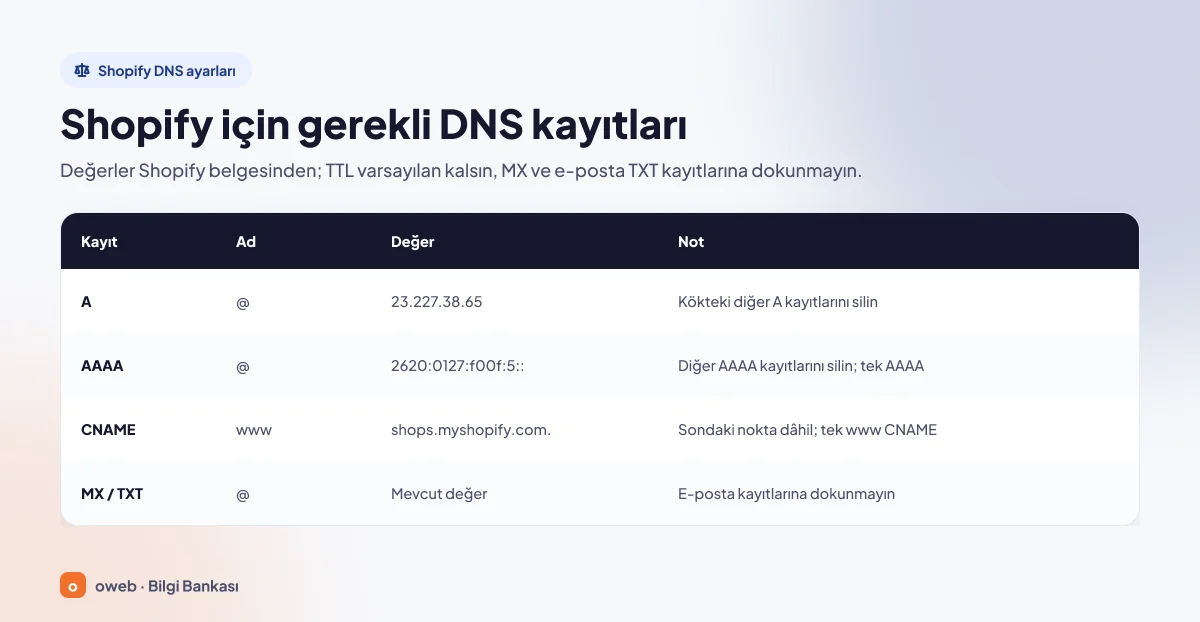
Bağlantı tamamlandıktan sonra Shopify yöneticisinde A kaydının son grubu farklı görünebilir, örneğin 23.227.38.32. Shopify bunun bölgeye bağlı olarak normal ve geçerli olduğunu belirtir. Bu yüzden çalışan bir kaydı "yanlış" sanıp değiştirmeyin.
Sondaki nokta, adın tam nitelikli (FQDN) olduğunu belirtir. Noktasız yazılan bir değere bazı paneller alan adınızı ekler ve sonuç shops.myshopify.com.alanadiniz.com gibi hatalı bir hedef olur. Bazı paneller ise noktayı kendisi ekler. Kaydettikten sonra kaydın son hâlini kontrol edin. Cloudflare'de sondaki nokta gerekmez.
Başlamadan önce: yedek ve ön kontrol listesi
DNS düzenlemesi birkaç dakikalık bir iştir. Ancak yanlış kaydı silmek e-postanızı veya başka hizmetleri saatlerce kesebilir. Şu kontrolleri yapmak bu riski büyük ölçüde azaltır.
Herhangi bir kaydı değiştirmeden önce mevcut DNS bölgenizin yedeğini alın. Panel dışa aktarma sunuyorsa bölge dosyasını indirin. Sunmuyorsa tüm kayıtların ekran görüntüsünü alın veya tür, ad ve değerleri bir metin dosyasına yazın. Bir şey ters giderse eski değerleri dakikalar içinde geri yükleyebilirsiniz.
- Mevcut kayıtları listeleyin: kökteki A ve AAAA kayıtları, www kaydı, MX kayıtları, TXT kayıtları (SPF, DKIM, DMARC, doğrulama kodları) ve mail, webmail, ftp gibi alt alanlar.
- MX kayıtlarının hangi ada işaret ettiğini ve mail, webmail gibi kayıtların köke CNAME olup olmadığını not edin. MX değeri alanadiniz.com ise veya mail kaydı köke CNAME ise, DNS'e dokunmadan önce aşağıdaki "MX hedefi kök alanı gösteriyorsa" adımlarını uygulayın.
- *.alanadiniz.com biçiminde wildcard kaydı olup olmadığına bakın.
- CAA kaydı varsa değerlerini yazın.
- Alan adınızda DNSSEC'in açık olup olmadığını öğrenin. Emin değilseniz sağlayıcınıza sorun.
- DNS Cloudflare'deyse kayıtların proxy durumunu (turuncu veya gri bulut) not edin.
Alan adı panelinizde DNS kayıtlarını düzenleme
Her kayıt firmasının arayüzü farklıdır. Menü adları "DNS Yönetimi", "DNS Kayıtları" veya "Zone Editor" gibi değişebilir. Aşağıdaki adımları genel bir çerçeve olarak düşünün ve kendi panelinizdeki karşılıklarını bulun. E-postanız kök alana bağlıysa bu adımlardan önce aşağıdaki e-posta bölümünü uygulayın.
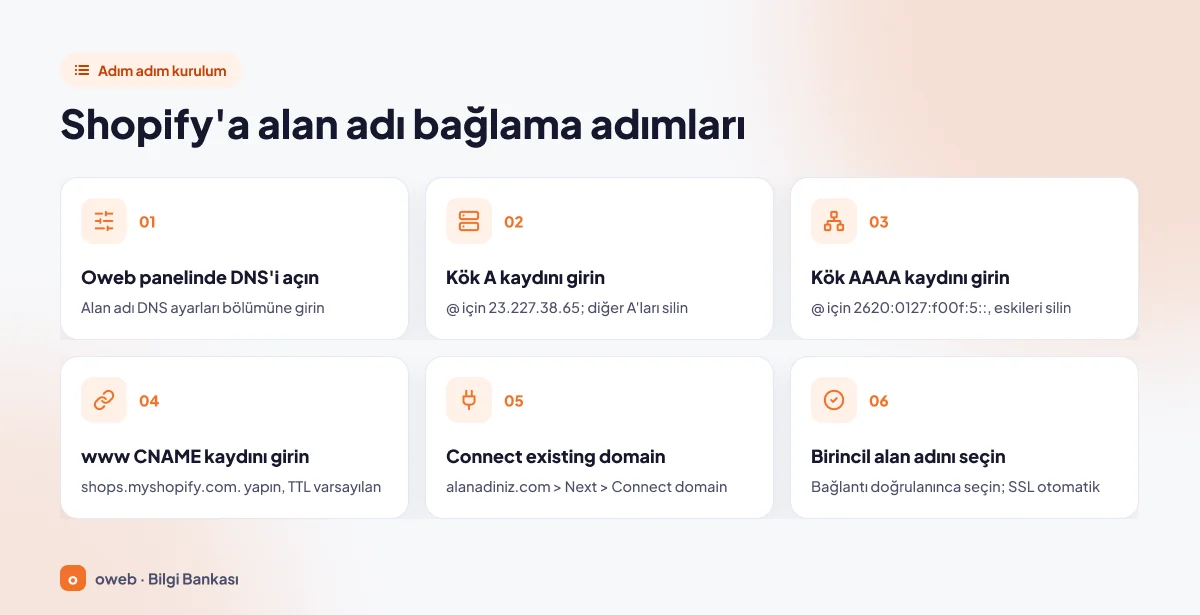
Oweb müşteri panelinde genel adımlar
- Müşteri panelinize giriş yapın ve alan adınızın DNS yönetimi bölümünü açın. Etiketler panele göre farklı görünebilir.
- Kök alana ait A kayıtlarını bulun. Ad alanı genellikle @, boş veya alan adının kendisi olarak gösterilir. Değerini
23.227.38.65yapın. Kökte başka A kaydı varsa silin. - Kök alan için AAAA kaydı ekleyin veya mevcut olanı güncelleyin. Değer
2620:0127:f00f:5::olmalı. Eski hostingden kalan başka AAAA kaydı varsa silin. - www kaydını bulun. www bir A kaydıysa silin ve aynı ad için CNAME oluşturun. CNAME zaten varsa değerini
shops.myshopify.com.olarak değiştirin. - TTL alanına dokunmadan kaydedin ve kayıtların son hâlini tekrar kontrol edin.
Panelde DNS yönetimini bulamazsanız ya da alan adınız harici nameserver kullanıyorsa kayıtları DNS'in gerçekten yönetildiği yerde düzenlemeniz gerekir. Kayıtları başka bir yerde düzenlerseniz değişiklik internete yansımaz.
Çakışan kayıtları temizleme
Shopify bir adres için tek bir yanıt bekler. Kökte hem eski sunucunun hem Shopify'ın IP adresi varsa ziyaretçilerin bir kısmı eski siteye gider. Shopify da bu durumu hata olarak işaretler. Sorunların çoğu, eklenen yeni kayıttan değil, silinmeyen çakışan kayıtlardan kaynaklanır.
Eski A ve AAAA kayıtları
Eski hostingden kalan A kaydı en sık görülen sorundur. Kökte 23.227.38.65 dışında A kaydı kalmamalıdır. AAAA için de aynı kural geçerlidir: yalnızca Shopify'ın AAAA değeri olmalıdır. Eski sunucunun IPv6 adresini gösteren bir AAAA kaydı unutulursa IPv6 destekli ağlardaki ziyaretçiler eski sunucuya gider. SSL sertifikasının verilmesi de takılabilir.
IPv6 kullanmak istemediğiniz nadir durumlar için Shopify'ın IPv6 belgesi bir alternatif tanımlar. Bu alternatifte kökteki AAAA silinir ve alt alan CNAME'leri shops-v4.myshopify.com adresine yönlendirilir. Shopify bunu önermez. Standart kurulumda AAAA kaydını ekleyin.
Wildcard kayıtları
*.alanadiniz.com biçiminde Shopify'a işaret eden bir wildcard kaydı varsa Shopify bunu sorun olarak bildirir. Bu kaydı silin ve Shopify'a yönlenmesini istediğiniz her alt alan için ayrı kayıt oluşturun.
CAA ve DNSSEC
CAA kaydı, alan adınıza hangi sertifika otoritelerinin sertifika verebileceğini belirler (RFC 8659). Shopify için CAA kaydı zorunlu değildir. Ancak kullanıyorsanız letsencrypt.org, pki.goog ve ssl.com'a izin vermelisiniz. Değeri yalnızca noktalı virgül olan bir CAA kaydı tüm otoriteleri engeller. accounturi veya validationmethods parametreleri de sertifika verilmesini engelleyebilir. CAA kullanıyorsanız kayıtlarınız şöyle olmalı:
alanadiniz.com.  CAA  0 issue "letsencrypt.org"
alanadiniz.com.  CAA  0 issue "pki.goog; cansignhttpexchanges=yes"
alanadiniz.com.  CAA  0 issue "ssl.com"
DNSSEC yanlış yapılandırıldığında Shopify kayıtlarınıza erişemeyebilir ve "A DNSSEC misconfiguration is blocking access to your DNS records." uyarısı görünebilir. Shopify bu durumda DNSSEC'in sağlayıcıda kapatılmasını önerir. Değişikliğin etkili olması 48 saate kadar sürebilir. Burada sıra önemlidir: kayıt firmasındaki DS kaydı yerinde kalırken bölge imzası kaldırılırsa, doğrulama yapan çözümleyiciler alan adınızı hiç çözemez. Bu da mağazanızı ve e-postanızı geçici olarak erişilemez hâle getirebilir. Shopify'a göre standart çözüm DNSSEC'i kapatmaktır: alan adı sağlayıcınızın paneline girip DNSSEC ayarını kapatırsınız. DNSSEC'i korumak isterseniz yapılandırmayı sağlayıcınızla birlikte düzeltmeniz gerekir. Ayarı bulamazsanız sağlayıcınızdan DNSSEC'i kapatmasını isteyin; kapattıktan sonra hata sürerse yine sağlayıcınızla iletişime geçin.
E-posta kayıtlarına dokunmayın
Shopify'ın istediği değişiklikler kök A/AAAA ve www CNAME kayıtlarıyla sınırlıdır. MX kayıtları, SPF/DKIM/DMARC TXT kayıtları ve mail gibi alt alan kayıtları olduğu gibi kalmalıdır. MX kaydının ne işe yaradığını hatırlamak isterseniz MX kaydı nedir yazımıza bakabilirsiniz.
Shopify'ın manuel bağlantı belgesi MX kayıtlarından ayrıca söz etmez. Bu tavsiye, Shopify'ın yalnızca A, AAAA ve www CNAME değişikliği istemesine ve Cloudflare rehberinde diğer alt alan kayıtlarının korunmasını söylemesine dayanır. Emin değilseniz e-posta kayıtlarını silmeyin ve önce yedeğinize bakın.
MX hedefi kök alanı gösteriyorsa
Bazı kurulumlarda MX kaydının değeri doğrudan alanadiniz.com olur. Bu durumda e-posta sunucusunun adresi kökteki A kaydından öğrenilir. Kök A kaydını Shopify'a çevirdiğinizde gelen e-postalar Shopify'ın IP adresine yönelir ve teslim edilemez, çünkü bu adres sizin e-posta sunucunuz değildir. Değişiklikten önce mail.alanadiniz.com gibi bir alt alanı, e-posta sunucunuzun IP adresini gösteren bir A kaydıyla tanımlayın. Ardından MX değerini bu alt alana çevirin. MX değişikliğinin yayılması için eski MX kaydının TTL süresi kadar bekleyin ve kök A kaydını en son değiştirin.
Bazı hosting panellerinin varsayılan DNS şablonlarında mail, webmail veya ftp kayıtları köke CNAME olarak tanımlanır. Bu durumda MX değeri mail.alanadiniz.com olsa bile mail adı köke bağlı olduğu için kök kayıtlar değişince e-posta da Shopify'a yönelir. Bu kayıtları önce e-posta sunucunuzun IP adresini gösteren A kayıtlarına çevirin. Aşağıdaki örnekte 203.0.113.10 yalnızca belgelendirme amaçlı bir IP adresidir; kendi sunucu adresinizi yazın:
; Önce
mail.alanadiniz.com.   CNAME  alanadiniz.com.

; Sonra
mail.alanadiniz.com.   A      203.0.113.10
alanadiniz.com.        MX     10 mail.alanadiniz.com.
MX değeri zaten ayrı bir adı gösteriyor ve o adın kendi A kaydı varsa bu kaydı silmeyin.
SPF kaydında a mekanizması
SPF kaydınız v=spf1 a mx ... gibi a mekanizması içeriyorsa bu mekanizma, kökteki A ve AAAA kayıtlarının gösterdiği IP adreslerini yetkili gönderici sayar (RFC 7208). Kök kayıtlar Shopify'a geçtiğinde a mekanizması artık Shopify'ın IP adreslerini yetkilendirir. Eski sunucunuzdan gönderilen e-postalar SPF denetimini yalnızca bu mekanizma sayesinde geçiyorsa artık başarısız olabilir. Sunucu IP'nizi ip4: ile veya e-posta sağlayıcınızın önerdiği include: değeriyle ekleyin. Bu düzenlemeyi DNS değişikliğinden önce yapın. Örnek:
alanadiniz.com. TXT "v=spf1 ip4:203.0.113.10 mx ~all"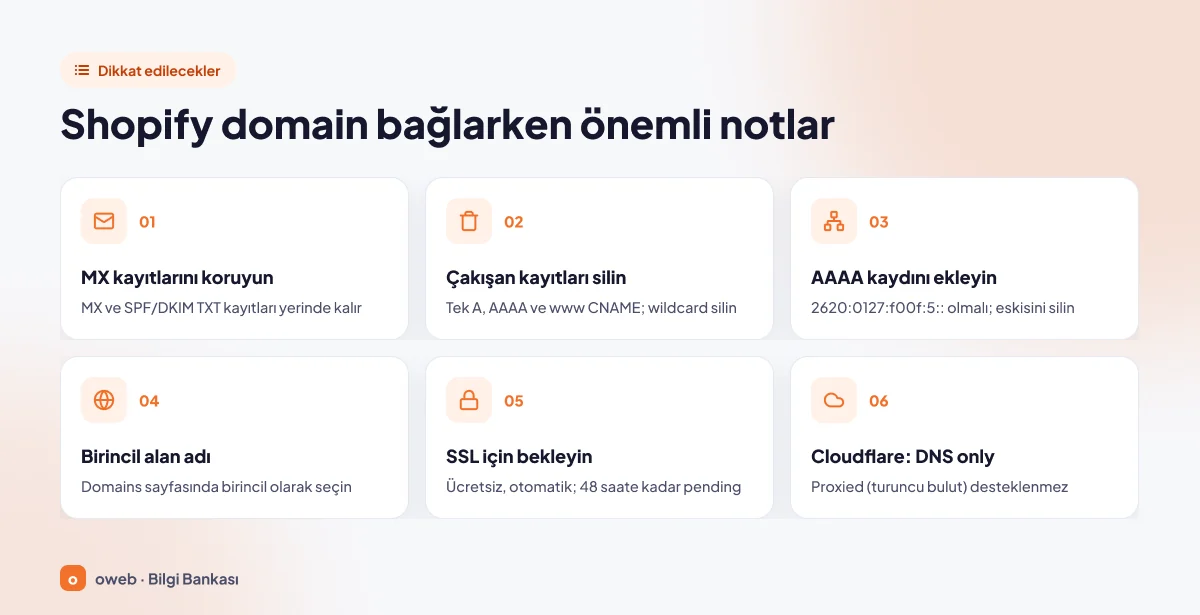
Shopify tarafında Connect existing domain adımları
Shopify yöneticisini Türkçe kullanıyorsanız menüler Türkçe görünür. Aşağıda Shopify'ın resmi belgelerindeki İngilizce adları veriyoruz. Shopify'ın resmi belgesi önce DNS kayıtlarını alan adı panelinizde düzenlemenizi, ardından Shopify yöneticisinde bağlantıyı başlatmanızı önerir. Bu rehber de bu sırayı izler.
1. Settings > Domains ekranını açın
Shopify yöneticisinde "Settings" bölümünü açın ve "Domains" sayfasına gidin. Eski kaynaklarda geçen "Online Store > Domains" yolu güncel değildir.
2. Connect existing domain seçin ve kök alanı girin
"Connect existing domain" seçeneğine tıklayın. Alan adınızı www olmadan, alanadiniz.com biçiminde yazın. Shopify'ın belgesi, kök alanın www gibi bir alt alan eklenmeden girilmesini ister.
3. Next ve Connect domain ile bağlantıyı başlatın
"Next" düğmesine, ardından "Connect domain" düğmesine tıklayın. Shopify'ın gösterdiği kayıt değerlerini panelinizde girdiklerinizle karşılaştırın; bir fark varsa yöneticideki değeri esas alın.
4. Domains sayfasında durumu izleyin
Kayıtlar doğruysa alan adının durumu bir süre sonra "Connected" olur. Bir sorun varsa alan adı "Needs Attention" rozetiyle işaretlenir ve Shopify sorunu açıklayan bir bildirim gösterir. Bu bildirimlerin anlamı aşağıdaki hata tablosunda yer alıyor.
Alan adı başka bir Shopify mağazasına bağlıysa
Alan adı daha önce başka bir Shopify mağazasına bağlandıysa Shopify sahiplik doğrulaması ister. "Domains" sayfasında alan adını açın ve "Manual setup" bölümünü genişletin. "Update to" sütunundaki TXT değerini kopyalayın. DNS panelinizde shopify_verification adlı bir TXT kaydı oluşturun ve bu değeri yapıştırın. Son olarak Shopify'da "I updated DNS records" düğmesine tıklayın.
DNS'iniz Cloudflare'de ise
Cloudflare DNS sağlayıcınız olarak kalabilir. Ancak Shopify, Cloudflare proxy'sini desteklemez. Shopify'a işaret eden A, AAAA ve www CNAME kayıtlarının proxy durumu "DNS only" (gri bulut) olmalıdır. Cloudflare belgesine göre "Proxied" (turuncu bulut) kayıtlar sorgulara Cloudflare'in kendi IP adresleriyle yanıt verir. Bu durumda Shopify kendi IP'sini göremez. Shopify'ın Cloudflare rehberine göre proxy kapatıldıktan sonra hata 24 saat içinde temizlenebilir.
Proxy'yi yalnızca Shopify'a işaret eden A, AAAA ve www CNAME kayıtlarında kapatın. Mail veya blog gibi diğer alt alan adı kayıtlarına dokunmanız gerekmez.
DNS ayarları doğru mu? dig ve nslookup ile doğrulama
Shopify'ın "Domains" sayfası en güvenilir göstergedir. Yine de kayıtların internete nasıl yayımlandığını kendiniz de kontrol edebilirsiniz. Hızlı bir kontrol için tarayıcıdan DNS sorgulama aracımızı kullanabilirsiniz. Komut satırını tercih ediyorsanız macOS ve Linux'ta dig ile şu sorguları çalıştırın:
$ dig +short alanadiniz.com A
23.227.38.65

$ dig +short alanadiniz.com AAAA
2620:127:f00f:5::

$ dig +short www.alanadiniz.com CNAME
shops.myshopify.com.

$ dig +short alanadiniz.com MX
10 mail.alanadiniz.com.
Son sorgudaki MX çıktısı yalnızca bir örnektir. Kendi MX değerinizin değişiklikten önceki yedeğinizle aynı olduğunu doğrulayın. Windows'ta aynı kontrolleri nslookup veya PowerShell'deki Resolve-DnsName komutuyla yapabilirsiniz:
nslookup -type=A alanadiniz.com 8.8.8.8
nslookup -type=AAAA alanadiniz.com 1.1.1.1
Resolve-DnsName -Name www.alanadiniz.com -Type CNAME -Server 8.8.8.8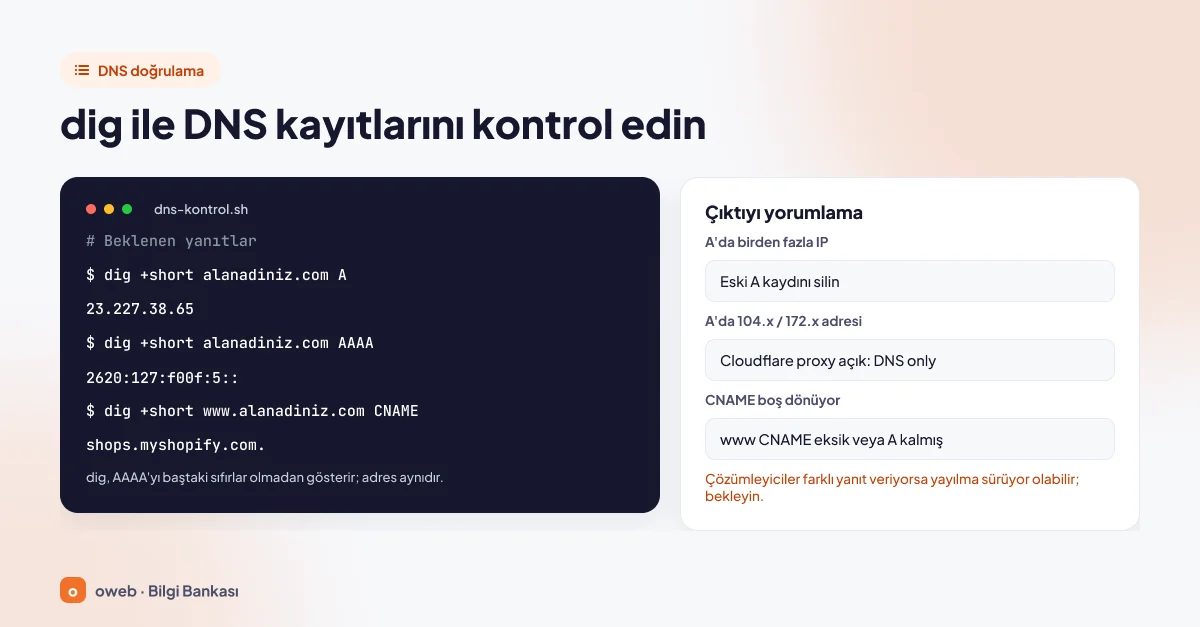
Çıktıyı nasıl yorumlamalısınız?
- A sorgusunda birden fazla IP: Eski hostingin A kaydı hâlâ duruyor olabilir. Fazla kaydı silin.
- A sorgusunda Cloudflare adresi: 23.227.38.x yerine Cloudflare'in yayımladığı aralıklardan (örneğin 104.16.0.0/13 veya 172.64.0.0/13) bir adres görüyorsanız ve DNS'iniz Cloudflare'deyse kaydın proxy'si açıktır. Kaydı "DNS only" yapın. Güncel liste Cloudflare IP adresleri sayfasındadır.
- AAAA çıktısında 2620:127:f00f:5:: görünmesi: dig, IPv6 adreslerini baştaki sıfırları atarak gösterir.
2620:127:f00f:5::ile2620:0127:f00f:5::aynı adrestir. - CNAME sorgusunun boş dönmesi: www kaydı A olarak kalmış veya hiç oluşturulmamış olabilir.
Ek kontroller için dig alanadiniz.com CAA +short komutu CAA kayıtlarını listeler. dig alanadiniz.com DS +short boş dönüyorsa üst bölgede DS kaydı yoktur, yani alan adınızda DNSSEC etkin değildir. Farklı çözümleyicilerden farklı yanıt almanız yayılmanın sürdüğünü gösterebilir; bu sürede kayıtları yeniden değiştirmeyin.
SSL sertifikası ve birincil alan adı
SSL sertifikası otomatik verilir
Shopify'a eklenen tüm alan adları için Shopify SSL sertifikası (TLS) ücretsizdir. Üçüncü taraf alan adı bağlandığında sertifika otomatik olarak verilir ve dışarıdan sertifika satın almanız veya yüklemeniz gerekmez. Shopify'ın güvenli bağlantı belgesine göre üçüncü taraf SSL sertifikası kullanılamaz.
Sertifikanın verilmesi 48 saate kadar sürebilir. Bu sürede yöneticide "TLS or SSL pending" görmeniz normaldir. 48 saat sonunda hâlâ başarısızsa "SSL unavailable" uyarısı görülebilir ve ziyaretçiler vitrinde "Your connection is unsecure" mesajıyla karşılaşabilir. Bu durumda sık rastlanan nedenler fazla bir A veya AAAA kaydı, engelleyici bir CAA kaydı, hatalı DNSSEC yapılandırması ya da açık kalan Cloudflare proxy'sidir. Başarılı kurulumda "Domains" sayfasında durum "Connected" görünür ve tarayıcının adres çubuğunda kilit simgesi yer alır.
Birincil alan adı nasıl seçilir?
Birincil alan adı, ziyaretçilerin adres çubuğunda gördüğü adrestir. Shopify'ın birincil alan adı belgesine göre adımlar şöyledir:
- "Settings > Domains" sayfasına gidin ve birincil yapmak istediğiniz alan adına tıklayın.
- "Type" satırındaki "Change" bağlantısına tıklayın.
- "Change domain type" penceresinde "Primary domain" seçeneğini işaretleyin ve "Change domain type" düğmesiyle onaylayın.
Bu işlem için alan adının "Connected" durumunda olması gerekir. Bağlantı 48 saate kadar sürebileceğinden birincil seçimini bağlantı tamamlandıktan sonra yapın.
Shopify'da www yönlendirmesi nasıl çalışır?
Birincil alan adını değiştirdiğinizde eski birincil alan adı bir yönlendirme alan adına (redirect domain) dönüşür ve bağlı kalmaya devam eder. "Domains" sayfasındaki diğer alan adları birincil alan adına yönlendirilir. Örneğin www.alanadiniz.com birincilse, www'suz adrese gelen ziyaretçi www'lu adrese yönlenir. Bu www yönlendirmesini DNS veya Cloudflare kurallarıyla değil, Shopify'ın birincil alan adı ayarıyla yönetin; DNS Shopify'a geçtikten sonra eski sunucudaki yönlendirme kuralları devreye girmez. Hangisini seçeceğiniz bir marka tercihidir. Önemli olan, seçtiğiniz biçimi her yerde tutarlı kullanmaktır.
Shopify domain bağlama ne kadar sürer?
DNS kayıtları önbellekte tutulduğu için değişiklik herkese aynı anda ulaşmaz. Her çözümleyici, eski kaydın TTL süresi dolunca yeni değeri öğrenir. Bu sürecin ayrıntılarını DNS değişikliği ne kadar sürer yazımızda anlattık. Shopify'ın belgelediği süreler şöyle:
| Aşama | Tipik süre | Shopify'ın belirttiği en uzun süre |
|---|---|---|
| DNS değişikliğinin etkili olması | Genellikle iki saat içinde | 48 saate kadar |
| Alan adının tamamen aktif olması ("Connected") | Belirtilmemiş | 48 saate kadar |
| TLS/SSL sertifikasının verilmesi | Belirtilmemiş | 48 saate kadar |
| Cloudflare proxy hatasının temizlenmesi | Belirtilmemiş | 24 saat içinde |
| DNSSEC'in kapatılması | Sağlayıcıya bağlı | 48 saate kadar |
Bekleme süresinde kayıtları sürekli değiştirmeyin. Shopify, yayılma sırasında yapılan ek değişikliklerin süreyi yeniden başlatabileceğini belirtir. Doğru değerleri girdiyseniz en iyi yöntem dig veya DNS sorgulama aracıyla birkaç saatte bir kontrol etmektir.
Sık hatalar ve çözümleri
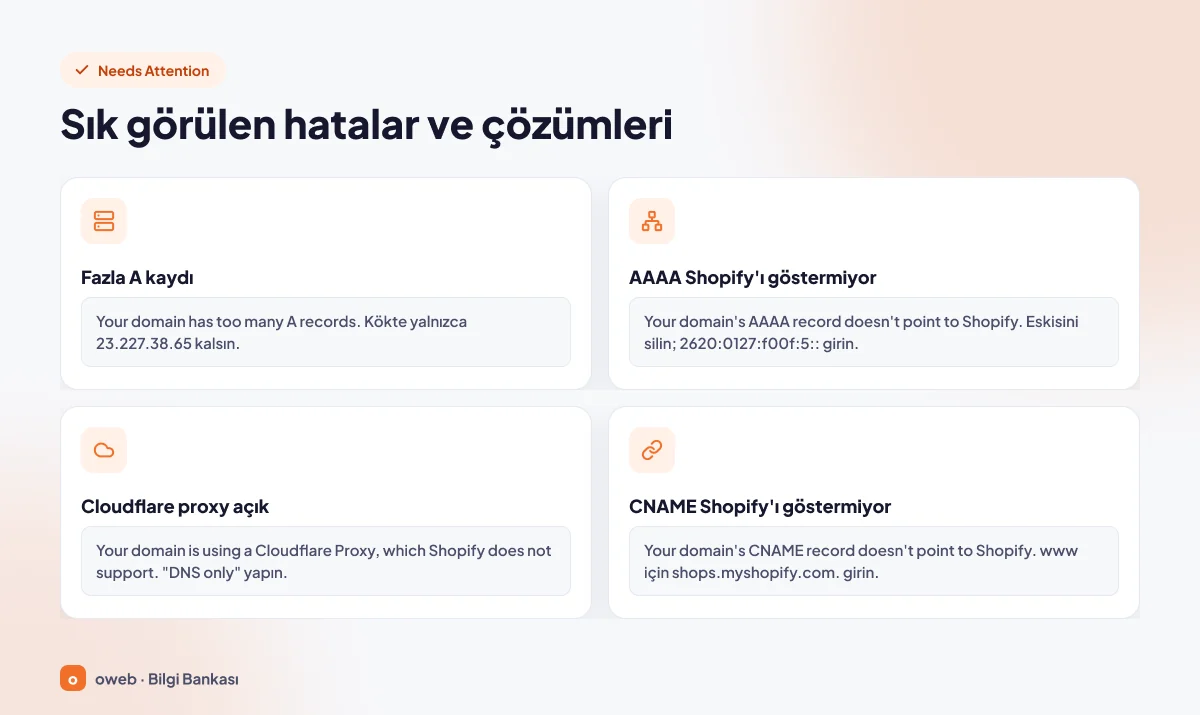
Shopify, sorunlu alan adlarını "Needs Attention" rozetiyle işaretler ve İngilizce bildirimler gösterir. Bildirimlerin tam listesi Shopify'ın alan adı sorun giderme sayfasında yer alır. En sık karşılaşılanlar ve çözümleri şunlardır:
| Shopify bildirimi | Olası neden | Çözüm |
|---|---|---|
| Your domain has too many A records. | Eski hostingin A kaydı silinmemiş. | Kökte yalnızca 23.227.38.65 kalsın. |
| Your domain's A record doesn't point to Shopify. | A kaydı eski sunucuyu gösteriyor veya değer yanlış yazılmış. | Değeri 23.227.38.65 yapın. |
| Your domain's AAAA record doesn't point to Shopify. | Eski sunucunun IPv6 adresi kalmış. | Eski AAAA kaydını silin, 2620:0127:f00f:5:: ekleyin. |
| Your domain has too many AAAA records. | Kökte birden fazla AAAA kaydı var. | Yalnızca Shopify'ın AAAA kaydını bırakın. |
| Your domain's CNAME record doesn't point to Shopify. | www eski hostinge veya belgede yer almayan başka bir hedefe gidiyor. | www CNAME değerini shops.myshopify.com. yapın. |
| Your domain has no CNAME record. | www kaydı yok ya da A kaydı olarak duruyor. | www için CNAME oluşturun. |
| Your domain has a wildcard record pointing to Shopify. | *.alanadiniz.com kaydı Shopify'a gidiyor. | Wildcard kaydını silin, alt alanları tek tek ekleyin. |
| Your domain is using a Cloudflare Proxy, which Shopify does not support. | Kayıtlar "Proxied" (turuncu bulut). | "DNS only" yapın. Hata 24 saat içinde temizlenebilir. |
| A DNSSEC misconfiguration is blocking access to your DNS records. | Sağlayıcıda DNSSEC hatalı yapılandırılmış. | Kayıt firmanızla birlikte DNSSEC'i kapatın. Değişikliğin etkili olması 48 saate kadar sürebilir. |
Yanlış CNAME hedefi neden sık görülüyor?
Eski rehberlerin bir kısmı www CNAME hedefi olarak magazaadiniz.myshopify.com biçimini önerir. Shopify'ın belgelediği tek www CNAME hedefi ise tüm mağazalar için ortak olan shops.myshopify.com. değeridir. Mağazaya özel bir myshopify adresi belgede yer almaz; böyle bir değer belgedeki kayıtla eşleşmediği için bağlantı sorun bildirimiyle sonuçlanabilir. Her zaman belgedeki ortak hedefi kullanın.
Alan adı açılıyor ama eski site görünüyorsa
Bu durumun iki olası nedeni vardır: yerel önbellek veya silinmemiş bir kayıt. Önce dig ile herkese açık çözümleyicilere (8.8.8.8, 1.1.1.1) sorun:
dig @8.8.8.8 +short alanadiniz.com A
dig @1.1.1.1 +short alanadiniz.com A
Sonuçlar doğruysa sorun büyük olasılıkla bilgisayarınızdaki veya ağınızdaki önbellektir ve TTL dolunca kendiliğinden düzelir. Windows'ta yerel DNS önbelleğini ipconfig /flushdns komutuyla temizleyebilirsiniz (Microsoft ipconfig belgesi). Sonuçlarda eski IP de görünüyorsa paneldeki fazla kaydı silin.
Başka bir platformdan Shopify'a geçiyorsanız
Alan adınızda daha önce başka bir altyapıda çalışan bir site varsa DNS değişikliğinden sonra eski site bu alan adından açılmaz. Shopify'ın ürün, koleksiyon ve sayfa adresleri eski sitenizinkilerden farklı olabilir. Arama motorlarında görünürlüğü korumak için eski adreslerin listesini DNS'i değiştirmeden önce çıkarın ve her birini yeni karşılığına kalıcı (301) yönlendirmeyle bağlamayı planlayın. Shopify'da eski adresleri yeni adreslere yönlendirme işlemi Shopify URL yönlendirmeleri belgesinde anlatılır. Google'ın URL değişikliği içeren site taşıma rehberi bu süreç için iyi bir kontrol listesi sunar. Yeni site yayına girdikten sonra Google Search Console'da mülkünüzü kontrol edin ve site haritanızı Google'a gönderin.
Sık sorulan sorular
Shopify'ın A kaydı IP adresi nedir?
Shopify'ın manuel bağlantı belgesine göre kök alan için A kaydı değeri 23.227.38.65'tir. Bağlantıdan sonra yöneticide son grubu farklı bir değer (örneğin 23.227.38.32) görebilirsiniz. Shopify bunun bölgeye göre geçerli olduğunu belirtir.
Shopify için CNAME kaydı ne olmalı?
www için CNAME değeri, sondaki nokta dâhil shops.myshopify.com. olmalıdır. Shopify sondaki noktayla yazmanızı ister. Paneliniz noktayı kabul etmiyor veya kendisi ekliyorsa kaydettikten sonra hedefin tam olarak shops.myshopify.com olduğunu kontrol edin. Cloudflare'de nokta gerekmez.
Shopify için AAAA kaydı gerekli mi?
Evet. Shopify'ın güncel belgesi kök alan için 2620:0127:f00f:5:: değerinde bir AAAA kaydı ister. Eski veya fazla AAAA kayıtları silinmeli, yalnızca Shopify'ın kaydı kalmalıdır.
Alan adı bağlarken e-postalarım etkilenir mi?
MX ve e-posta TXT kayıtlarına dokunmadığınız sürece genellikle etkilenmez. Başlıca istisnalar şunlardır: MX kaydının doğrudan kök alanı göstermesi, mail kaydının köke CNAME olması veya SPF'nin a mekanizmasına dayanması. Bu durumları DNS değişikliğinden önce düzeltin.
Nameserver'ları Shopify'a çevirmem gerekir mi?
Hayır. Manuel bağlantıda mevcut nameserver'larınız kalır, yalnızca A, AAAA ve www CNAME kayıtlarını düzenlersiniz.
Yalnızca bir alt alan adını Shopify'a bağlayabilir miyim?
Evet. Ana siteniz hostingde kalırken yalnızca magaza.alanadiniz.com gibi bir alt alan adını Shopify'a yönlendirebilirsiniz. Bu durumda kökteki A ve AAAA kayıtlarına dokunmazsınız; yalnızca o alt alan için shops.myshopify.com. hedefli bir CNAME kaydı eklersiniz. Shopify, farklı adlara sahip birden çok CNAME kaydına izin verir. Shopify tarafında alt alan adını eklerken yöneticinin gösterdiği kayıt değerlerini esas alın.
SSL neden "pending" görünüyor?
Sertifikanın verilmesi 48 saate kadar sürebilir ve bu süre içinde "pending" durumu normaldir. 48 saatten sonra hâlâ sürüyorsa fazla A/AAAA kaydı, CAA kısıtlaması, DNSSEC veya Cloudflare proxy'sini kontrol edin.
www'suz adres www'lu adrese nasıl yönlendirilir?
Alan adınız "Connected" olduktan sonra "Settings > Domains" sayfasında www'lu veya www'suz sürümü "Primary domain" olarak seçin. Shopify diğer bağlı adresleri birincil adrese yönlendirir. Ayrıca bir yönlendirme kuralı yazmanız gerekmez.
Kendi SSL sertifikamı yükleyebilir miyim?
Hayır. Shopify sertifikaları kendisi ve ücretsiz olarak verir. Üçüncü taraf SSL sertifikası kullanılamaz. CAA kaydınız varsa Shopify'ın kullandığı otoritelere izin verdiğinden emin olun.
Sonuç
Shopify domain bağlama, özünde üç DNS kaydının doğru girilmesi ve çakışan eski kayıtların temizlenmesidir: kökte bir A kaydı, kökte bir AAAA kaydı ve www için bir CNAME. Sorunların büyük kısmı yeni kayıtlardan değil, unutulan eski A ve AAAA kayıtlarından, açık kalan Cloudflare proxy'sinden veya yanlış CNAME hedefinden doğar. Başlamadan önce DNS bölgenizin yedeğini alın ve e-posta kayıtlarını yerinde bırakın; e-postanız kök alana bağlıysa önce onu ayırın. Değerleri doğru girdikten sonra, 48 saate kadar sürebilecek yayılma süresince kayıtları değiştirmeden bekleyin. Bağlantı "Connected" olduğunda birincil alan adınızı seçebilirsiniz; SSL sertifikasını Shopify otomatik olarak verir. DNS panelinizde hangi kaydın ne işe yaradığından emin değilseniz Oweb müşterisi olarak destek talebi açabilirsiniz.
