


GitHub Pages domain bağlama için önce alan adını GitHub hesabınızda bir TXT kaydıyla doğrulayın ve deponun Settings > Pages > Custom domain alanına kaydedin. Ardından DNS'te kök alan adına dört A kaydı (185.199.108.153, 185.199.109.153, 185.199.110.153 ve 185.199.111.153), www'ye de değeri kullaniciadi.github.io olan bir CNAME kaydı açın. DNS kontrolü geçip GitHub sertifikayı verdiğinde Enforce HTTPS kutusunu işaretlemeniz yeterlidir.
Kısaca
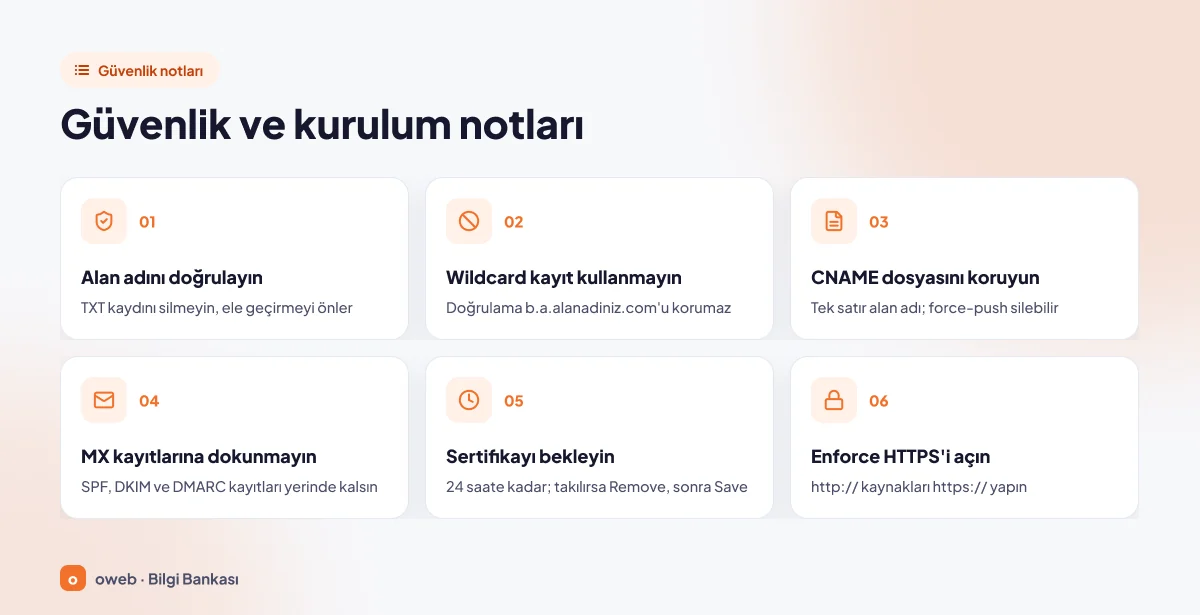
- Kök (apex) alan adı için dört A kaydı gerekir: 185.199.108.153, 185.199.109.153, 185.199.110.153 ve 185.199.111.153.
- IPv6 isteğe bağlıdır. 2606:50c0:8000::153 ile 2606:50c0:8003::153 arasındaki dört AAAA kaydı, A kayıtlarının yanına eklenir; onların yerine kullanılmaz.
- www için CNAME kaydı
kullaniciadi.github.ioadresine yönlendirilir. Depo adı yazılmaz, kök alan adına da CNAME yazılmaz. - Sıra önemlidir: alan adını önce GitHub'a ekleyin, siteyi GitHub'a yönlendiren A, AAAA ve CNAME kayıtlarını sonra açın. Doğrulama için gereken TXT kaydı bu kuralın dışındadır, en başta eklenir.
- Alan adı doğrulaması
_github-pages-challenge-kullaniciadiadlı bir TXT kaydıyla yapılır. Bu kaydı silmeyin, çünkü alan adınızın başka bir hesap tarafından ele geçirilmesini önler. - Joker (wildcard) kayıt (
*.alanadiniz.com) kullanmayın. - DNS değişikliklerinin yayılması 24 saate kadar sürebilir. Enforce HTTPS seçeneğinin görünmesi ya da kullanılabilir hâle gelmesi de 24 saate kadar sürebilir.
- MX kayıtlarına ve e-postaya ait TXT kayıtlarına (SPF, DKIM, DMARC) dokunmanız gerekmez.
GitHub Pages özel alan adı nasıl çalışır?
GitHub Pages siteniz varsayılan olarak kullaniciadi.github.io adresinde, proje siteleri ise kullaniciadi.github.io/depo-adi adresinde yayınlanır. GitHub Pages özel alan adı ayarı aynı içeriği kendi alan adınızda göstermenizi sağlar. Alan adınız taşınmaz. Kayıt firmanızda kalır, DNS kayıtları da hangi DNS sağlayıcısını kullanıyorsanız orada yönetilmeye devam eder.
Bağlantının çalışması için iki tarafın aynı şeyi söylemesi gerekir:
- GitHub tarafı: Hangi deponun bu alan adına yanıt vereceğini bilir. Bunu Custom domain alanına (daldan yayınlıyorsanız depodaki
CNAMEdosyasına) bakarak öğrenir. - DNS tarafı: Ziyaretçiyi GitHub'ın sunucularına gönderir. Bu iş A, AAAA ve CNAME kayıtlarıyla yapılır.
Neden ikisi birden gerekiyor? GitHub aynı IP adreslerinden çok sayıda siteye hizmet verir ve gelen istekteki alan adına bakarak hangi deponun yanıt vereceğine karar verir. DNS GitHub'ı gösteriyor ama hiçbir depo bu alan adını sahiplenmemişse ziyaretçi 404 sayfası görür. Daha kötüsü, boşta kalan bu alan adını başka bir GitHub kullanıcısı kendi deposuna ekleyebilir. GitHub'ın alan adını, siteyi gösteren DNS kayıtlarından önce eklemenizi istemesinin nedeni budur.
Hangi alan adı türleri desteklenir?
GitHub belgelerine göre üç tür desteklenir:
- www alt alan adı: www.alanadiniz.com
- Özel alt alan adı: blog.alanadiniz.com, docs.alanadiniz.com gibi
- Apex (kök) alan adı: alanadiniz.com
GitHub, kök alan adını kullansanız bile bir www alt alan adı da kurmanızı önerir. İkisi için de doğru DNS kayıtlarını açarsanız GitHub Pages aralarında yönlendirmeyi kendisi kurar. Örneğin Custom domain alanına www.alanadiniz.com yazarsanız alanadiniz.com adresine gelenler www'ye yönlenir.
www kullanmanın pratik bir avantajı da vardır: CNAME kaydı sabit bir IP'yi değil kullaniciadi.github.io adını gösterir. Bu yüzden GitHub altyapısını değiştirse bile kayıt kendiliğinden doğru adrese gider. A kayıtlarındaki IP'leri ise sizin güncellemeniz gerekir. Eski rehberlerde geçen 192.30.252.153 ve 192.30.252.154 adresleri de bu şekilde kullanımdan kalktı.
Kök alan adına neden CNAME yazılamaz?
RFC 1912 bölüm 2.4'e göre bir adda CNAME kaydı varsa aynı adda başka hiçbir kayıt bulunamaz. Kök alan adında ise SOA ve NS kayıtları her zaman vardır, çoğu zaman MX ve TXT kayıtları da bulunur. Bu yüzden kök alan adı için A/AAAA kaydı ya da sağlayıcının sunduğu ALIAS/ANAME kaydı kullanılır. Bazı sağlayıcılar kökte CNAME girişine izin verip bunu arka planda düzleştirir (CNAME flattening); bu yöntem ALIAS gibi çalışır. Standart bir DNS bölgesinde ise kökteki CNAME, MX dahil diğer kayıtlarla çakışır ve e-postanızı bozabilir.
Klasik hostingden farkı nedir?
Paylaşımlı hostingde genelde ad sunucularını (nameserver) değiştirirsiniz; bu yöntemi alan adını hostinge bağlama rehberinde anlattık. GitHub Pages'te ise mevcut DNS bölgenize yalnızca birkaç kayıt eklersiniz. Mantık, Shopify'a alan adı bağlarken izlenen yola benzer: kök alan adı A kaydıyla, www ise CNAME ile platforma yönlenir.
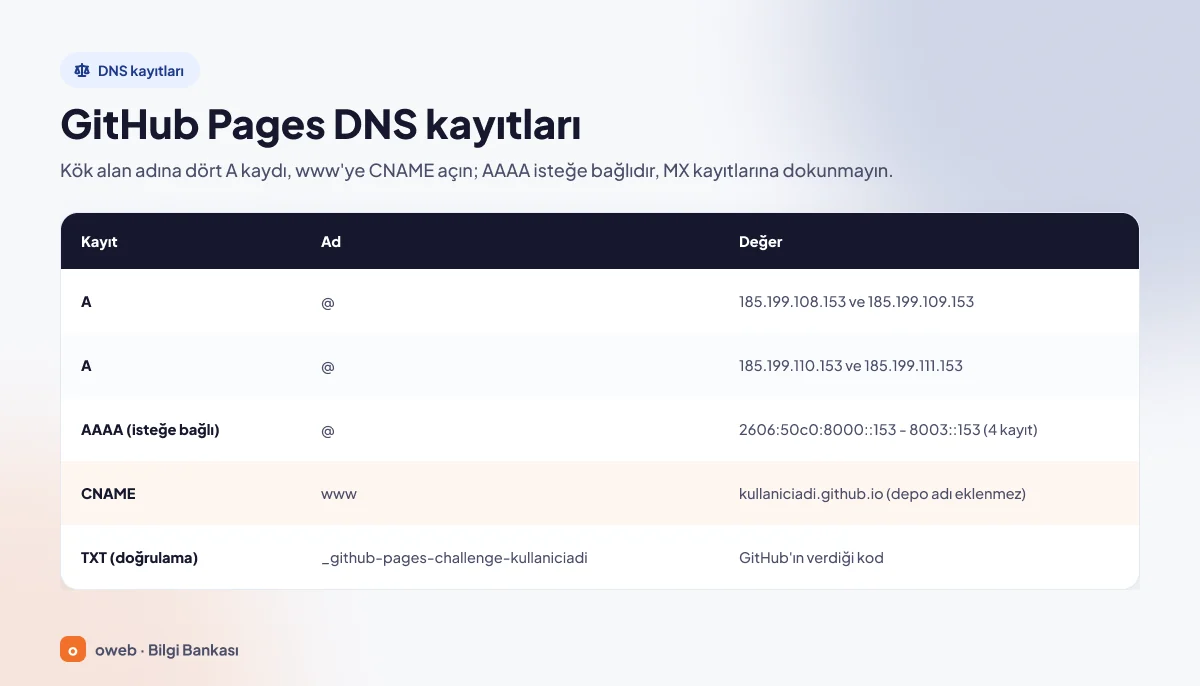
GitHub Pages DNS kayıtları tablosu (A, AAAA, CNAME, TXT)
Aşağıdaki tablo GitHub belgelerindeki değerlerle hazırlandı. "Ad" sütunundaki @ işareti kök alan adını gösterir. Bazı paneller bu alanı boş bırakmanızı ya da alan adının tamamını yazmanızı ister.
| Kayıt | Ad (Host) | Değer | Gerekli mi? |
|---|---|---|---|
| A | @ | 185.199.108.153 | Kök alan adı için evet |
| A | @ | 185.199.109.153 | Kök alan adı için evet |
| A | @ | 185.199.110.153 | Kök alan adı için evet |
| A | @ | 185.199.111.153 | Kök alan adı için evet |
| AAAA | @ | 2606:50c0:8000::153 | İsteğe bağlı |
| AAAA | @ | 2606:50c0:8001::153 | İsteğe bağlı |
| AAAA | @ | 2606:50c0:8002::153 | İsteğe bağlı |
| AAAA | @ | 2606:50c0:8003::153 | İsteğe bağlı |
| CNAME | www | kullaniciadi.github.io | www için evet (depo adı eklenmez) |
| TXT | _github-pages-challenge-kullaniciadi | GitHub'ın verdiği kod | Doğrulama için önerilir |
Organizasyon sitelerinde kullaniciadi yerine organizasyon adı yazılır: organizasyonadi.github.io.
DNS panelinde değişiklik yapmadan önce, doğrulama için TXT kaydı eklemeden bile önce, mevcut kayıtların yedeğini alın. Panel dışa aktarma (export) sunuyorsa bölge dosyasını indirin, sunmuyorsa kayıt listesinin ekran görüntüsünü alın. Özellikle MX, TXT (SPF, DKIM, DMARC) ve diğer alt alan adlarına ait kayıtları not edin. Yanlış bir silme işleminde geri dönebilmeniz için bu yedek gerekir.
Doğru sıra: altı adımda özel alan adı bağlama
Güvenli sıra şöyledir: önce alan adını hesabınızda doğrulayın (TXT), sonra depoya ekleyin, en son siteyi gösteren A, AAAA ve CNAME kayıtlarını açın. Ters sırada DNS GitHub'ı gösterir ama alan adı hiçbir depoya bağlı olmaz; ele geçirme riski bu ara dönemde doğar.
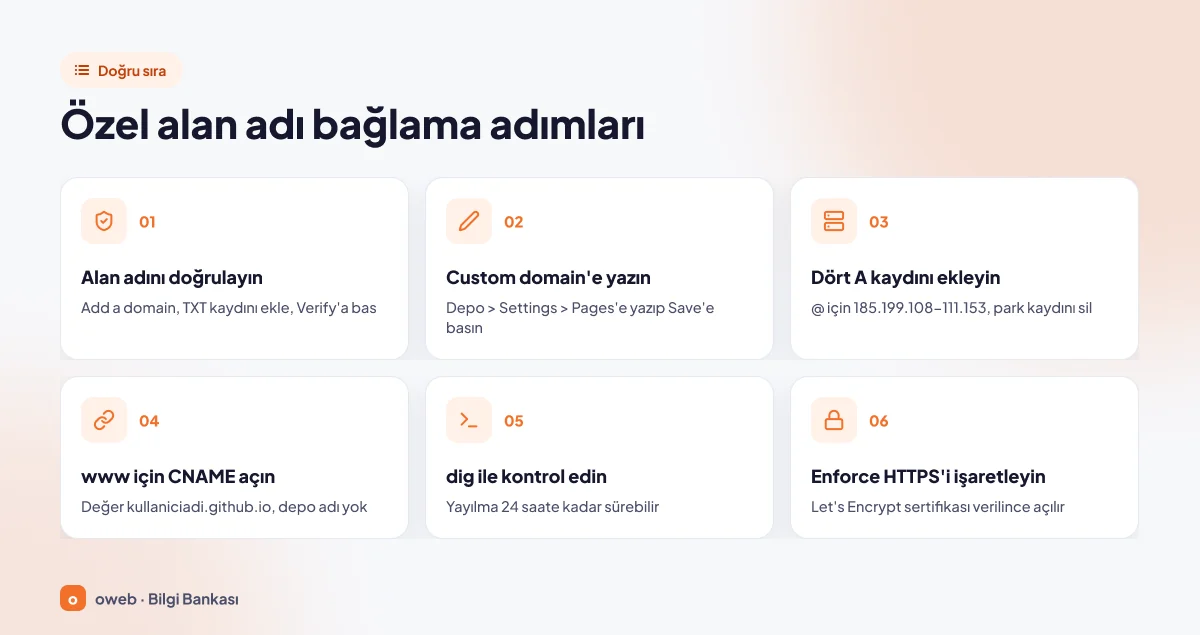
- Alan adını doğrulayın: profil Settings > Pages > Add a domain, TXT kaydını ekleyin ve Verify'a basın.
- Depoda Settings > Pages > Custom domain alanına alan adını yazıp Save'e basın.
- Kök alan adı için dört A kaydı (isteğe bağlı dört AAAA) ekleyin, sağlayıcının varsayılan park ve yönlendirme kayıtlarını silin.
- www için
kullaniciadi.github.iodeğerli bir CNAME kaydı açın. - Kayıtları dig ile kontrol edin; yayılma 24 saate kadar sürebilir.
- Sertifika verilince Enforce HTTPS kutusunu işaretleyin.
Alan adını GitHub'da doğrulama (TXT) neden önemli?
Alan adı doğrulaması, alan adının hangi GitHub hesabına ya da organizasyonuna ait olduğunu kanıtlar; doğrulanmış alan adını yalnızca o hesabın depoları kullanabilir. GitHub, alan adını depoya eklemeden önce doğrulamanızı önerir, bu yüzden bu adım listenin başındadır.
Domain takeover (alan adı ele geçirme) nedir?
Şöyle bir senaryo düşünün: DNS kayıtlarınız GitHub'ı gösterirken depoyu siliyor, ücretli planınızı daha düşük bir plana geçiriyor ya da Custom domain ayarını kaldırıyorsunuz ama DNS kayıtlarını unutuyorsunuz. Alan adı artık hiçbir depoya bağlı değildir. Başka bir kullanıcı onu kendi deposuna yazarsa sizin alan adınızda kendi içeriğini yayınlayabilir. Bu duruma alan adı ele geçirme (domain takeover) denir.
GitHub'ın doğrulama belgesine göre doğrulanmış bir alan adı bu senaryoyu engeller ve alan adının hemen altındaki alt alan adlarını da korur. Doğrulama yapmadıysanız ve siteyi devre dışı bıraktıysanız, DNS kayıtlarını hemen güncellemeniz ya da silmeniz gerekir.
Kişisel hesapta doğrulama adımları
- GitHub'da sağ üstteki profil resminize tıklayın ve Settings'i seçin.
- Kenar çubuğundaki "Code, planning, and automation" bölümünde Pages'e tıklayın.
- Add a domain düğmesine basın, alan adınızı yazın ve Add domain'e tıklayın.
- Ekranda gösterilen TXT kaydını DNS panelinize ekleyin.
- Kaydın yayılmasını bekleyin. Kayıt hemen görünebileceği gibi yayılması 24 saate kadar da sürebilir.
- Sayfadan ayrıldıysanız Pages ayarlarına dönün, alan adının yanındaki menüden Continue verifying'i seçin ve Verify'a basın.
TXT kaydı şu yapıdadır (3600 değeri örnek bir TTL'dir). Değer kısmına GitHub'ın size verdiği benzersiz kodu yazarsınız:
_github-pages-challenge-kullaniciadi.alanadiniz.com. 3600 IN TXT "GITHUB_KODUNUZ"Birçok panelde "Ad" alanına yalnızca _github-pages-challenge-kullaniciadi yazmanız yeterli olur, çünkü panel alan adını sona kendisi ekler; panelinizin bu konudaki kuralını yardım sayfasından kontrol edin. Doğrulama tamamlandıktan sonra bu kaydı silmeyin. GitHub, doğrulamanın sürmesi için kaydın yerinde kalmasını ister.
Organizasyon hesaplarında doğrulama
Site bir organizasyona aitse aynı işlem Organization settings > Pages altından yapılır ve organizasyon sahipleri tarafından tamamlanır. TXT kaydının adında kullanıcı adı yerine organizasyon adı yer alır ve alan adı yalnızca o organizasyonun depolarında kullanılabilir.
Joker (wildcard) DNS kaydı (*.alanadiniz.com) GitHub Pages ile kullanılmamalıdır. GitHub bu kullanımı kesinlikle önermez. Alan adınız doğrulanmış olsa bile doğrulama b.a.alanadiniz.com gibi daha derin adları korumaz. Joker kayıt bu adların hepsini GitHub'a yönlendirdiği için başkalarının bu adlarda site yayınlamasına kapı açar.
GitHub tarafı: özel alan adı ekleme adımları
Alan adı hesabınızda doğrulandıysa sıra deponun ayarlarına gelir. Bu bölümdeki işlemler GitHub'da yapılır; siteyi gösteren DNS kayıtlarını bir sonraki bölümde açacaksınız.
1. Doğrulamanın tamamlandığından emin olun
Hesap ya da organizasyon ayarlarındaki Pages bölümünde alan adınızın doğrulanmış göründüğünü kontrol edin. Adımları yukarıdaki "Alan adını GitHub'da doğrulama" bölümünde bulabilirsiniz.
2. Depoda Custom domain alanını doldurun
- GitHub'da sitenizin deposunu açın.
- Depo adının altındaki Settings sekmesine tıklayın. Sekme görünmüyorsa açılır menüden (...) Settings'i seçin.
- Kenar çubuğundaki "Code, planning, and automation" bölümünde Pages'e tıklayın.
- Custom domain alanına alan adınızı yazın, örneğin www.alanadiniz.com ya da alanadiniz.com. Başına https:// eklemeyin.
- Save düğmesine basın.
Kaydettikten sonra Pages ayarlarında bir DNS kontrolü sonucu görebilirsiniz; kayıtları henüz açmadıysanız bu aşamada hata görmeniz şaşırtıcı değildir.
3. Yayın yönteminize göre CNAME dosyasını kontrol edin
Eski rehberlerin çoğu "depoya CNAME dosyası ekleyin" der. Bu bilgi bugün yalnızca bir yayın yöntemi için geçerlidir. Burada sözü edilen CNAME dosyası depodaki bir metin dosyasıdır, DNS'teki CNAME kaydıyla karıştırılmamalıdır.
| Yayın yöntemi | CNAME dosyası | Alan adı nerede tutulur? |
|---|---|---|
| Daldan yayın (Deploy from a branch) | Save'e basınca GitHub kaynak dalın köküne ekler | Custom domain alanı ve CNAME dosyası |
| Özel GitHub Actions iş akışı | Oluşturulmaz, varsa yok sayılır, gerekmez | Yalnızca Custom domain alanı |
Daldan yayınlıyorsanız
Save'e bastığınızda GitHub, yayın dalının köküne CNAME dosyasını ekleyen bir commit oluşturur. Siteyi bilgisayarınızda derleyip GitHub'a gönderiyorsanız (push), bu commit'i önce yerel kopyanıza çekin (pull). Aksi hâlde bir sonraki gönderimde dosya silinebilir ve alan adı ayarı kaybolur. Dosyayı elle oluşturuyorsanız şu kurallara uyun:
- Dosya adı tamamen büyük harfle yazılır:
CNAME. - İçinde yalnızca bir alan adı bulunur.
- Yalnızca alan adının kendisi yazılır: https:// öneki ya da /yol eklenmez.
- Alan adı tüm GitHub Pages siteleri arasında benzersiz olmalıdır.
www.alanadiniz.comDerleme klasörünü force-push ile yayına gönderen statik site araçları CNAME dosyasının üzerine yazabilir. Kullandığınız araç çıktı klasörünü her seferinde sıfırdan oluşturuyorsa, CNAME dosyasının bu klasöre kopyalandığından emin olun.
GitHub Actions ile yayınlıyorsanız
Özel bir GitHub Actions iş akışıyla yayın yapıyorsanız CNAME dosyası oluşturulmaz, depoda varsa da dikkate alınmaz. Alan adı yalnızca Settings > Pages altındaki Custom domain alanında saklanır.
GitHub Pages DNS ayarları nasıl yapılır?
Önce DNS'inizin nerede yönetildiğini bulun. Kayıtlar, alan adınızın ad sunucularının (nameserver) ait olduğu sağlayıcıda düzenlenir. Bu sağlayıcı kayıt firmanız, hosting firmanız ya da Cloudflare gibi ayrı bir DNS hizmeti olabilir.
GitHub Pages için ad sunucularını değiştirmeniz gerekmez. Ad sunucularını değiştirmek, alan adının tüm DNS kayıtlarını yeni sağlayıcıya taşır. Eski kayıtları kopyalamadan bu adımı atarsanız e-posta (MX), SPF/DKIM TXT kayıtları ve diğer alt alan adları bir anda çalışmaz hâle gelebilir. Kayıtları mevcut panelinize eklemek en güvenli yoldur.
GitHub, DNS sağlayıcısının varsayılan olarak eklediği kayıtları silmenizi ister. Bu talimatı web trafiğine ait kayıtlar için geçerli sayın: kök alan adındaki park sayfası A kayıtları, eski hostinge giden A/AAAA kayıtları, yönlendirme (forwarding) kayıtları ve www için eski CNAME ya da A kaydı. MX kayıtları ve e-postaya ait TXT kayıtları GitHub Pages ile ilgili değildir, silinmemelidir.
Kök alan adı ve www için kayıtlar
Kök alan adı A (ya da ALIAS/ANAME) kaydıyla, www ise CNAME ile GitHub'a yönlenir; AAAA kayıtları isteğe bağlıdır.
Kök alan adı için A kayıtları
GitHub Pages A kaydı için dört ayrı kayıt açın. Hepsinin adı @ (kök), değerleri farklıdır.
alanadiniz.com.    3600  IN  A  185.199.108.153
alanadiniz.com.    3600  IN  A  185.199.109.153
alanadiniz.com.    3600  IN  A  185.199.110.153
alanadiniz.com.    3600  IN  A  185.199.111.153
Buradaki 3600 değeri saniye cinsinden bir TTL örneğidir. Panelinizin önerdiği değeri kullanabilirsiniz. Kök alan adında GitHub dışındaki bir adrese giden fazladan A kaydı kalmamalıdır. Kalırsa ziyaretçilerin bir kısmı eski sunucuya gider ve sertifika üretimi engellenir.
www için CNAME kaydı
GitHub Pages CNAME kaydının değeri yalnızca kullanıcı ya da organizasyon adınızı içerir. Proje sitesi kullanıyor olsanız bile depo adını eklemezsiniz. GitHub hangi deponun yanıt vereceğini Custom domain ayarından zaten bilir.
www.alanadiniz.com. 3600 IN CNAME kullaniciadi.github.io.Bazı paneller girilen değerin sonuna alan adınızı ekleyebilir. Kaydı kaydettikten sonra dig ile kontrol edin; değer kullaniciadi.github.io. olarak dönmüyorsa panelinizin yardım sayfasına göre düzeltin.
İsteğe bağlı AAAA kayıtları
IPv6 kullanan ziyaretçiler için dört AAAA kaydı ekleyebilirsiniz. GitHub, IPv6'nın yaygınlaşması yavaş olduğu için bu kayıtları A kayıtlarıyla birlikte kullanmanızı önerir. Yalnızca AAAA kaydı bırakırsanız IPv4 ile bağlanan ziyaretçiler sitenize ulaşamaz.
alanadiniz.com.    3600  IN  AAAA  2606:50c0:8000::153
alanadiniz.com.    3600  IN  AAAA  2606:50c0:8001::153
alanadiniz.com.    3600  IN  AAAA  2606:50c0:8002::153
alanadiniz.com.    3600  IN  AAAA  2606:50c0:8003::153
ALIAS veya ANAME kullanan sağlayıcılar
Bazı DNS sağlayıcıları kök alan adı için ALIAS ya da ANAME adlı özel bir kayıt türü sunar. GitHub, A/AAAA yerine bu kaydın kullaniciadi.github.io değerine yönlendirilmesine izin verir. Yalnız iki yöntemi karıştırmayın: kökte hem ALIAS hem A kaydı bulunursa sertifika üretimi engellenebilir. Emin değilseniz dört A kaydıyla ilerlemek en az sorun çıkaran seçenektir.
Özel alt alan adı kullanacaksanız
Siteyi blog.alanadiniz.com gibi bir alt alan adında yayınlayacaksanız o ad için CNAME kaydını kullaniciadi.github.io adresine yönlendirin ve aynı adı Custom domain alanına yazın. Alt alan adı için A kaydı yerine CNAME kaydı kullanın; GitHub belgeleri alt alan adlarının CNAME kaydıyla yapılandırılmasını anlatır. Aynı site için birden fazla kök alan adı, birden fazla www ya da hem kök alan adı hem özel alt alan adı kullanmaktan da kaçının (kök alan adına yönlenen www istisnadır).
Türkçe karakterli alan adları
Alan adlarında DNS düzeyinde yalnızca İngilizce harfler, rakamlar ve tire kullanılabildiği için "şirketim.com" gibi bir ad DNS'te "xn--" ile başlayan Punycode biçiminde tutulur (RFC 3492, RFC 5891). Paneliniz Türkçe karakteri kabul etmiyorsa Punycode karşılığını kullanın. GitHub belgeleri Türkçe karakterli (IDN) alan adları için tek bir kural belirtir: Custom domain alanına alan adının Punycode biçimini (xn-- ile başlayan hâlini) yazmanız gerekir.
Yayılma süresi ve TTL
GitHub, DNS değişikliklerinin yayılmasının 24 saate kadar sürebileceğini belirtir. Gecikmenin ana nedeni, eski kayıtların DNS çözümleyicilerinin (örneğin internet servis sağlayıcınızın DNS sunucularının) önbelleğinde TTL değeri dolana kadar tutulmasıdır. Ayrıntılı açıklamayı DNS değişikliği ne kadar sürer yazımızda bulabilirsiniz. Alan adınızın DNS'i Oweb'de yönetiliyorsa ve hangi kaydın neye ait olduğundan emin değilseniz, değişiklik yapmadan önce destek talebi açarak sorabilirsiniz.
DNS kontrolü: dig ve Resolve-DnsName ile doğrulama
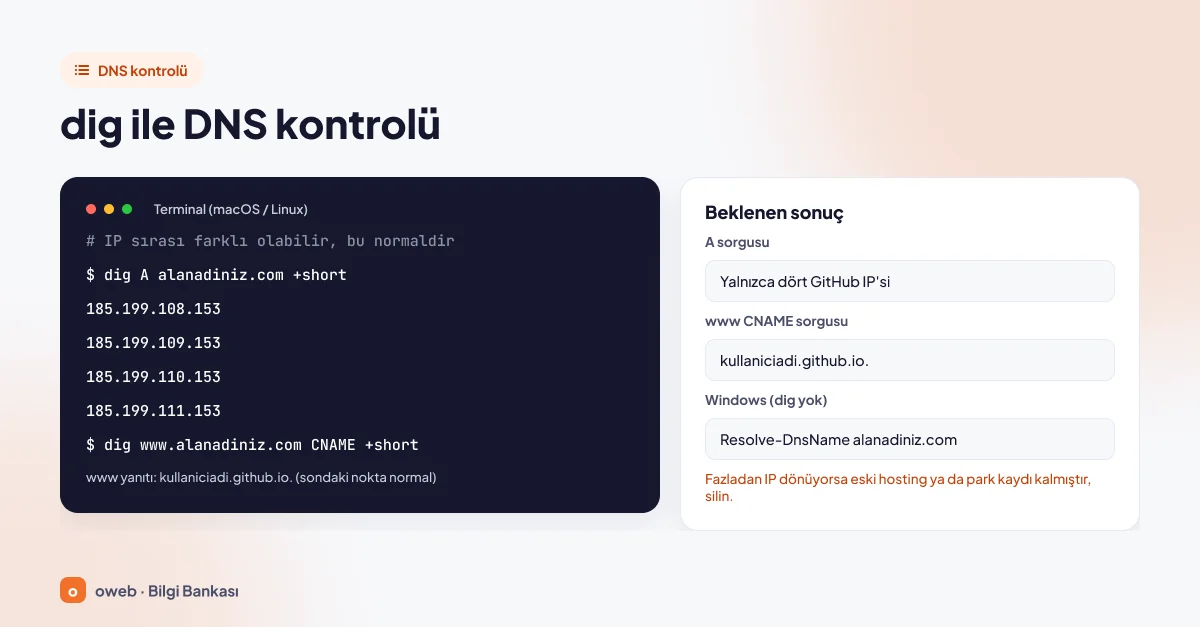
Kayıtları girdikten sonra kendiniz kontrol edin; böylece sorunun DNS'te mi GitHub tarafında mı olduğunu hemen anlarsınız. dig macOS'ta hazır gelir. Linux'ta yoksa Debian/Ubuntu'da dnsutils (bind9-dnsutils), RHEL tabanlı dağıtımlarda bind-utils paketiyle kurulur.
$ dig A alanadiniz.com +short
185.199.108.153
185.199.109.153
185.199.110.153
185.199.111.153

$ dig www.alanadiniz.com CNAME +short
kullaniciadi.github.io.
IP adreslerinin sırası farklı görünebilir, bu normaldir. Önemli olan dört adresin de dönmesi ve listede başka bir adresin bulunmamasıdır. GitHub belgelerinde aynı kontrol şu biçimde verilir:
$ dig alanadiniz.com +noall +answer -t A
$ dig alanadiniz.com +noall +answer -t AAAA
$ dig www.alanadiniz.com +nostats +nocomments +nocmd
IPv6 kayıtlarını eklediyseniz AAAA sorgusunda 2606:50c0:8000::153 ile 2606:50c0:8003::153 arasındaki dört adres dönmelidir. Doğrulama kaydını kontrol etmek için:
$ dig _github-pages-challenge-kullaniciadi.alanadiniz.com +nostats +nocomments +nocmd TXTWindows'ta dig yerine ne kullanılır?
Windows'ta dig yüklü gelmez. GitHub bu durumda PowerShell'deki Resolve-DnsName komutunu kullanmayı ya da BIND araçlarını kurmayı önerir; belgelerdeki komut adımları Windows için Git Bash üzerinden anlatılır. PowerShell'de:
Resolve-DnsName alanadiniz.com -Type A
Resolve-DnsName www.alanadiniz.com -Type CNAME
Resolve-DnsName _github-pages-challenge-kullaniciadi.alanadiniz.com -Type TXT
Komut satırı kullanmak istemiyorsanız DNS sorgulama aracımızla A, CNAME ve TXT kayıtlarını tarayıcıdan da görebilirsiniz.
Sonuçları nasıl yorumlamalı?
- Dört IP'nin yanında başka bir IP de dönüyor: Eski hostinge ya da park sayfasına ait bir A kaydı kalmıştır. Silin.
- Yanıt dönmüyor: Kayıt yanlış panelde açılmış ya da henüz yayılmamıştır.
- Cloudflare IP'leri dönüyor: Kayıtlar proxy üzerinden geçiyordur. Aşağıdaki Cloudflare bölümüne bakın.
- www için CNAME sorgusu boş dönüyor, A sorgusu ise bir IP döndürüyor: www için CNAME yerine A kaydı açılmıştır. Kaydı
kullaniciadi.github.iodeğerli bir CNAME ile değiştirin.
GitHub Pages HTTPS: Enforce HTTPS'i etkinleştirme
15 Haziran 2016'dan sonra oluşturulan ve github.io adresini kullanan siteler otomatik olarak HTTPS ile sunulur. Doğru yapılandırılmış özel alan adlı siteler de GitHub Pages HTTPS desteğinden yararlanır. Sertifika için ayrıca bir şey satın almanız gerekmez.
Sertifika nasıl verilir?
DNS kontrolü başarılı olduğunda GitHub, alan adınız için Let's Encrypt'ten bir TLS sertifikası ister. Belgeler bu konuda farklı süreler verir: sorun giderme sayfası HTTPS'in bir saate kadar devreye girebileceğini, özel alan adı yönetimi sayfası ise Enforce HTTPS seçeneğinin görünmesinin 24 saate kadar sürebileceğini belirtir. HTTPS sayfası ise Save'den birkaç dakika sonra sertifika hazır değilse süreci yeniden başlatmayı önerir. Pratikte birkaç dakika ile 24 saat arasında bir süre beklemeye hazır olun.
Sertifika hazır olmadan siteyi https:// ile açmaya çalışırsanız tarayıcı bir güvenlik uyarısı gösterebilir. Uyarının ne anlama geldiğini "Bağlantınız gizli değil" hatası yazımızda anlattık.
Enforce HTTPS nasıl açılır?
- Deponun Settings > Pages sayfasını açın.
- Custom domain alanında DNS kontrolünün başarılı olduğunu gösteren onay işaretinin göründüğünü kontrol edin.
- Enforce HTTPS kutusunu işaretleyin.
Bu kutuyu yalnızca depoda admin yetkisi olanlar değiştirebilir. İşaretlendiğinde http:// ile gelen ziyaretçiler https:// adresine yönlendirilir. Bu seçenek açılmadan http:// istekleri https:// adresine yönlendirilmez.
Sertifika takılırsa ne yapmalı?
Save'e bastıktan birkaç dakika sonra sertifika hâlâ hazır değilse, GitHub şu yolu önerir: Custom domain alanının yanındaki Remove düğmesine basın, alan adını yeniden yazın ve tekrar Save'e basın. Bu işlem sertifika sürecini baştan başlatır. DNS kayıtlarını sonradan değiştirdiyseniz de alan adını kaldırıp yeniden eklemek HTTPS'in tetiklenmesini sağlar.
Alan adınızda CAA kaydı kullanıyorsanız, yalnızca belirli sertifika otoritelerine izin veriyorsunuz demektir. Bu durumda değeri letsencrypt.org olan bir CAA kaydı bulunmalıdır:
alanadiniz.com. 3600 IN CAA 0 issue "letsencrypt.org"Karışık içerik (mixed content)
HTTPS açıldıktan sonra bazı görseller ya da stil dosyaları yüklenmiyorsa sayfada büyük olasılıkla http:// ile çağrılan kaynaklar vardır. Bu duruma karışık içerik (mixed content) denir. HTML, CSS ve JavaScript dosyalarındaki http:// adreslerini https:// yapın. Jekyll kullanıyorsanız _layouts klasörünü ve şablonlardaki <head> ile <body> bölümlerini kontrol edin.
Cloudflare kullanıyorsanız
DNS'iniz Cloudflare'deyse ve kayıtlar proxy açıkken (Proxied, turuncu bulut) çalışıyorsa, alan adı GitHub'ın IP adresleri yerine Cloudflare IP'lerine çözümlenir. GitHub'ın temel DNS kontrolü bu durumda genellikle geçer, ancak GitHub alan adını HTTPS için uygun görmez: Let's Encrypt sertifikası verilemez ve Enforce HTTPS kullanılamaz. Bu yüzden GitHub sertifikayı verene kadar kayıtları DNS only (gri bulut) konumunda tutun. Proxy'yi sonradan açacaksanız Cloudflare SSL modları arasından Full (strict) seçeneğini tercih edin. Flexible modunda Cloudflare ile GitHub arasındaki trafik şifrelenmez. Ayrıca Enforce HTTPS açıkken bu mod sonsuz yönlendirme döngüsüne (ERR_TOO_MANY_REDIRECTS) yol açabilir.
Sık görülen GitHub Pages DNS ve HTTPS hataları
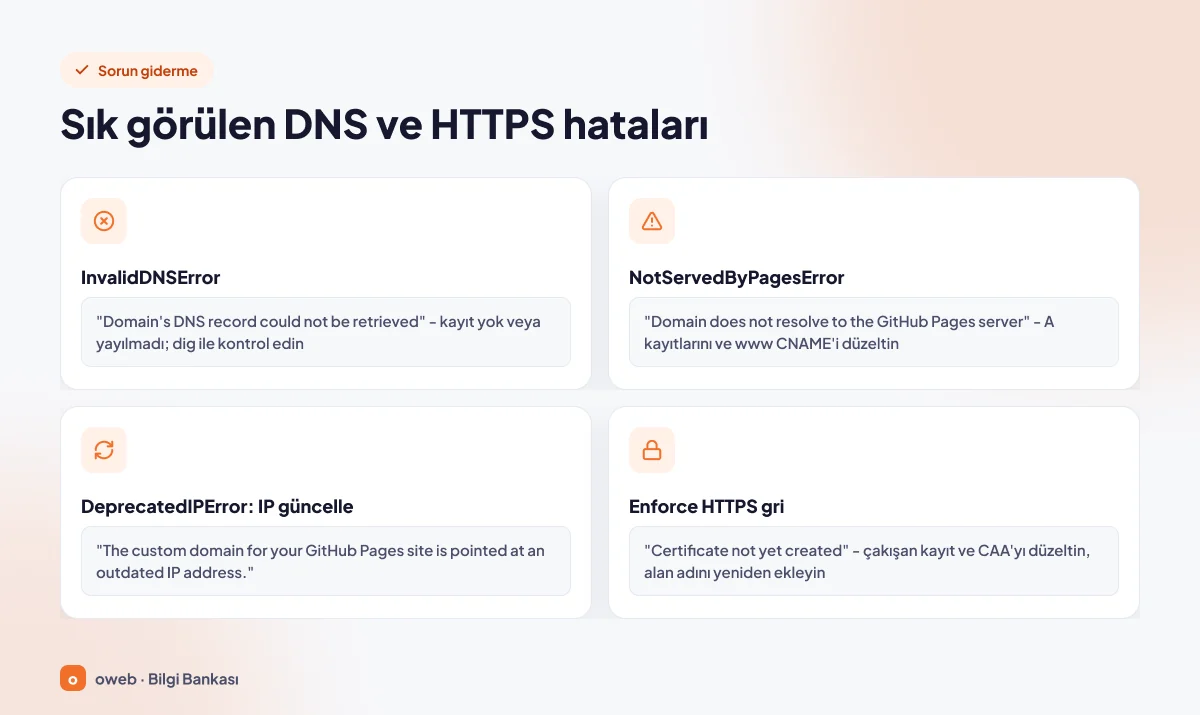
GitHub'ın DNS kontrolünde görülen mesajlar sorunun nerede olduğunu oldukça net söyler. Aşağıdaki ilk üç mesaj GitHub'ın Pages sağlık kontrolü (pages-health-check) kodundaki metinlerden alınmıştır (üçüncüsü mesajın ilk cümlesidir).
| Mesaj | Ne anlama gelir? | Çözüm |
|---|---|---|
| Domain's DNS record could not be retrieved (InvalidDNSError) | GitHub alan adının DNS kaydını okuyamadı | Kayıtların doğru panelde açıldığını kontrol edin, yayılmayı bekleyin |
| Domain does not resolve to the GitHub Pages server (NotServedByPagesError) | Alan adı GitHub'ın IP'lerine ya da github.io adresine yönlenmiyor | Dört A kaydını ve www CNAME'i düzeltin, fazladan A/ALIAS kayıtlarını silin |
| The custom domain for your GitHub Pages site is pointed at an outdated IP address. (DeprecatedIPError) | Kullanımdan kalkmış eski GitHub IP'leri kullanılıyor | Eski IP'leri 185.199.108.153, 185.199.109.153, 185.199.110.153 ve 185.199.111.153 adresleriyle değiştirin |
| Enforce HTTPS gri / Certificate not yet created | Sertifika henüz verilmedi ya da bir kayıt üretimi engelliyor | Çakışan kayıtları silin, CAA'ya letsencrypt.org ekleyin, alan adını kaldırıp yeniden ekleyin, bekleyin |
"Domain's DNS record could not be retrieved" hatası
Bu mesaj genellikle kaydın hiç açılmadığı ya da yanlış yazıldığı veya henüz yayılmadığı durumlarda görülür. Önce dig veya Resolve-DnsName ile kaydın döndüğünü doğrulayın; kayıt doğruysa bir süre bekleyip kontrolü yeniden çalıştırın.
"Domain does not resolve to the GitHub Pages server" hatası
DNS yanıt veriyor ama GitHub'ı göstermiyor demektir. Kök alan adında yalnızca GitHub'ın dört A kaydının (ya da ALIAS/ANAME kaydının), www'de ise kullaniciadi.github.io değerli CNAME kaydının bulunduğunu kontrol edin; eski hostinge ya da park sayfasına giden kayıtları silin.
Enforce HTTPS seçeneği gri görünüyor
Kutu, sertifika verilip alan adına bağlanana kadar kullanılamaz. Arayüzde alan adının HTTPS için uygun yapılandırılmadığını söyleyen bir açıklama görebilirsiniz; bu metnin tam ifadesi zamanla değişebilir. GitHub'ın HTTPS belgesinde bu durum "Certificate not yet created" hatası başlığı altında ele alınır. Belgelere göre sertifika üretimini en sık engelleyen kayıtlar şunlardır:
- Kök alan adında (@) GitHub dışındaki adreslere giden fazladan A, AAAA, ALIAS veya ANAME kayıtları
- www'yi GitHub dışında bir yere yönlendiren CNAME kayıtları
- letsencrypt.org değerini içermeyen bir CAA kaydı (bu koşul sorun giderme belgesinde yer alır)
Alan adı başka bir depoda kullanılıyor
Bir alan adı aynı anda yalnızca bir GitHub Pages sitesine bağlanabilir. Zaten kullanıldığı uyarısı alırsanız önce eski depolarınızda bu ayarın kalıp kalmadığına bakın; kaldıysa oradan kaldırın. Alan adı size ait olduğu hâlde başka bir hesap tarafından kullanılıyorsa, GitHub'ın sorun giderme belgesine göre alan adını doğrulamak onu yeniden kullanılabilir hâle getirir.
Alan adı her yayından sonra kayboluyor
Daldan yayında siteyi yerelde derleyip gönderiyorsanız (push) CNAME dosyası büyük olasılıkla derlemede siliniyordur. Dosyayı derleme çıktısına kopyalanan klasöre koyun ya da GitHub'ın oluşturduğu commit'i yerel kopyanıza çekin. Force-push kullanan yayın araçları da dosyanın üzerine yazabilir.
Sık sorulan sorular
GitHub Pages A kaydı IP adresleri nelerdir?
Kasım 2026 itibarıyla GitHub belgelerindeki dört adres şunlardır: 185.199.108.153, 185.199.109.153, 185.199.110.153 ve 185.199.111.153. Dördünü de kök alan adına ayrı A kayıtları olarak ekleyin.
www kaydını neye yönlendirmeliyim?
www için bir CNAME kaydı açıp değerini kullaniciadi.github.io (organizasyonda organizasyonadi.github.io) yapın. Proje sitesi kullansanız bile depo adını eklemeyin.
Kök alan adına CNAME yazılabilir mi?
Standart DNS'te hayır. RFC 1912 bölüm 2.4 gereği CNAME aynı addaki diğer kayıtlarla bir arada bulunamaz; kökte ise SOA, NS ve çoğu zaman MX kayıtları vardır. Kök alan adı için dört A kaydını ya da sağlayıcınız destekliyorsa ALIAS/ANAME kaydını kullanın.
AAAA kaydı eklemek zorunlu mu?
Hayır, isteğe bağlıdır. Eklerseniz GitHub'ın dört AAAA kaydını A kayıtlarıyla birlikte kullanın; tek başına AAAA kaydı IPv4 ziyaretçilerini dışarıda bırakır.
GitHub Actions ile yayınlarken CNAME dosyası gerekli mi?
Hayır. Özel bir GitHub Actions iş akışıyla yayınlanan sitelerde CNAME dosyası oluşturulmaz, depoda varsa da yok sayılır. Alan adı yalnızca Settings > Pages altındaki Custom domain alanında tutulur.
DNS ayarları ne kadar sürede aktif olur?
GitHub, DNS değişikliklerinin yayılmasının 24 saate kadar sürebileceğini belirtir. Süreyi belirleyen etkenleri DNS yayılma süresi rehberimizde anlattık.
GitHub Pages'e alan adı bağlarken e-postam bozulur mu?
Kayıtları mevcut DNS panelinize eklerseniz bozulmaz. GitHub Pages yalnızca A/AAAA (ya da ALIAS/ANAME), CNAME ve doğrulama için TXT kaydı ister. MX kayıtlarına ve SPF, DKIM, DMARC gibi e-posta TXT kayıtlarına dokunmayın. Risk, ad sunucularını değiştirip eski kayıtları taşımadığınızda ya da kök alan adına CNAME yazmaya çalıştığınızda doğar.
SSL/TLS sertifikası ne kadar sürede çıkar?
GitHub belgelerinde iki ayrı üst sınır geçer: sorun giderme sayfası bir saate kadar beklemeyi önerir, özel alan adı yönetimi sayfası ise Enforce HTTPS seçeneğinin görünmesinin 24 saati bulabileceğini söyler. HTTPS sayfası, Save'den birkaç dakika sonra sertifika hazır değilse alan adını kaldırıp yeniden kaydetmeyi önerir. Bu süreler geçtiği hâlde sertifika çıkmadıysa çakışan kayıtları kontrol edin, ardından alan adını kaldırıp yeniden ekleyin.
Sonuç
Başarılı bir GitHub Pages domain bağlama işleminin özü doğru sırada ilerlemektir. İşe mevcut DNS kayıtlarınızın yedeğini alarak başlayın. Ardından alan adını hesabınızda doğrulayın ve depoya ekleyin, sonra kök alan adı için dört A kaydını, www için CNAME kaydını açın. Kayıtları dig ile kontrol edin, sertifikayı bekleyin ve Enforce HTTPS kutusunu işaretleyin. Joker kayıt kullanmamak, TXT kaydını yerinde bırakmak ve MX kayıtlarına dokunmamak sitenizi ve e-postanızı güvende tutar.
Henüz bir alan adınız yoksa alan adı kaydı sayfamızdan uygun uzantıyı arayabilirsiniz. Oweb müşterisiyseniz ve DNS ayarlarında takıldığınız bir nokta olursa, kullandığınız kayıtların ekran görüntüsüyle birlikte destek talebi açabilirsiniz. Güncel ayrıntılar için her zaman GitHub'ın özel alan adı yönetimi belgesine ve HTTPS belgesine başvurun.
