


Disk alanınız boş görünürken dosya yükleyemiyorsanız sık görülen nedenlerden biri inode limitinin dolmasıdır: hesabınız, dosyaların boyutundan bağımsız olarak izin verilen dosya ve klasör sayısına ulaşmış olabilir. Kontrol için cPanel'de Statistics bölümündeki File Usage satırına bakın, en kalabalık klasörü bulun, yedeğinizi hosting dışına aldıktan sonra önbelleği ve eski yedekleri temizleyin, ardından File Manager'daki Trash (çöp kutusu) klasörünü boşaltın.
Kısa özet: inode limiti dolunca ne yapmalı?
- Inode, Linux dosya sistemlerinde her dosya için tutulan meta veri kaydıdır. cPanel, hesabın kullandığı dosya ve klasör sayısını inode olarak sayar; her dosya ve her klasör bir inode kullanır.
- Bu rehberde iki terim kullanılır: inode limiti (dosya sayısı limiti) ve disk kotası (disk alanı). Inode limiti dosyaların toplam boyutunu değil, sayısını sınırlar; bu yüzden gigabaytlarca boş alan varken de dolabilir.
- Limit dolunca yeni dosya oluşturulamaz: medya yükleme, e-posta alma, eklenti kurulumu ve güncellemesi başarısız olabilir. Sistem tarafında genellikle "Disk quota exceeded" hatası görülür.
- cPanel'de kullanım, ana sayfadaki Statistics bölümünde File Usage satırında görünür. cPanel belgelerine göre bu satır yalnızca hosting sağlayıcısı etkinleştirirse çıkar.
- En çok dosya içeren klasörü bulmanın hızlı bir yolu Terminal'de
du --inodes -d 1 ~ | sort -n | tail -n 15komutudur. - Sık rastlanan kaynaklar: önbellek klasörleri, PHP oturum dosyaları, e-posta kutuları ve spam, eski yedekler, node_modules ve log dosyaları.
- cPanel File Manager ile silinen dosyalar önce Trash klasörüne taşınır; Empty Trash yapılmadan sayı düşmez.
- Inode limiti bir hosting paketi ve sunucu ayarıdır; cPanel'in herkes için geçerli sabit bir sayısı yoktur.
Inode nedir ve neden her dosya bir inode kullanır?
Linux, bir dosyayı diske yazarken yalnızca içeriği kaydetmez; dosyanın türünü, izinlerini, sahibini, grubunu, boyutunu, kaç blok kapladığını ve zaman damgalarını da ayrı bir kayıtta tutar. Bu kayda inode denir. Linux inode(7) kılavuz sayfası her dosyanın bu meta verileri içeren bir inode'a sahip olduğunu ve her inode numarasının aynı dosya sistemi içinde benzersiz olduğunu belirtir.
İlginç bir ayrıntı: dosyanın adı inode'un içinde değildir. Ad, dosyanın bulunduğu klasörün dizin kaydında saklanır ve o kayıt inode numarasına işaret eder. Klasörler de dosya gibi işlendiği için her klasör kendi inode'unu kullanır.
Bunu kütüphanedeki kart kataloğuna benzetebilirsiniz: raflardaki yer disk alanı, katalog kartları inode'dur. Raflarda yer olsa bile kart bittiyse yeni kitap kaydedemezsiniz. Benzer şekilde 2 GB'lık bir video tek inode kullanırken, her biri birkaç kilobaytlık bin önbellek dosyası bin inode kullanır.
cPanel'in arayüz belgelerinde File Usage göstergesi, hesabın o anda kullandığı dosya ve klasör (inode) sayısı olarak tanımlanır. Bu tanım gereği ana dizindeki gizli klasörler ve e-posta kutularındaki dosyalar da sayıma girer.
Disk kotası ile inode limiti arasındaki fark nedir?
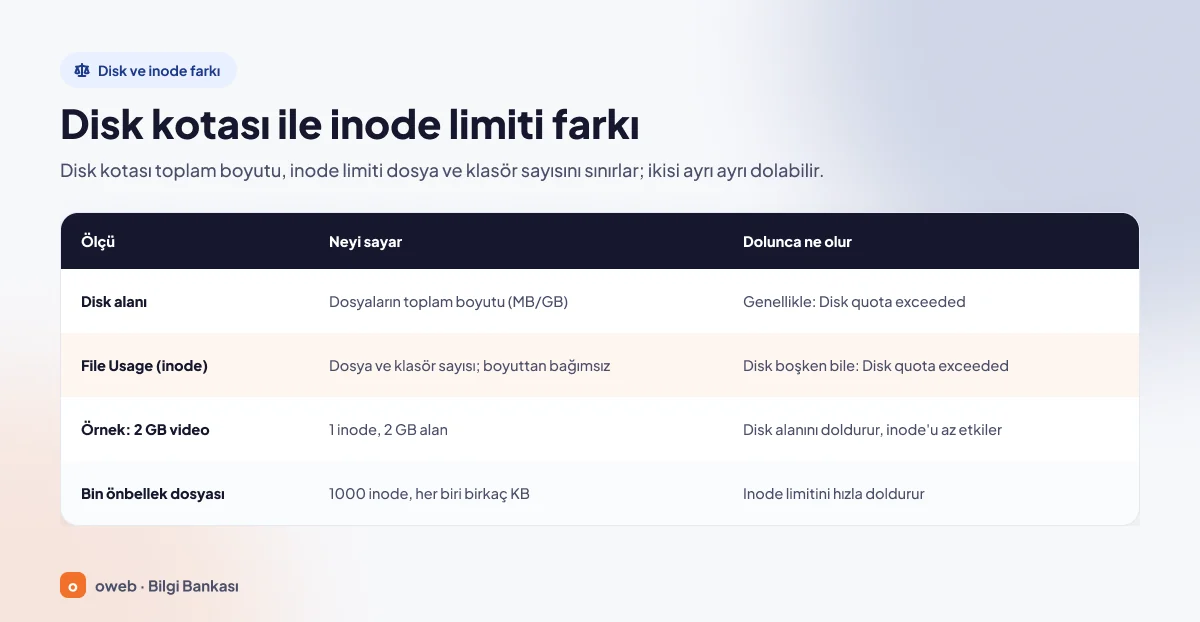
Hosting paketlerinde iki ayrı sınır bulunabilir: disk kotası (disk alanı) dosyaların toplam boyutunu, inode limiti (dosya sayısı limiti) ise dosya ve klasör sayısını sınırlar. İkisinden biri dolduğunda yazma işlemleri durur. "Disk boş ama dosya yüklenmiyor" şikâyetinin sık görülen nedenlerinden biri ikinci sınırdır.
| Ölçü | Neyi sayar | Dolunca ne olur |
|---|---|---|
| Disk kotası / disk alanı (Disk Usage) | Dosyaların toplam boyutu (MB/GB); sunucu yapılandırmasına göre veri tabanları da dâhil olabilir | Yeni veri yazılamaz; "Write failed: disk quota exceeded" benzeri hatalar görülür |
| Inode limiti / dosya sayısı (File Usage) | Her dosya ve her klasör bir inode; boyuttan bağımsızdır | Disk boş olsa bile yeni dosya oluşturulamaz; yükleme, e-posta alma, eklenti kurulumu ve güncellemesi başarısız olur |
"Disk quota exceeded" ile "No space left on device" farkı
Linux'ta bir program yeni dosya oluşturmaya çalıştığında çekirdek, bu durumda iki farklı kota/alan hatası döndürebilir. open(2) kılavuz sayfasına göre EDQUOT hatası, kullanıcının disk bloğu veya inode kotası tükendiğinde dosya oluşturma isteğinin reddedildiği anlamına gelir. Uygulamalar bunu genellikle "Disk quota exceeded" olarak gösterir. Inode limiti hesap bazında bir kota olarak uygulandığında genellikle bu mesajı görürsünüz.
ENOSPC ise dosyanın bulunduğu aygıtta yeni dosya için yer kalmadığını belirtir ve ekranda "No space left on device" olarak çıkar. Bu mesaj, kendi sanal sunucunuzda dosya sistemindeki inode'ların tamamı tükendiğinde de görülebilir; df -h boş alan gösterse bile bu durum yaşanabilir.
Inode limiti dolunca hangi belirtiler görülür?
Bir hosting hesabında sürekli küçük dosyalar oluşur: önbellek sayfaları, oturum dosyaları, farklı boyutlardaki küçük resimler, gelen e-postalar. Limit dolduğunda bunların her biri sorun çıkarabilir:
- Medya yüklenmiyor: WordPress, yükleme klasörünü oluşturamadığında "Unable to create directory ... Is its parent directory writable by the server?" mesajını verir. Benzer bir yükleme sorunu olan ve çoğunlukla izinlerden kaynaklanan hata için WordPress yüklenen dosya taşınamadı hatası rehberimize bakabilirsiniz.
- Eklenti veya tema güncellemesi yarıda kalıyor: WordPress güncelleyicisi "Could not create directory." ya da "The update cannot be installed because some files could not be copied. This is usually due to inconsistent file permissions." mesajını gösterebilir. İkinci mesaj, mevcut dosyaların yazılabilir olmadığını, yani dosya izinlerini işaret eder. Inode limiti dolduğunda ise genellikle "Could not create directory.", "Could not copy file." ya da "Could not copy files. You may have run out of disk space." mesajları görülür. Önce File Usage değerine bakın.
- E-posta gelmiyor: Gelen her ileti posta kutusunda ayrı bir dosya olarak saklandığı için inode limiti dolmuş bir hesap yeni postayı kabul edemez. Gönderen taraf kota aşımını bildiren bir geri dönüş mesajı alabilir.
- Panel araçları hata veriyor: File Manager'a yükleme, arşiv açma veya yedek alma gibi işlemler de dosya oluşturur. cPanel Backup belgeleri, kotasına yakın ya da kotasını aşmış bir hesapta yedekleme işleminin başarısız olabileceğini açıkça belirtir.
- Oturum açılamıyor: PHP varsayılan ayarlarda her oturum için bir dosya yazar; dosya oluşturulamazsa giriş ve sepet işlemleri bozulabilir.
- SSH veya FTP'de hata: Dosya yüklerken ya da komut çalıştırırken "Disk quota exceeded" mesajı çıkabilir.
| Gördüğünüz mesaj | Nerede çıkar | Muhtemel anlamı |
|---|---|---|
| Unable to create directory ... Is its parent directory writable by the server? | WordPress medya yükleme | Klasör oluşturulamıyor: izin sorunu veya dolu inode limiti |
| Could not create directory. | WordPress eklenti, tema, çekirdek güncellemesi | Güncelleme için geçici klasör açılamıyor |
| Disk quota exceeded | SSH, FTP, betik hataları, log kayıtları | Kullanıcı kotası (boyut veya inode) tükendi |
| No space left on device | Çoğunlukla VPS ve sunucu genelinde | Aygıtta yer veya inode kalmadı |
WordPress mesajları burada İngilizce verilmiştir; Türkçe karşılıkları sürüme göre değişebilir.
cPanel'de inode kullanımı nasıl görülür?
cPanel'e yeniyseniz önce cPanel nedir ve nasıl kullanılır yazımıza göz atabilirsiniz. Adımlar en basitten en ileriye doğru sıralanmıştır.
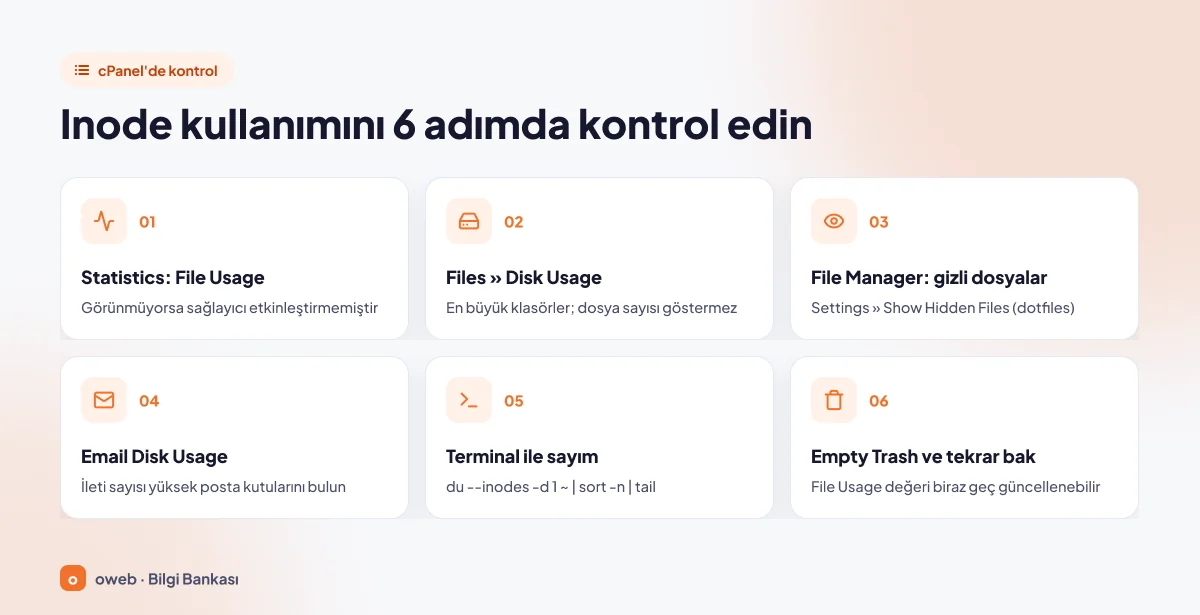
Kasım 2026 itibarıyla resmi cPanel belgelerindeki İngilizce adlar kullanılmıştır. Menü adları cPanel teması ve sürümüne göre değişebilir; Türkçe arayüzde etiketler farklı çevrilmiş olabilir. Bazı sağlayıcılar Files altında ayrı bir inode aracı sunabilir; bu standart bir cPanel aracı değildir. Bir aracı göremiyorsanız hosting sağlayıcınız o özelliği paketinizde kapatmış olabilir.
1. Statistics bölümünde File Usage satırını kontrol edin
File Usage göstergesi (cPanel inode kullanımı), ana sayfanın Statistics bölümünde yer alır. Limit tanımlıysa kullanılan inode sayısının yanında üst sınırı da gösterir; görünüm cPanel temasına göre değişebilir.
File Usage görünmüyorsa
cPanel belgelerine göre File Usage satırı yalnızca hosting sağlayıcısı etkinleştirirse görünür. WHM tarafındaki "Display File Usage information in the cPanel stats bar (inode count)" ayarı Tweak Settings belgelerine göre varsayılan olarak kapalıdır. Satırı göremiyorsanız kullanımınızı sağlayıcınıza sorun ya da Terminal ile kendiniz ölçün.
Temizlikten sonra değer neden hemen düşmüyor?
Statistics bölümündeki inode değeri her zaman anında güncellenmeyebilir. Bu yüzden temizlikten sonra değer bir süre aynı kalabilir ve Terminal sayımından farklı görünebilir. Biraz bekleyin; değer hâlâ düşmüyorsa Trash klasörünü kontrol edin.
2. Disk Usage aracıyla büyük klasörlere bakın
Files » Disk Usage aracı, hesabınızın disk alanını nasıl kullandığını ve en çok yer kaplayan klasörleri gösterir. Resmi belgelere göre bu araç boyutları listeler, dosya sayısını göstermez; ayrıca son değişiklikleri hemen yansıtmayabilir. Yine de eski yedekler veya şişmiş posta klasörleri gibi adayları fark etmek için işe yarar. Bir klasörün adına tıkladığınızda o klasör File Manager'da açılır.
3. File Manager'da gizli dosyaları açın
Inode tüketen yerlerin bir kısmı (çöp kutusu, önbellek ve uygulama klasörleri gibi) nokta ile başlayan gizli klasörlerdedir. Files » File Manager'ı açın, Settings düğmesine tıklayın ve açılan Preferences penceresinde "Show Hidden Files (dotfiles)" seçeneğini işaretleyin. Böylece bu gizli klasörler görünür.
4. Email Disk Usage ile kalabalık posta kutularını bulun
Email » Email Disk Usage aracı her posta kutusunu ileti sayısı ve kapladığı alanla listeler; liste ileti sayısına veya boyuta göre sıralanabilir. İleti sayısı çok yüksek bir kutu, inode tüketiminin baş şüphelisidir.
5. Terminal veya SSH ile dosya sayısını ölçün
Klasör bazında dosya sayısını görmenin en güvenilir yolu Advanced » Terminal aracıdır. cPanel Terminal belgelerine göre bu aracı kullanabilmek için sağlayıcının "SSH Access & Terminal" özelliğini açmış ve hesabınıza kabuk erişimi vermiş olması gerekir.
6. Temizlikten sonra Trash'i boşaltın ve tekrar kontrol edin
Bu adım en çok atlanandır. cPanel File Manager belgelerine göre Delete işlemi dosyaları kalıcı olarak silmez, Trash klasörüne taşır; bu dosyalar Trash boşaltılana kadar yer ve dosya sayısı kullanmaya devam eder. Araç çubuğundaki "View Trash" ile içeriğe bakın, emin olduktan sonra "Empty Trash" ile kalıcı olarak silin.
En çok dosya hangi klasörde? SSH ile bulma
Aşağıdaki komutlar yalnızca okuma yapar, hiçbir dosyayı silmez. Kendi ana dizininizde (~) çalışırlar; paylaşımlı hostingde root yetkisi gerektirmezler.
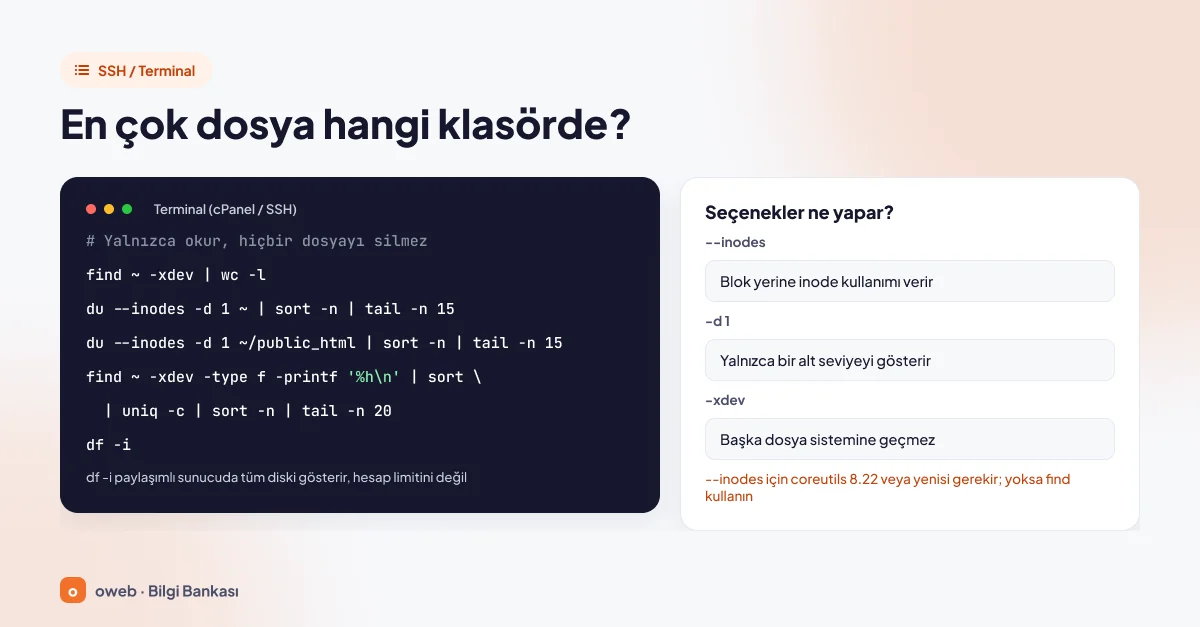
# Hesaptaki toplam dosya + klasör sayısı
find ~ -xdev | wc -l

# Ana dizindeki klasörleri dosya sayısına göre sırala
du --inodes -d 1 ~ | sort -n | tail -n 15

# public_html içinde alt klasör bazında
du --inodes -d 1 ~/public_html | sort -n | tail -n 15

# Doğrudan içinde en çok dosya bulunan 20 dizin (alt klasörler ayrı sayılır)
find ~ -xdev -type f -printf '%h\n' | sort | uniq -c | sort -n | tail -n 20

# Dosya sistemi geneli (paylaşımlı hostingde hesap kotası değildir)
df -i
Komutlar ne yapıyor?
find ~ -xdev | wc -l: dosyaları ve klasörleri birlikte sayar;-xdevbaşka bir dosya sistemine geçmeyi engeller.du --inodes -d 1: GNU du belgesine göre--inodesblok yerine inode kullanımını listeler;-d 1yalnızca bir alt seviyeyi gösterir.sort -n | tailen kalabalık klasörleri en alta getirir. Listenin en altındaki satır, incelediğiniz klasörün toplamıdır; asıl şüpheli onun hemen üstündeki satırdır.find ... -printf '%h\n': her dosyanın bulunduğu klasörü yazar;uniq -cher klasörün doğrudan içindeki dosya sayısını çıkarır. Alt klasörler ayrı sayıldığı için bu liste, alt klasörleri toplayan du çıktısından farklıdır.df -i: GNU df belgesine göre inode bilgisini listeler. Paylaşımlı sunucuda sizin hesabınızı değil, tüm dosya sistemini gösterir; hesabınız için geçerli olan değer cPanel'deki File Usage değeridir.
Bir seviye daha derine inin
du --inodes komutu size örneğin public_html klasörünü gösterdiyse aynı komutu bir seviye aşağıda tekrarlayın:
du --inodes -d 1 ~/public_html/wp-content | sort -n | tail -n 10-inodesseçeneği coreutils 8.22 ve sonrasında bulunur; çok eski bir sunucuda "unrecognized option" hatası alırsanızfindtabanlı sayımı kullanın.
En sık inode tüketen yerler
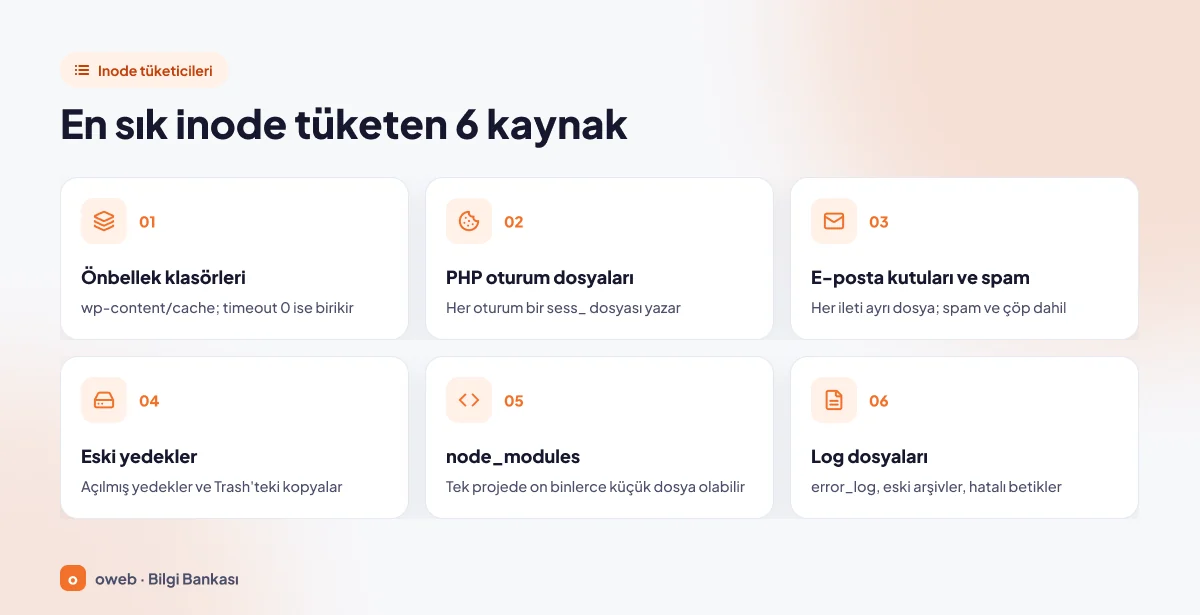
Aşağıdaki kaynaklar (önbellekler, e-posta kutuları, eski yedekler, hatalı betiklerin ürettiği dosyalar gibi) hosting hesaplarında sık rastlanan inode tüketicileridir. Ortak özellikleri, küçük ama çok sayıda dosya üretmeleri ve sessizce büyümeleridir.
1. Önbellek eklentisi klasörleri
Sayfa önbelleği eklentileri her sayfa için, ayarlara göre de mobil veya dil gibi varyantlar için ayrı dosyalar üretir. WP Super Cache sayfasında belirtildiği gibi wp-content/cache/ klasörü yalnızca geçici dosyalar içindir. Eskiyen dosyalar "Cache timeout" ayarına göre temizlenir; bu süre 0 ya da çok büyük bir değere ayarlanırsa temizlik çalışmaz ve klasör sınırsız büyüyebilir.
2. PHP oturum dosyaları
PHP'nin varsayılan "files" oturum işleyicisi her oturum için sess_ ile başlayan bir dosya yazar. PHP oturum yapılandırması belgesine göre session.gc_maxlifetime varsayılan olarak 1440 saniyedir (24 dakika) ve çöp toplama, gc_probability/gc_divisor varsayılan oranıyla yaklaşık her yüz istekten birinde başlar. session.save_path değeri N;/yol biçiminde alt klasörlü ayarlandığında otomatik temizlik yapılmaz. Bu değerler PHP'nin varsayılanlarıdır; hosting sağlayıcınız bunları değiştirmiş ya da temizliği zamanlanmış bir görevle yapıyor olabilir. Bot trafiği yüksek ve temizliği çalışmayan bir sitede oturum dosyaları on binlere ulaşabilir. Oturum klasörünün yeri sunucuya ve PHP yapılandırmasına göre değişir.
3. E-posta kutuları ve spam
Yaygın sunucu yapılandırmalarında her e-posta iletisi ayrı bir dosya olarak saklanır. Yıllardır boşaltılmayan bir gelen kutusu ile çöp (Trash) ve spam klasörleri tek başına on binlerce inode kullanabilir.
4. Eski yedekler
Tek bir sıkıştırılmış arşiv yalnızca bir inode kullanır; asıl sorun açılmış yedek klasörleri, eklentilerin biriktirdiği yedek parçaları ve Trash'te bekleyen eski kopyalardır. Taşıma sırasında açılıp unutulan bir site kopyası, o sitenin dosya sayısı kadar ek inode kullanır.
5. node_modules ve geliştirme dosyaları
Node.js projelerinde node_modules klasörü tek bir projede on binlerce küçük dosya içerebilir. Aynı projenin test kopyaları, .git geçmişi ve kullanılmayan bağımlılıklar da benzer etki yaratır. Çalışan uygulamanın ihtiyaç duyduğu klasörü silmeyin; yalnızca terk edilmiş kopyaları kaldırın.
6. Log dosyaları
Erişim ve hata günlükleri, döndürülmüş log arşivleri ve her klasörde ayrı oluşan error_log dosyaları birikir. Hatalı bir betik her çalıştığında küçük veya boş dosyalar üretiyorsa sayı çok hızlı artar; böyle bir durumda önce betiği düzeltmek gerekir.
| Nerede birikir | Silmek güvenli mi? | Nasıl temizlenir |
|---|---|---|
| wp-content/cache ve benzeri önbellek klasörleri | İçindeki dosyalar evet, yeniden oluşturulur | Önce eklentinin önbellek temizleme işlevi, gerekirse SSH |
| PHP oturum dosyaları (sess_*) | Yalnızca eskileri; aktifler oturumu kapatır | Sağlayıcıya danışın veya yaşa göre filtreleyin |
| Posta kutuları, çöp (Trash) ve spam klasörleri | İçeriği kontrol ettikten sonra | Email Disk Usage, Spam Filters |
| Hesap içindeki eski yedekler ve açılmış kopyalar | Hosting dışına indirildikten sonra | Önce indirin, sonra silin ve Trash'i boşaltın |
| node_modules, .git, test kurulumları | Yalnızca kullanılmayan projelerde | Proje sahibine sorarak klasörü kaldırın |
| error_log ve eski log arşivleri | İnceledikten sonra çoğunlukla evet | Hatayı düzeltin, sonra dosyayı silin |
Inode limitiniz yüzde 100 doluysa: acil müdahale sırası
Limit tamamen dolduğunda kısır bir döngü oluşur: yedek alma ve arşiv oluşturma işlemleri, hatta bazı panel araçları bile yeni dosya gerektirdiği için başarısız olur. Bu yüzden sıralama önemlidir.
- Elinizde güncel bir yedek olup olmadığını kontrol edin. Bilgisayarınızda veya bulutta yakın tarihli bir kopya olmalı.
- Önce yeniden üretilebilen veriyi temizleyerek dosya sayısını biraz düşürün. Önbellek klasörleri geçici veri olduğu için yedek gerektirmeyen en güvenli başlangıçtır. Eklentinin temizleme düğmesini kullanın; olmazsa Terminal'de aşağıdaki "SSH ile önce listeleyin, sonra silin" bölümündeki komutları uygulayın.
rmile joker karakterli silme yapmayın. - Yedeğinizi alın ve hosting dışına indirin. Dosya sayısı limitin altına indikten sonra yedekleme araçları tekrar çalışabilir.
- Kalabalık posta kutularını ve spam klasörlerini temizleyin.
- Hesap içindeki eski yedekleri ve açılmış kopyaları kaldırın. Yalnızca hosting dışında sağlam bir kopyası olanları silin.
- File Manager'da Empty Trash yapın. Aksi hâlde sildikleriniz sayılmaya devam eder.
- File Usage değerini yeniden kontrol edin. Değer gecikmeli güncellenebilir. Terminal'deki
find ~ -xdev | wc -lsayımı anlık değeri verir ancak kota hesaplamasıyla birebir aynı olmayabilir; eğilimi (azalıp azalmadığını) görmek için kullanın.
Dosya, veri tabanı veya e-posta silmeden önce mutlaka yedek alın ve yedeğin indirildiğini, açılabildiğini doğrulayın. Tek yedeğiniz hosting hesabının içindeyse onu silmeden önce bilgisayarınıza ya da bulut depolamaya taşıyın.
Inode sayısı nasıl azaltılır? Güvenli temizlik
Inode sayısını azaltmanın güvenli yolu, en güvenli adımdan en riskliye doğru ilerlemektir. Her adımdan sonra sayıyı yeniden ölçün.
Önce yedek alın ve yedeği hosting dışına taşıyın
cPanel'in Backup aracında "Download a Full Account Backup" seçeneği bulunur ve hedef olarak "Home Directory", "Remote FTP Server", "Remote FTP Server (passive mode transfer)" veya "Secure Copy (SCP)" seçilebilir. Home Directory, Databases, Forwarders ve System Filter Info için ayrı kısmi yedekler de alınabilir. cPanel belgelerine göre kotasına yakın veya kotasını aşmış bir hesapta yedekleme başarısız olabilir. Bu yüzden önce önbellek gibi yeniden üretilebilen dosyaları temizleyerek biraz yer açın, ardından Home Directory ve Databases kısmi yedeklerini bilgisayarınıza indirin ya da uzak bir hedef (Remote FTP Server, Secure Copy (SCP)) seçin. Yedek alınamıyorsa sağlayıcınızdan destek isteyin.
WordPress'in yedekleme rehberi, kopyaların farklı yerlerde ve farklı ortamlarda tutulmasını önerir: örneğin biri bulut depolamada, biri kendi bilgisayarınızda. Tam geri yükleme için hem veri tabanı hem dosyalar gerekir. Ayrıntılı adımlar için WordPress yedekleme rehberimize bakabilirsiniz.
Cache klasörü temizleme
Eklenti arayüzünden
Cache klasörü temizleme işlemini önce önbellek eklentisinin kendi ayarlarından yapın. Eklenti kendi dosyalarını tanır ve önbelleği düzgün şekilde yeniden kurar.
SSH ile önce listeleyin, sonra silin
Eklenti paneli açılamıyorsa find komutunu aşamalı kullanın. GNU find belgesi, -delete ifadesinin başa yazılması hâlinde her şeyin silineceği konusunda uyarır; bu yüzden önce -print ile kontrol edip -delete seçeneğini en sona ekleyin. -mtime +7, son değişikliği 7 tam günden daha önce (pratikte en az 8 gün önce) yapılmış dosyaları seçer.
# 1) Kaç dosya etkilenecek?
find ~/public_html/wp-content/cache -type f -mtime +7 | wc -l

# 2) İlk 20 dosyayı gözle kontrol edin
find ~/public_html/wp-content/cache -type f -mtime +7 -print | head -n 20

# 3) Liste doğruysa silin (-delete her zaman en sonda)
find ~/public_html/wp-content/cache -type f -mtime +7 -delete

# 4) İsteğe bağlı: boş kalan alt klasörleri önce listeleyin
find ~/public_html/wp-content/cache -mindepth 1 -type d -empty -print | head -n 20

# 5) Liste doğruysa boş alt klasörleri silin
find ~/public_html/wp-content/cache -mindepth 1 -type d -empty -delete
Sayfa önbelleği eklentileri çoğu zaman her adres için ayrı bir klasör açar. Dosyaları silmek bu klasörleri yerinde bırakır ve boş klasörler de birer inode kullanır; 4. ve 5. adımlar bunları temizler. -mindepth 1, cache klasörünün kendisine dokunulmamasını sağlar.
Yolu yazarken çok dikkatli olun: wp-content/cache yerine yanlışlıkla wp-content yazmak, yedi günden eski tüm görselleri, eklenti ve tema dosyalarını silebilir. Çok kalabalık klasörlerde joker karakterli rm komutları hem riskli hem de bazen başarısız olur; find yaklaşımı daha kontrollüdür.
E-posta ve spam temizliği
Email Disk Usage ile toplu silme
Email Disk Usage aracında ilgili posta kutusunun yanındaki Manage seçeneğini açın. Silme ölçütleri arasında "1 year old or more", "30MB in size or more", "Previously viewed", "All messages" ve Dovecot sorgu sözdizimiyle çalışan "Custom query…" bulunur. Seçiminizi "Delete Permanently" ile onaylarsınız. Bu işlem geri alınamaz; önemli iletileri önce bir e-posta istemcisiyle bilgisayarınıza arşivleyin.
Spam Filters ile otomatik silme
Email » Spam Filters bölümünde "Process New Emails and Mark them as Spam" etkinse, "Move New Spam to a Separate Folder (Spam Box)" seçeneğiyle spam ayrı klasöre taşınır. Spam Box da posta kutusunun bir parçası olduğundan oradaki iletiler de sayılır; asıl kazancı otomatik silme sağlar. "Automatically Delete New Spam (Auto-Delete)" açıldığında "Auto-Delete Threshold Score" değerini aşan yeni iletiler hiç birikmeden silinir. Bu ayar yalnızca yeni gelen iletileri etkiler ve silinen iletiler geri alınamaz. Eşiği çok düşük tutmak gerçek postaları da silebileceği için varsayılan değerden başlayıp kademeli ilerleyin.
Eski yedekler, loglar ve gereksiz kurulumlar
- Hesap içindeki yedek arşivlerini bilgisayarınıza indirip açılabildiğini doğruladıktan sonra silin.
- Kullanılmayan eklenti ve temaları WordPress panelinden kaldırın; yalnızca devre dışı bırakmak dosyaları silmez.
- Eski test kurulumlarını, terk edilmiş alt alan adı klasörlerini ve site taşımasından kalan açılmış kopyaları kaldırın.
- Sitedeki
error_logdosyalarınıfind ~/public_html -type f -name error_logkomutuyla bulun, içeriğindeki hatayı inceleyin, sonra silin.
Silmemeniz gerekenler
wp-content/uploads içindeki asıl medya dosyalarını, wp-config.php gibi yapılandırma dosyalarını, çalışan bir Node.js uygulamasının bağımlılıklarını ve aktif oturum dosyalarını silmeyin; aktif oturumların silinmesi kullanıcıları sistemden atar. Emin olmadığınız klasörler için sağlayıcınıza danışın.
Her temizlik adımından önce ve sonra find ~ -xdev | wc -l komutunu çalıştırıp sonucu not edin. Hangi adımın ne kazandırdığını böylece görürsünüz.
Tekrarlamaması için ne yapmalı?
Temizlik geçici rahatlama sağlar; kalıcı çözüm, dosya üreten kaynakları sınırlamaktır.
- Önbellek süresini sınırlayın: Önbellek eklentisinde zaman aşımını 0 veya çok yüksek bir değere ayarlamayın; eski dosyaların düzenli olarak silinmesine izin verin.
- Yedek saklama kuralı belirleyin: Yedek eklentilerinde saklanacak kopya sayısını sınırlayın ve yedekleri hosting dışına (bulut depolama, uzak FTP veya kendi bilgisayarınız) gönderin.
- Spam'i biriktirmeyin: Spam Filters'da otomatik silmeyi temkinli bir eşikle açın; posta kutularını yılda en az bir kez Email Disk Usage ile gözden geçirin.
- Geliştirme dosyalarını üretimde tutmayın: Test kopyalarını, kullanılmayan bağımlılıkları ve eski proje klasörlerini canlı hesaptan kaldırın.
- Ayda bir kontrol edin: File Usage değerini ve
du --inodes -d 1 ~çıktısını not edin; ani artışlar sorunu erkenden gösterir.
Inode limitini kim belirler?
Inode limiti cPanel'in kendi içinde sabit bir sayı değildir. Limit, hosting sağlayıcısının sunucu yapılandırmasıyla belirlenir; örneğin CloudLinux gibi kaynak sınırlama katmanlarıyla veya dosya sistemi kotalarıyla uygulanabilir. Limit tanımlı değilse File Usage satırı bir sayı gösterir ama üst sınır göstermez.
Paket seçerken yalnızca disk alanına değil, dosya sayısı limitine de dikkat edin; çok sayıda e-posta hesabı, büyük bir mağaza kataloğu veya birden fazla site barındıracaksanız bu limit disk alanından önce dolabilir. Paket seçeneklerini incelemek için web hosting paketleri sayfasına göz atabilir, dosya sayısı limitini satın almadan önce sağlayıcınıza sorabilirsiniz.
Temizliğe rağmen kullanım hızla yeniden artıyorsa sorun bir eklentinin veya betiğin sürekli dosya üretmesi olabilir. Destek talebi açacaksanız Terminal çıktılarını ve hangi klasörün büyüdüğünü eklemeniz incelemeyi kolaylaştırır.
Sık karşılaşılan sorunlar ve çözümleri
Medya yüklenmiyor: "Unable to create directory"
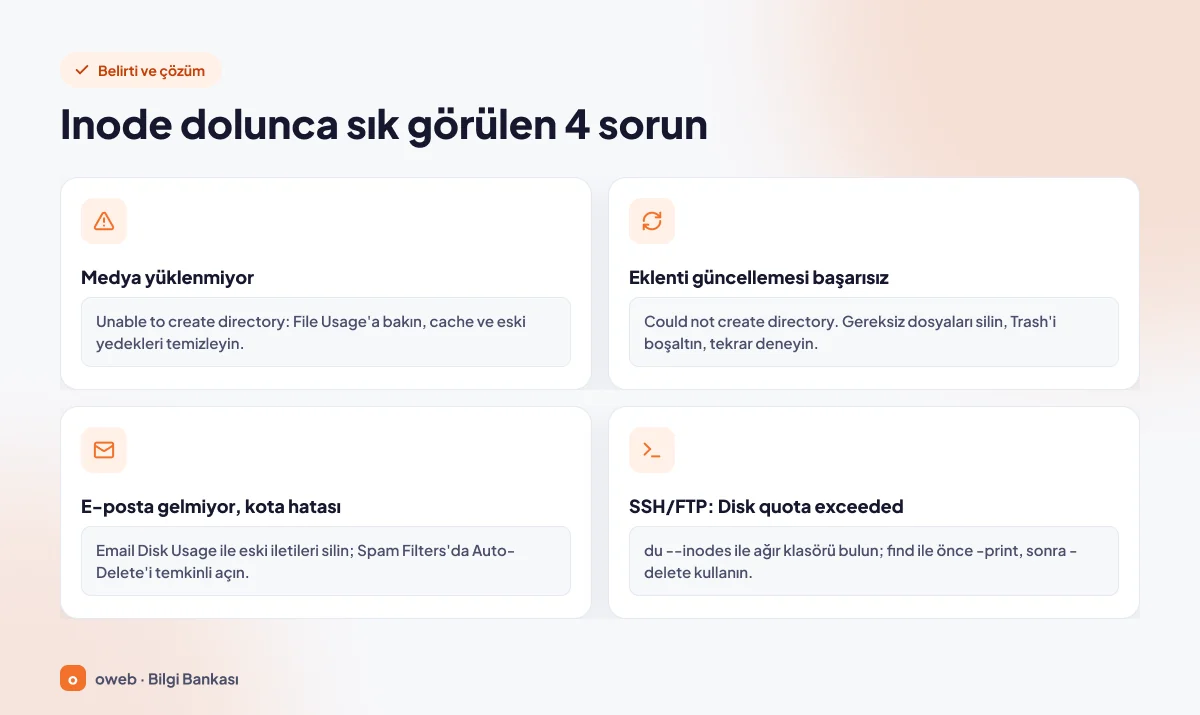
Önce File Usage değerine bakın. Limit doluysa yukarıdaki güvenli temizlik adımlarını izleyip Trash'i boşaltın. Limit normalse sorun büyük olasılıkla klasör izinlerindedir; disk kotasını da kontrol edin ve izinle ilgili yükleme hataları için WordPress yüklenen dosya taşınamadı rehberimize bakın.
Eklenti güncellemesi başarısız: "Could not create directory."
Güncelleme, yeni sürümü açmak için çok sayıda dosya oluşturur. Cache klasörü temizleme bölümündeki adımlarla gereksiz dosyaları silin, Trash'i boşaltın ve yeniden deneyin.
E-posta gelmiyor veya gönderen kota hatası alıyor
Email Disk Usage ile eski iletileri silin. Yeni spamin birikmemesi için Spam Filters'da "Automatically Delete New Spam (Auto-Delete)" seçeneğini temkinli bir eşikle açabilirsiniz; bu ayar yalnızca yeni gelen iletileri etkiler ve silinen iletiler geri alınamaz. Limit doluyken reddedilen iletilerin yeniden gönderilmesi gerekebilir.
SSH/FTP'de "Disk quota exceeded" veya "No space left on device"
Disk boş görünse bile bu mesajlar dolu bir inode limitini gösterebilir. du --inodes -d 1 ~ ile ağır klasörü bulun, find ... -mtime +7 -print ile kontrol edin ve ancak liste doğruysa sona -delete ekleyin.
Sık sorulan sorular
Disk alanı boşken neden dosya yüklenmiyor?
Çünkü iki ayrı sınır olabilir. Disk kotası dosyaların toplam boyutunu, inode limiti ise dosya ve klasör sayısını sınırlar. Disk boş ama dosya yüklenmiyor durumunda sık görülen nedenlerden biri dosya sayısı limitinin dolmasıdır; sistem bu durumda genellikle "Disk quota exceeded" hatası verir. İzin sorunları da benzer belirtiler yaratabilir.
df -i neden hesabımın limitini göstermiyor?
Çünkü df -i dosya sisteminin tamamındaki inode kullanımını gösterir. Paylaşımlı hostingde aynı dosya sistemini birçok hesap kullanır; bu yüzden çıkan sayı sizin hesabınıza ait değildir. Hesabınızın limiti ve kullanımı için cPanel'deki File Usage değerine bakın veya sağlayıcınıza sorun.
WordPress cache klasörü silinirse site bozulur mu?
Genellikle hayır. Önbellek klasörü geçici dosyalar içindir ve eklenti sayfaları yeniden oluşturur; yalnızca ilk ziyaretlerde sayfalar biraz geç açılabilir. Klasörün kendisini değil yalnızca içindeki dosyaları silmek daha temkinli bir yaklaşımdır. Mümkünse eklentinin kendi temizleme işlevini kullanın.
E-postalar inode limitini etkiler mi?
Evet. Yaygın yapılandırmalarda her ileti ayrı bir dosya olarak saklandığı için on binlerce iletili bir kutu, sitenizin tamamından fazla inode kullanabilir. Çöp (Trash) ve spam klasörlerindeki iletiler de sayıya dâhildir; bu yüzden posta kutularını düzenli olarak Email Disk Usage ile gözden geçirin.
PHP oturum dosyaları nasıl temizlenir?
Oturum klasörünün yeri sunucuya ve PHP yapılandırmasına göre değişir; bu yüzden önce sağlayıcınıza sorun. Temizlik gerekiyorsa yalnızca uzun süredir değişmeyen eski sess_ dosyalarını, find ile önce listeleyip sonra silin. Aktif oturum dosyalarını silmek, sitedeki kullanıcıların oturumunu kapatır.
Dosyaları sildim ama değer neden düşmedi?
İki olası neden vardır: File Manager ile silinen dosyalar Trash klasöründe beklemektedir veya Statistics bölümündeki değer henüz güncellenmemiştir. Empty Trash yapın ve biraz bekleyin. Terminal sayımı anlık değeri verir ancak kota hesaplamasıyla birebir aynı olmayabilir; eğilimi görmek için kullanın.
Sonuç
Inode limiti doldu uyarısı korkutucu görünse de çoğu zaman birkaç sistemli adımla çözülür: File Usage değerini kontrol edin; Terminal ile en kalabalık klasörü bulun; yedeğinizi hosting dışına alın; önbelleği, e-postaları ve eski yedekleri temizleyin; son olarak Trash'i boşaltın. Kalıcı çözüm ise dosya üreten kaynakları sınırlamak ve kullanımı düzenli izlemektir. Temizliğe rağmen limite sürekli takılıyorsanız ihtiyacınıza uygun dosya sayısı limitine sahip bir paket değerlendirin; Oweb müşterileri bu konuda destek ekibimizden yardım isteyebilir.
