


WooCommerce sipariş maili gitmiyor ise sorun genellikle üç yerden birindedir. Sipariş durumu e-postayı tetikleyecek şekilde değişmemiş olabilir. İlgili e-posta ayarlarda kapalı ya da yanlış alıcıya ayarlı olabilir. Ya da e-posta gönderilmiş, ancak SMTP veya DNS kimlik doğrulaması eksik olduğu için teslim edilememiş veya spama düşmüştür.
En hızlı yol bu sırayla ilerlemektir: önce sipariş durumu, sonra WooCommerce > Ayarlar > E-postalar ekranı, ardından WooCommerce > Durum > Günlükler kaydı ve en son SMTP ile SPF, DKIM, DMARC kayıtları.
Kısaca
- WooCommerce e-postaları WordPress'in
wp_mail()işleviyle gönderilir. Varsayılan kurulumda bu işlev sunucudaki PHP'ninmail()işlevini kullanır. Bu işlev kısıtlıysa ya da kapalıysa e-postalar hiç çıkmaz ya da spam klasörüne düşebilir. - Yeni sipariş (New order) e-postası mağaza tarafına gider. Yalnızca sipariş Ödeme bekliyor, Başarısız veya İptal edildi durumundan Hazırlanıyor, Tamamlandı ya da Beklemede durumuna geçtiğinde tetiklenir.
- Ödeme bekliyor (Pending payment) durumunda kalan bir sipariş otomatik sipariş e-postası tetiklemez. Müşteri ödediği hâlde sipariş bu durumda kalıyorsa sorun e-postada değil, ödeme geçidindedir.
- Müşteri ödeme sonrasında Hazırlanan sipariş (Processing order), sipariş tamamlanınca da Tamamlanmış sipariş (Completed order) e-postasını alır.
- WooCommerce 10.9 ve sonrasında Durum > Günlükler ekranındaki
transactional-emailskaynağı, sipariş e-postalarının her biri için Sent, Failed, Disabled veya Skipped sonucunu gösterir. - Kalıcı çözüm, alan adınızla uyumlu bir "Gönderen" adresi, kimlik doğrulamalı bir SMTP bağlantısı ve doğru SPF, DKIM, DMARC kayıtlarıdır.
WooCommerce e-postaları nasıl çalışır?
Varsayılan ayarlarda WooCommerce sipariş e-postalarını belirli saatlerde toplu olarak göndermez. Her e-posta bir sipariş durumu geçişine bağlıdır. Sipariş bir durumdan diğerine geçtiğinde WooCommerce ilgili e-posta sınıfını çalıştırır. Sınıf, e-postanın etkin olup olmadığına ve alıcının belli olup olmadığına bakar, sonra iletiyi wp_mail() ile WordPress'e teslim eder. Bu yüzden "mail gitmiyor" şikâyetinin ilk sorusu "sipariş hangi durumdan hangi duruma geçti?" olmalıdır.
Türkçe arayüzde durum adları şöyledir: Pending payment = Ödeme bekliyor, On hold = Beklemede, Processing = Hazırlanıyor, Completed = Tamamlandı, Cancelled = İptal edildi, Failed = Başarısız, Refunded = İade edildi. Bazı kaynaklarda Processing için "İşleniyor" denir. Ancak WooCommerce'in resmi Türkçe çevirisi Hazırlanıyor ifadesini kullanır, panelde de bu adı görürsünüz.
| E-posta (resmi ad) | Alıcı | Ne zaman gider |
|---|---|---|
| Yeni sipariş (New order) | Mağaza, Alıcı(lar) alanı | Ödeme bekliyor, Başarısız veya İptal edildi durumundan Hazırlanıyor, Tamamlandı ya da Beklemede durumuna geçişte |
| Hazırlanan sipariş (Processing order) | Müşteri | Ödeme bekliyor, Beklemede, Başarısız veya İptal edildi durumundan Hazırlanıyor durumuna geçişte (ödeme sonrası) |
| Tamamlanmış sipariş (Completed order) | Müşteri | Sipariş Tamamlandı olarak işaretlendiğinde |
| Sipariş ödemesi bekleniyor (Order on-hold) | Müşteri | Ödeme bekliyor, Başarısız veya İptal edildi durumundan Beklemede durumuna geçişte |
| İptal edilen sipariş (Cancelled order) | Mağaza | Hazırlanıyor, Beklemede veya Ödeme bekliyor durumundan İptal edildi durumuna geçişte |
| Başarısız sipariş (Failed order) | Mağaza (müşteriye ayrı bildirim de vardır) | Ödeme bekliyor veya Beklemede durumundan Başarısız durumuna geçişte |
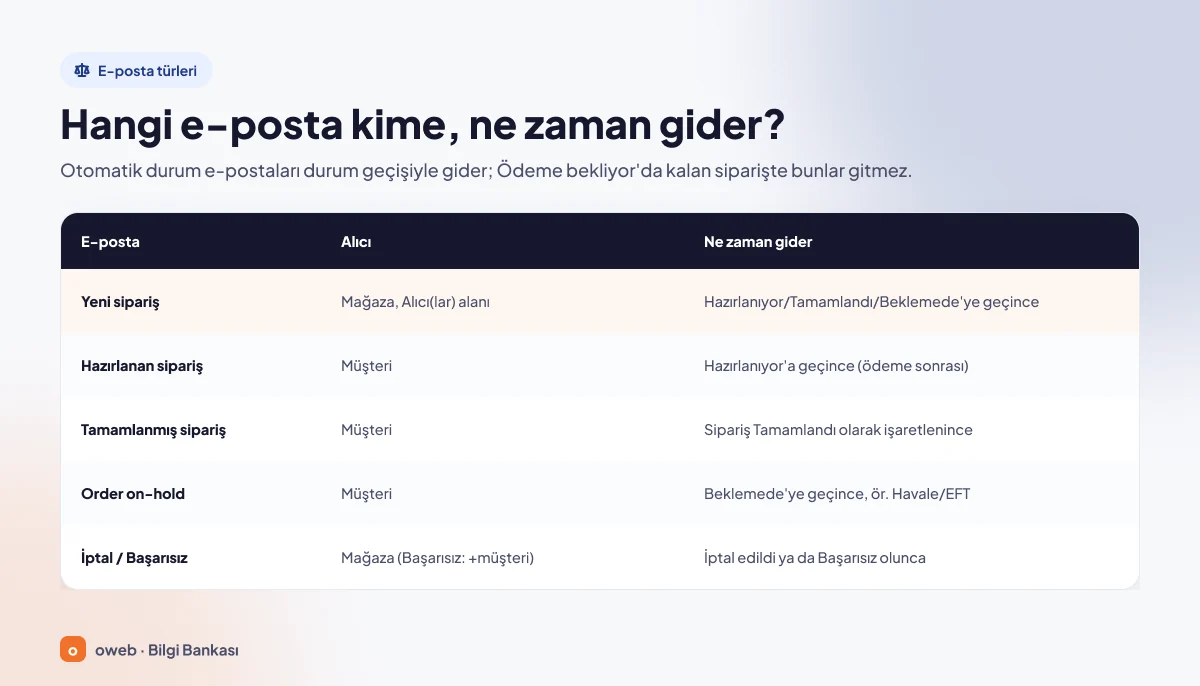
Listede bunların dışında Refunded order (İade yapılan sipariş), Customer note (Müşteri notu), Reset password (parola sıfırlama) ve New account (yeni hesap) gibi e-postalar da bulunur. Order details (Sipariş ayrıntıları) e-postası ise yalnızca elle gönderilir ve devre dışı bırakılamaz. Blok e-posta düzenleyicisini açtıysanız bazı adlar farklı görünür: Hazırlanan sipariş "Order confirmation" (Sipariş onayı), Tamamlanmış sipariş "Order fulfilled" (Sipariş yerine getirildi) olarak listelenir.
Yeni sipariş e-postası bir sipariş için otomatik olarak yalnızca bir kez gönderilir. Örneğin sipariş Hazırlanıyor durumuna geçip bildirim gönderdikten sonra Başarısız olur ve ödeme yeniden alınınca tekrar Hazırlanıyor durumuna geçerse mağazaya ikinci bir Yeni sipariş e-postası gitmez. WooCommerce bu şekilde tasarlanmıştır, bir hata değildir. Gerekirse bildirimi Sipariş işlemleri kutusundan elle yeniden gönderebilirsiniz.
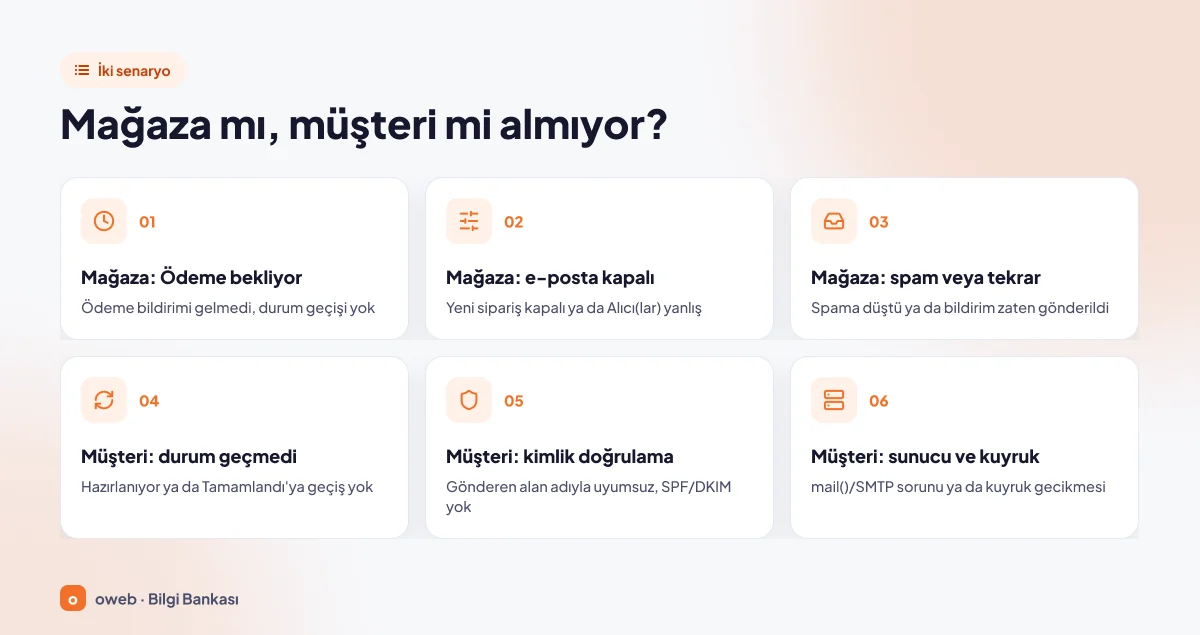
Senaryo 1: Mağaza sahibi yeni sipariş maili almıyor
Bu senaryoda müşteri siparişini vermiştir, sipariş panelde görünür, ama yönetici kutusuna WooCommerce yeni sipariş bildirimi düşmez. Nedenleri en sık görülenden en seyrek görülene doğru sıraladık.
Sipariş "Ödeme bekliyor" durumunda kaldı
Kredi kartı ödemelerinde sipariş önce Ödeme bekliyor durumunda oluşturulur. Banka ya da ödeme kuruluşu ödemenin başarılı olduğunu mağazaya bildirdiğinde (geri dönüş, callback veya webhook) sipariş Hazırlanıyor durumuna geçer ve Yeni sipariş e-postası o anda tetiklenir. Bu bildirim mağazaya ulaşmazsa sipariş Ödeme bekliyor durumunda kalır ve otomatik e-posta gitmez.
Türkiye'de iyzico, PayTR gibi ödeme kuruluşu veya banka sanal POS eklentilerinde de bu durumla karşılaşılabilir. Güvenlik duvarı ya da WAF kuralları, bakım modu eklentileri, önbellek ayarları veya yanlış girilmiş bir geri dönüş adresi ödeme bildiriminin siteye ulaşmasını engelleyebilir. Ödeme sağlayıcınızın panelinde ilgili işlemin bildirim kaydına ve eklentinin kendi günlüğüne bakın. WooCommerce'in resmi belgesi de, müşteri ödediği hâlde sipariş bekleyen durumda kalıyorsa sorunun ödeme geçidinde olduğunu ve durum değişimini durduran ölümcül hatalar (fatal error) için günlüklere bakılması gerektiğini belirtir.
Yeni sipariş e-postası kapalı ya da alıcı yanlış
Bir eklenti kurulumu, tema değişikliği veya yanlış tıklama ile e-posta kapanmış olabilir. Ayrıca Alıcı(lar) alanında eski bir çalışanın adresi ya da yazımı hatalı bir adres kalmış olabilir. Bu alan virgülle ayrılmış birden fazla adres alır. Boş bırakılırsa WordPress'in genel ayarlarındaki yönetici e-posta adresi kullanılır.
Bildirim spam klasörüne düştü ya da daha önce gönderildi
Mağaza bildirimi, kendi alan adınızdaki bir adresten yine aynı alan adındaki bir adrese gönderiliyorsa ve SPF kaydı sunucuyu kapsamıyorsa, posta sunucunuz iletiyi şüpheli bulabilir. Spam klasörünü ve varsa sunucu tarafındaki spam filtresini kontrol edin. Sipariş daha önce bir bildirim tetiklediyse, yukarıdaki notta anlatıldığı gibi ikinci kez otomatik gönderim yapılmaz.
Sık gözden kaçan bir neden daha vardır. Alan adınızın e-postası Google Workspace, Microsoft 365 ya da Yandex gibi harici bir hizmette barındırılıyorsa ve web sunucunuz alan adını yerel kabul ediyorsa, bildirim sunucudaki yerel posta kutusuna teslim edilir ve gerçek gelen kutunuza hiç ulaşmaz. cPanel kullanıyorsanız Email Routing ayarının Remote Mail Exchanger olduğunu kontrol edin. Bu ayarı ya da MX kayıtlarını değiştirmeden önce mevcut DNS kayıtlarının bir yedeğini alın.
Senaryo 2: Müşteri sipariş maili almıyor
Bu senaryoda mağaza sahibi bildirimini alır ama müşteri sipariş onayı ya da tamamlanma e-postasını alamadığını söyler. Müşteri sipariş maili almıyor şikâyetinde genellikle şu üç nedenden biri vardır.
Sipariş Hazırlanıyor veya Tamamlandı durumuna geçmedi
Hazırlanan sipariş e-postası yalnızca sipariş Hazırlanıyor durumuna geçtiğinde gider. Havale/EFT gibi çevrimdışı ödemelerde sipariş Beklemede durumuna geçer. Müşteri bu durumda "Sipariş ödemesi bekleniyor" e-postasını alır, sipariş onayını değil. Tamamlanmış sipariş e-postası için ise siparişi sizin ya da bir otomasyonun Tamamlandı olarak işaretlemesi gerekir. Yalnızca hem sanal hem indirilebilir ürün içeren siparişler ödeme sonrasında doğrudan Tamamlandı durumuna geçebilir. Bu durumda müşteri Hazırlanan sipariş yerine yalnızca Tamamlanmış sipariş e-postasını alır, bu da bir hata değildir. Siparişin durum geçmişini sipariş notlarından takip edebilirsiniz.
"Gönderen" adresi alan adıyla uyumsuz, kimlik doğrulama yok
Müşteriler genellikle Gmail, Outlook ya da Yandex gibi büyük sağlayıcıları kullanır. Bu sağlayıcılar, "Gönderen" adresindeki alan adının iletiyi gerçekten gönderdiğini SPF ve DKIM ile kanıtlamasını bekler. "Gönderen" adresi @gmail.com olan bir e-postayı sizin sunucunuz gönderirse Gmail bunu sahte ileti gibi değerlendirebilir. Bu konuyu daha ayrıntılı olarak maillerin neden spama düştüğünü anlatan rehberimizde ele aldık.
Sunucunun mail() işlevi çalışmıyor veya kuyruk gecikiyor
Bazı sunucularda PHP'nin mail() işlevi kapalıdır, bazılarında saatlik gönderim sınırı vardır, bazılarında ise dışarıya 25 numaralı porttan bağlantı engellenir. Ayrıca "Ertelenmiş e-postalar" özelliği açıksa e-postalar arka plan kuyruğuna alınır. WP-Cron ya da Action Scheduler düzenli çalışmazsa kuyruk boşalmaz ve e-postalar saatlerce gecikebilir.
WooCommerce e-posta sorunu adım adım nasıl kontrol edilir?
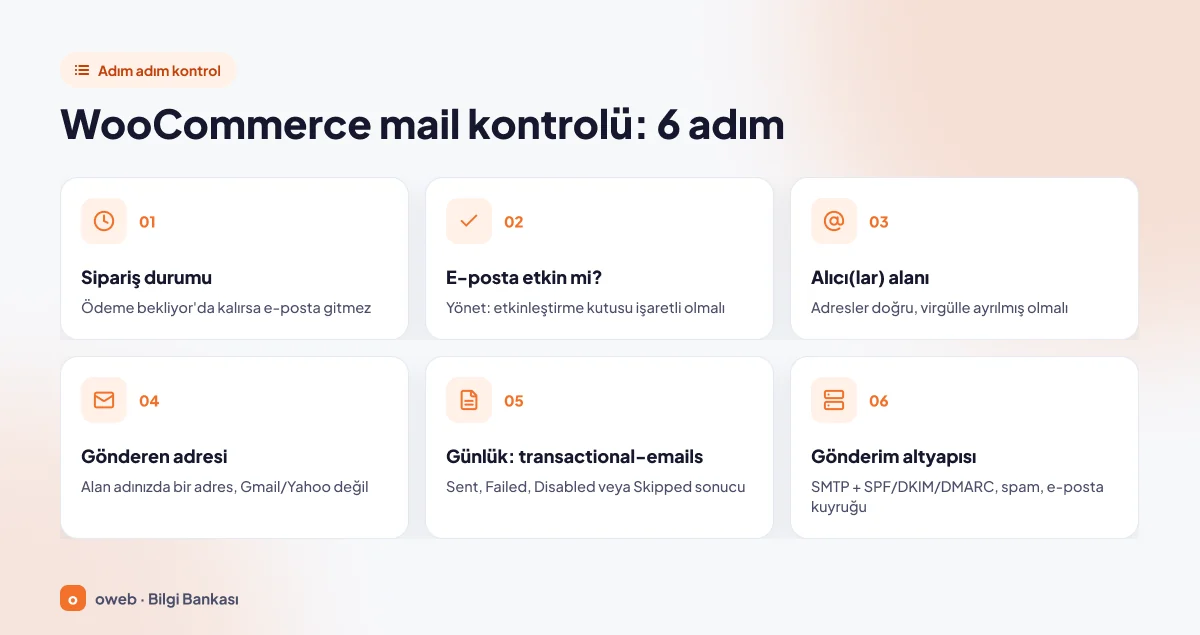
Aşağıdaki kontrolleri sırayla yapın. İlk adımlar hiçbir dosyaya dokunmadan yapılabilir ve çoğu durumda sorunun kaynağını ortaya çıkarır. İlk altı kontrol, aşağıdaki görseldeki sırayı izler.
1. Sipariş durumunu ve notlarını kontrol edin
WooCommerce > Siparişler ekranında sorunlu siparişi açın. Durum Ödeme bekliyor ise önce ödemeyi doğrulayın. Sağ taraftaki sipariş notlarında durum geçişlerini görebilirsiniz. WooCommerce 10.9 ve sonrasında e-postanın gönderildiğini ya da başarısız olduğunu gösteren, yalnızca yöneticilerin gördüğü notlar da eklenir.
2. E-postanın etkin olduğunu doğrulayın
WooCommerce > Ayarlar > E-postalar ekranında ilgili e-postanın satırındaki Yönet düğmesine tıklayın. "Enable this email notification" (Bu e-posta bilgilendirmesini etkinleştir) kutusu işaretli olmalıdır. Kutu işaretli değilse e-posta gönderilmez ve günlükte Disabled olarak görünür.
3. Alıcı(lar) alanını düzeltin
Yeni sipariş, İptal edilen sipariş ve Başarısız sipariş e-postalarında Recipient(s) / Alıcı(lar) alanı bulunur. Birden fazla adres için virgül kullanın:
[email protected], [email protected]Müşteri e-postalarında alıcı, siparişteki fatura e-posta adresidir. Bu adreste "gmal.com" ya da "hotmial.com" gibi yazım hataları varsa e-posta yanlış yere gider. Sipariş ekranında adresi düzeltip e-postayı elle yeniden gönderebilirsiniz.
4. "Gönderen" adı ve adresini alan adınıza çekin
WooCommerce > Ayarlar > E-postalar ana sayfasında, e-posta listesinin altındaki gönderen seçeneklerinde "From" name ("Gönderen" adı) ve "From" address ("Gönderen" adresi) alanları bulunur. WooCommerce belgeleri, teslim edilebilirlik için sitenizin alan adındaki bir adresi kullanmanızı, Gmail ya da Yahoo gibi genel adreslerden kaçınmanızı önerir. Örneğin [email protected] uygun bir seçimdir. "Add "Reply-to" email" seçeneği varsayılan olarak kapalıdır. Kapalıyken mağaza bildirimlerinde yanıt adresi müşterinin fatura e-postasıdır, yani bildirime yanıt verdiğinizde müşteriye yazmış olursunuz.
5. Günlüklerde e-postanın sonucuna bakın
WooCommerce > Durum > Günlükler (Status > Logs) ekranında kaynak olarak transactional-emails seçin. Bu kaynak WooCommerce 10.9 ile eklendi, daha eski sürümlerde görünmez. Kayıtlar dört sonuç gösterir:
| Günlük sonucu | Seviye | Anlamı | Yapılacak |
|---|---|---|---|
| Sent | INFO | E-posta wp_mail() işlevine hatasız aktarıldı (alıcıya ulaştığı anlamına gelmez) | Spam klasörü ve DNS kimlik doğrulaması |
| Failed | WARNING | Gönderim sırasında hata oluştu | Hata mesajı, SMTP ayarı ve sunucu posta günlüğü |
| Disabled | NOTICE | Bu e-posta türü ayarlarda kapalı | E-postayı etkinleştirin |
| Skipped | NOTICE | Gönderim atlandı, örneğin alıcı yok | Alıcı(lar) alanı veya müşteri e-postası |
Hiç kayıt görmüyorsanız iki olasılık vardır: e-posta hiç tetiklenmemiştir (büyük olasılıkla sipariş durumu değişmemiştir) ya da günlük eşiği INFO ve NOTICE kayıtlarını gizliyordur. Günlükler > Ayarlar bölümünde günlüklemenin açık olduğunu ve seviye eşiğini kontrol edin. WordPress'in kendi yönetici bildirimleri ve parola sıfırlama e-postaları bu günlükte görünmez; Yeni sipariş dahil WooCommerce sipariş e-postaları görünür. Diğer e-postalar için SMTP sağlayıcınızın günlüğüne ya da bir e-posta günlüğü eklentisine bakmanız gerekir.
6. SMTP, DNS kimlik doğrulaması ve e-posta kuyruğunu kontrol edin
Günlük "Failed" diyorsa ya da "Sent" olduğu hâlde e-posta ulaşmıyorsa sıra gönderim altyapısındadır. Kimlik doğrulamalı bir SMTP bağlantısı kurun, SPF, DKIM ve DMARC kayıtlarını kontrol edin ve alıcı tarafında spam klasörüne bakın. Ertelenmiş e-postalar açıksa Durum > Zamanlanmış eylemler ekranında kuyruğun ilerleyip ilerlemediğini de kontrol edin. Bu üç konuyu aşağıdaki SMTP ve Action Scheduler bölümlerinde ayrıntılı olarak anlattık.
Eklenti ve tema çakışmasını dışlayın
Günlüklerde ölümcül hata (fatal error) kaydı varsa ya da durum değişmesine rağmen e-posta tetiklenmiyorsa bir eklenti veya tema e-posta akışını bozuyor olabilir. WooCommerce'in önerdiği yöntem, WooCommerce ve varsayılan bir tema dışında her şeyi devre dışı bırakıp tekrar test etmektir. Canlı mağazada bunu ziyaretçileri etkilemeden yapmak için Health Check & Troubleshooting eklentisinin sorun giderme modu kullanılabilir. E-posta şablonlarını değiştiren özelleştirme eklentileri ve siparişi özel kodla güncelleyen eklentiler ilk şüphelilerdir.
Test e-postası ve elle yeniden gönderme
Ayarları düzelttikten sonra sonucu iki yoldan doğrulayabilirsiniz: bir test e-postasıyla ve gerçek bir siparişin bildirimini elle yeniden göndererek.
Test e-postası ve önizleme
WooCommerce 9.8 ve sonrasında, Ayarlar > Gelişmiş > Özellikler altındaki Email improvements açıksa e-posta düzenleme ekranında masaüstü ve mobil önizleme ile "Send a test email" (Test e-postası gönder) seçeneği bulunur. Test e-postası size ulaşıyorsa gönderim altyapısı temel olarak çalışıyordur. Sorun yine de tetiklemede, alıcı adresinde ya da Gmail, Outlook gibi farklı sağlayıcılara teslimatta olabilir. Bu yüzden testi bir Gmail adresine de gönderin.
Elle yeniden gönderme
Sipariş düzenleme ekranındaki Sipariş işlemleri kutusunda "Resend new order notification" (Yeni sipariş bildirimini tekrar gönder) ve "Send order details to customer" (Sipariş ayrıntılarını müşteriye gönder) seçenekleri bulunur. İşlemi seçip siparişi güncellediğinizde e-posta hemen yeniden gönderilir. Ertelenmiş e-postalar (Deferred emails) özelliği yalnızca sipariş durumu geçişleri gibi otomatik tetiklenen e-postaları kuyruğa alır; Sipariş işlemleri kutusundan yapılan manuel tekrar gönderim kuyruğa alınmaz. Müşteri seçeneği, Hazırlanan sipariş e-postasını değil, Order details (Sipariş ayrıntıları) e-postasını gönderir.
WooCommerce için SMTP neden önerilir?
Varsayılan kurulumda wp_mail(), PHPMailer üzerinden PHP'nin mail() işlevini kullanır. WordPress'in kendi e-postalarında gönderen adresi değiştirilmezse [email protected] olur. WooCommerce e-postaları ise kendi "Gönderen" adresini kullanır. Bu adres varsayılan olarak Ayarlar > Genel'deki yönetici e-posta adresidir. Yerel mail() işlevinde uygulama posta sunucusuna parola ile oturum açmaz. DKIM imzası ve SPF uyumu sunucunun yapılandırmasına bağlıdır, gönderim sunucunun IP itibarına dayanır ve paylaşımlı sunucularda sınırlara takılabilir. WooCommerce'in resmi e-posta SSS sayfası da sunucunun mail işlevi yerine özel bir SMTP sağlayıcısını daha güvenilir bir seçenek olarak önerir.
SMTP kullanmak, e-postanın bir posta sunucusuna kullanıcı adı ve parolayla oturum açılarak teslim edilmesi demektir. Ancak tek başına SMTP e-postanızın "doğrulandığı" anlamına gelmez. SMTP yalnızca iletiyi taşır. Alıcı sunucunun güvenini kazanmak için SPF, DKIM ve DMARC kayıtları ile "Gönderen" alan adının uyumlu olması gerekir.
SMTP seçenekleri
- Barındırma hizmetinizin kendi posta sunucusu: Alan adınızda oluşturduğunuz bir e-posta hesabıyla SMTP bağlantısı kurulur. Küçük ve orta ölçekli mağazalar için genellikle yeterlidir.
- İşlemsel e-posta sağlayıcıları: Sipariş hacmi yüksek mağazalar için ayrı bir sağlayıcı daha iyi teslim edilebilirlik ve ayrıntılı gönderim günlüğü sunar. Ücretsiz kotalar sık değiştiği için güncel koşulları sağlayıcının sitesinden kontrol edin.
- Google Workspace: Kurumsal e-postanız buradaysa Google'ın SMTP sunucusu kullanılabilir. Kişisel hesap parolanızı eklentiye yazmayın; OAuth bağlantısını ya da 2 Adımlı Doğrulama ile oluşturulan uygulama şifresini kullanın.
- Microsoft 365: Microsoft, Exchange Online'da temel kimlik doğrulamalı (uygulama parolaları dahil) SMTP AUTH desteğini kaldırma sürecindedir. OAuth destekleyen bir bağlantı tercih edin ve güncel durumu Microsoft'un learn.microsoft.com üzerindeki Exchange Online belgelerinden kontrol edin.
SMTP parolasını güvenli saklama
Birçok SMTP eklentisi parolayı veritabanında saklar. Eklentiniz destekliyorsa parolayı wp-config.php içinde bir sabit olarak tanımlamak daha güvenlidir, çünkü veritabanı yedeği ya da dışa aktarımı paylaşıldığında parola açığa çıkmaz. Sabitin adı eklentiden eklentiye değişir, eklentinin kendi belgesine bakın. wp-config.php dosyasını düzenlemeye başlamadan önce mutlaka yedeğini alın.
Port ve şifreleme seçimi
Uygulamalardan posta göndermek için 587 numaralı port STARTTLS ile ya da 465 numaralı port doğrudan TLS ile kullanılır (RFC 8314). 25 numaralı port sunucular arası aktarım içindir ve birçok bulut ile VPS sağlayıcısında dışarıya kapalıdır. SMTP eklentiniz "bağlantı zaman aşımına uğradı" hatası veriyorsa önce portu değiştirin. Bağlantıyı sunucudan test etmek için:
openssl s_client -starttls smtp -connect mail.alanadiniz.com:587Sertifika zinciri ve Verify return code satırı görünüyorsa TLS bağlantısı kurulmuştur. İsterseniz EHLO alanadiniz.com yazıp 250 ile başlayan yanıtları görebilir, QUIT ile çıkabilirsiniz. 465 numaralı portu denemek için:
openssl s_client -connect mail.alanadiniz.com:465Paylaşımlı sunucularda PHP'den dış SMTP sunucularına yapılan bağlantılar sunucu düzeyinde kısıtlanmış olabilir. Bağlantı hiç kurulamıyorsa barındırma sağlayıcınıza danışın.
SPF, DKIM ve DMARC kayıtları
Google'ın gönderen yönergelerine göre 1 Şubat 2024'ten beri Gmail'e e-posta gönderen herkesin en azından SPF veya DKIM kullanması ve geçerli bir ters DNS (PTR) kaydına sahip olması gerekir. Aynı yönergeler TLS bağlantısı kullanılmasını ve spam oranının yüzde 0,3'ün altında tutulmasını da ister. PTR kaydını alan adı sahibi değil, gönderen sunucunun ya da SMTP sağlayıcısının yöneticisi ayarlar. Gmail hesaplarına günde 5.000'den fazla ileti gönderenler için SPF, DKIM, DMARC ve "Gönderen" alan adı hizalaması birlikte zorunludur. Kayıtların ne işe yaradığını SPF, DKIM ve DMARC nedir rehberimizde ayrıntılı anlattık. Burada mağaza için gereken asgari kontrolü veriyoruz.
DNS kaydı eklemeden önce mevcut kayıtların bir kopyasını alın. Mevcut durumu şu komutlarla görebilirsiniz:
dig TXT alanadiniz.com +short
dig TXT secici._domainkey.alanadiniz.com +short
dig TXT _dmarc.alanadiniz.com +short
Windows'ta dig varsayılan olarak bulunmaz, bunun yerine şu komutu kullanabilirsiniz:
nslookup -type=TXT alanadiniz.comÖrnek kayıtlar (değerleri kendi sunucunuza ve SMTP sağlayıcınıza göre değiştirin; include değeri bir yer tutucudur, doğrusunu SMTP sağlayıcınız verir):
alanadiniz.com.          TXT  "v=spf1 a mx include:_spf.smtp-saglayiciniz.example ~all"
_dmarc.alanadiniz.com.   TXT  "v=DMARC1; p=none; rua=mailto:[email protected]"
DKIM kaydının seçici (selector) adını ve anahtar değerini posta sunucunuz ya da SMTP sağlayıcınız üretir. Kaydı onların verdiği şekilde ekleyin.
Bir alan adında yalnızca bir tane v=spf1 kaydı olabilir. İkinci bir SPF kaydı eklemek SPF denetiminin kalıcı hata (permerror) vermesine yol açar (RFC 7208). Yeni bir SMTP sağlayıcısı eklerken onun include değerini mevcut kaydın içine yazın. Aynı RFC'nin 4.6.4 bölümüne göre SPF değerlendirmesinde en fazla 10 DNS sorgusu yapılabilir; çok sayıda include eklemek de kalıcı hataya yol açabilir. DMARC'a p=none ile başlayın, raporlar temiz geldikten sonra quarantine veya reject politikasına geçin.
Gönderilen bir test e-postasının kimlik doğrulama sonucunu Gmail'de iletiyi açıp üç nokta menüsünden "Orijinali göster" ile görebilirsiniz. SPF, DKIM ve DMARC satırlarında PASS görmeniz gerekir.
WooCommerce e-postaları nasıl test edilir?
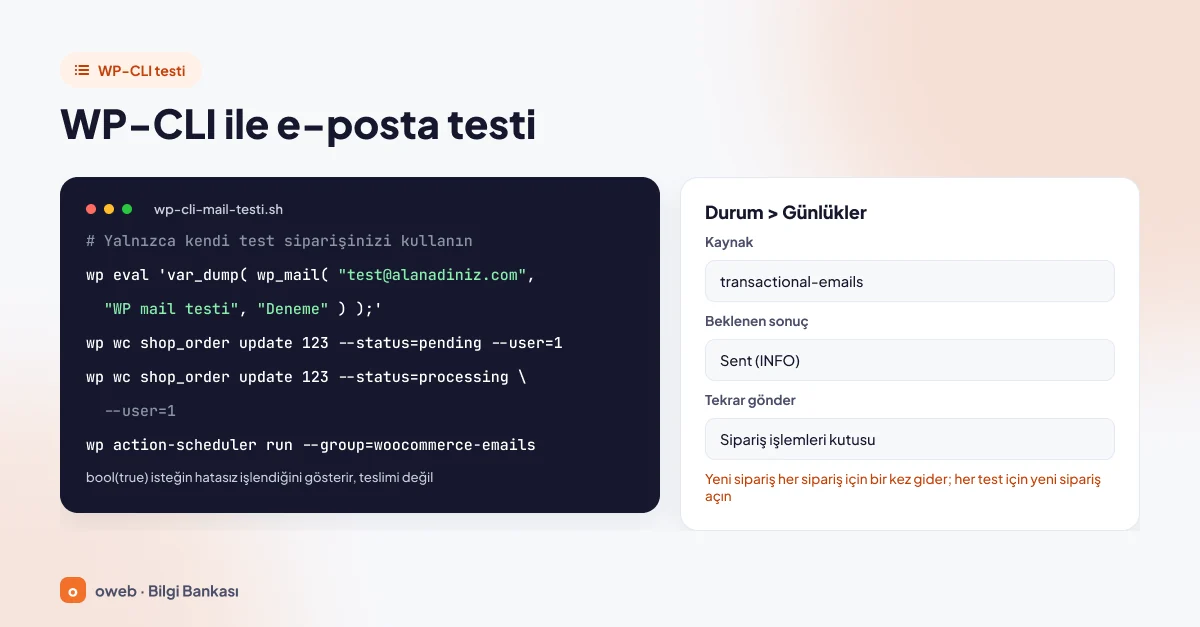
Sunucuda WP-CLI kullanabiliyorsanız sorunun WordPress'in gönderim katmanında mı, yoksa WooCommerce tetiklemesinde mi olduğunu birkaç komutla ayırabilirsiniz. Komutları WordPress'in kurulu olduğu dizinde çalıştırın. Durum değişikliği stok düşümünü, fatura, kargo veya ERP entegrasyonlarını da tetikleyebileceği için yalnızca gerçek ödeme içermeyen, kendi oluşturduğunuz bir test siparişi kullanın.
Yeni sipariş e-postası yalnızca Ödeme bekliyor, Başarısız veya İptal edildi durumundan yapılan geçişte ve her sipariş için bir kez gider. Bu yüzden test siparişini önce Ödeme bekliyor durumuna alın ve her Yeni sipariş testi için yeni bir test siparişi kullanın. Daha önce bildirim gönderilmiş bir siparişte yalnızca müşteri e-postasını (Hazırlanan sipariş) görürsünüz.
# 1) WordPress gönderim katmanını test et
wp eval 'var_dump( wp_mail( "[email protected]", "WP mail testi", "Deneme" ) );'

# 2) Test siparişinin durumunu gör
wp wc shop_order get 123 --fields=id,status --user=1

# 3) Test siparişini önce Ödeme bekliyor durumuna al
wp wc shop_order update 123 --status=pending --user=1

# 4) Durumu değiştirerek e-postaları tetikle
wp wc shop_order update 123 --status=processing --user=1

# 5) Ertelenmiş e-postalar açıksa kuyruğu çalıştır
wp action-scheduler run --group=woocommerce-emails
Birinci komut bool(true) döndürürse PHPMailer isteği hatasız işlemiş demektir. Bu sonuç, e-postanın alıcıya ulaştığını garanti etmez. bool(false) dönüyorsa sorun WordPress gönderim katmanındadır. Aşağıdaki kodla hata mesajını okuyun, ardından SMTP yapılandırmasını kurun ya da düzeltin. WooCommerce'in WP-CLI komutları REST API üzerinden çalıştığı için --user parametresine bir yönetici kullanıcı kimliği verin. Dördüncü komuttan sonra Durum > Günlükler ekranında transactional-emails kaynağında yeni satırlar oluşmalıdır. Kuyruk komutunun seçenekleri Action Scheduler WP-CLI belgesinde yer alır.
Hata mesajını yakalamak
wp_mail() başarısız olduğunda WordPress wp_mail_failed eylemini çalıştırır ve PHPMailer'ın hata mesajını bir WP_Error nesnesiyle iletir. Bu mesajı günlüğe yazdırmak için wp-content/mu-plugins/ klasörüne küçük bir dosya ekleyebilirsiniz. Klasör yoksa oluşturun. Dosya eklemeden önce yedek alın:
<?php
// wp-content/mu-plugins/mail-hata-gunlugu.php
add_action( 'wp_mail_failed', function ( $error ) {
    error_log( 'wp_mail_failed: ' . $error->get_error_message() );
} );
Mesaj sunucunun PHP hata günlüğüne yazılır. WP_DEBUG_LOG açıksa wp-content/debug.log dosyasına düşer. Günlükte "Could not authenticate" görürseniz SMTP kullanıcı adı ya da parolası yanlıştır. "Could not connect to SMTP host" port veya sunucu adresi sorunudur. SMTP eklentisi yokken "Could not instantiate mail function" görüyorsanız sunucunun mail() işlevi çalışmıyordur. Hata mesajları alıcı adreslerini içerebilir; sorun çözülünce bu dosyayı ve ilgili günlük kayıtlarını kaldırın.
E-posta günlüğü tutan eklentiler iletinin tam içeriğini saklayabilir. Sipariş e-postalarında müşterinin adı, adresi ve telefonu bulunduğu için bu kayıtlar KVKK kapsamında kişisel veridir. İçerik kaydetmeyi yalnızca sorun giderme sırasında açın, kısa bir saklama süresi belirleyin ve işiniz bitince eski kayıtları silin.
Action Scheduler ve WP-Cron e-postaları geciktirir mi?
Varsayılan durumda WooCommerce sipariş e-postalarını aynı istek içinde, anında gönderir. WooCommerce 10.8 ve sonrasında ise "Deferred emails" (Ertelenmiş e-postalar) adında, e-postaları Action Scheduler ile arka planda gönderen bir özellik bulunur. Bu özellik varsayılan olarak kapalıdır. Açıldığında e-postalar woocommerce_send_queued_transactional_email eylemiyle woocommerce-emails grubundaki zamanlanmış eylemlere eklenir. Ayrıca bazı eklentiler ya da özel kodlar woocommerce_defer_transactional_emails filtresiyle e-postaları ertelemeyi açabilir.
Bu durumda e-postanın çıkması kuyruğun çalışmasına bağlıdır. Action Scheduler varsayılan olarak WP-Cron ile başlatılır. WP-Cron ise gerçek bir zamanlayıcı değildir, site ziyaret edildiğinde çalışır. Gece saatlerinde ya da trafiği az olan mağazalarda bu, e-postaların gecikmesine yol açabilir.
Zamanlanmış eylemleri kontrol etmek
WooCommerce > Durum > Zamanlanmış eylemler (Status > Scheduled Actions) ekranında Pending (bekleyen) sekmesini açın ve arama kutusunda woocommerce_send_queued_transactional_email eylemini arayın. Birkaç dakikalık gecikme WP-Cron'un doğası gereği normaldir. Action Scheduler SSS sayfasına göre birden fazla eylem bir günden uzun süredir gecikmiş (past-due) durumdaysa sitede bir sorun olabilir. Başarısız eylemlerin ayrıntısında genellikle hatanın kendisi yazar.
WP-Cron'u sunucu cron'una bağlamak
Bazı kurulumlarda wp-config.php içinde DISABLE_WP_CRON sabiti true yapılmış ama yerine sunucu tarafında bir cron görevi tanımlanmamıştır. Bu durumda WP-Cron görevleri çalışmaz; Action Scheduler kuyruğu ise yalnızca yönetim paneli kullanıldığında düzensiz biçimde ilerler. Önce wp-config.php dosyasının yedeğini alın. Doğru kurulum, sabiti true olarak tutmak ve sunucuda düzenli çalışan bir cron görevi tanımlamaktır. Sabiti wp-config.php içinde "That's all, stop editing!" satırının üstüne ekleyin:
define( 'DISABLE_WP_CRON', true );Sunucu cron görevi (5 dakikada bir):
*/5 * * * * cd /home/kullanici/public_html && /usr/local/bin/wp cron event run --due-now >/dev/null 2>&1Cron ortamında wp komutu her zaman tanınmaz. WP-CLI'ın tam yolunu which wp komutuyla öğrenin, çünkü yol sunucudan sunucuya değişir. Dizin yolunu da kendi hesabınıza göre düzeltin. cPanel kullanıyorsanız görevi panelden nasıl ekleyeceğinizi cPanel cron job ekleme rehberimizde adım adım anlattık. WP-CLI sunucuda yoksa barındırma sağlayıcınızın önerdiği yöntemle wp-cron.php adresini çağırabilirsiniz.
Sık karşılaşılan sorunlar ve çözümleri
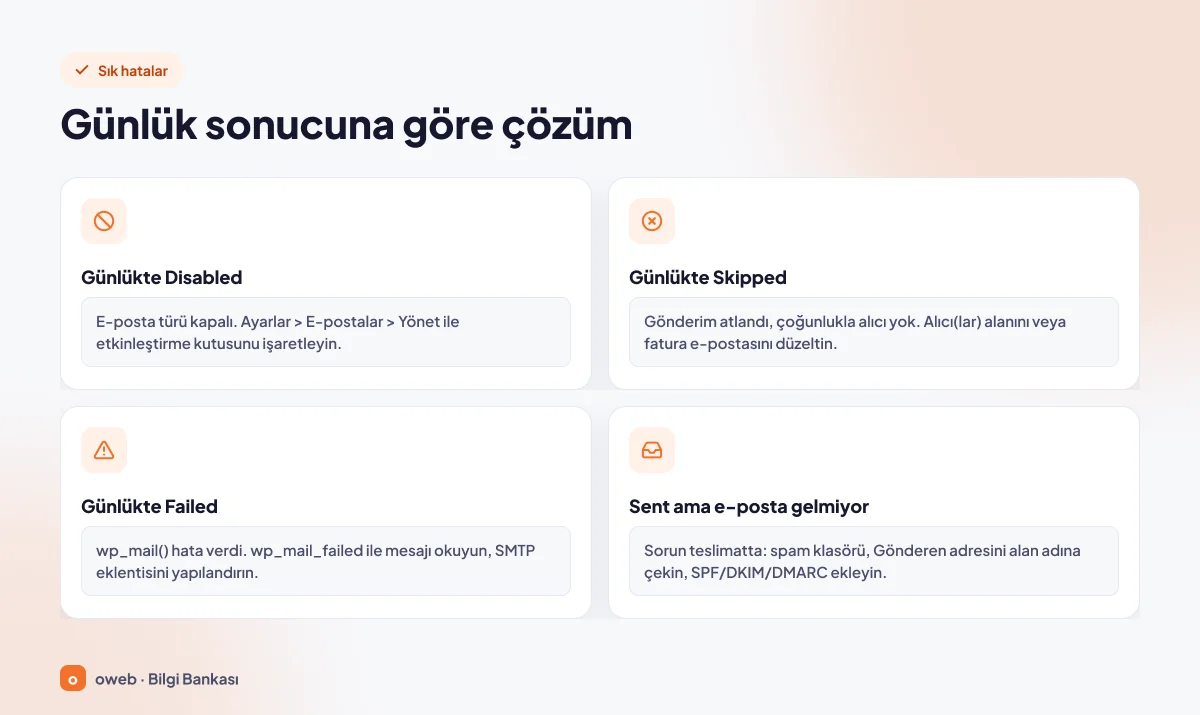
Günlükte "Disabled" görünüyor
E-posta türü kapalıdır. Ayarlar > E-postalar ekranında ilgili e-postayı açıp etkinleştirme kutusunu işaretleyin ve kaydedin.
Günlükte "Skipped" görünüyor
Gönderim atlanmıştır, çoğunlukla alıcı yoktur. Mağaza e-postalarında Alıcı(lar) alanını, müşteri e-postalarında siparişteki fatura e-posta adresini kontrol edin.
Günlükte "Failed" görünüyor
WooCommerce e-postayı oluşturmuş ama wp_mail() hata vermiştir. Önce yukarıdaki wp_mail_failed koduyla hata mesajını okuyun. Ardından bir SMTP eklentisi kurup barındırma hizmetinizin ya da bir e-posta sağlayıcısının SMTP bilgilerini girin; eklenti zaten kuruluysa ayarlarını hata mesajına göre düzeltin.
"Sent" görünüyor ama e-posta gelmiyor
WooCommerce görevini yapmıştır, sorun teslimattadır. Spam klasörünü kontrol edin, "Gönderen" adresini alan adınıza çekin, SPF, DKIM ve DMARC kayıtlarını ekleyin. cPanel kullanan sunucularda Track Delivery aracı, iletinin sunucudan çıkıp çıkmadığını ve alıcı sunucunun ne yanıt verdiğini gösterir.
Sitenizdeki iletişim formundan da e-posta gelmiyorsa sorun WooCommerce'e özgü değil, genel WordPress gönderim katmanındadır. Bu durumda WordPress iletişim formu mail gelmiyor rehberimizdeki adımlar her iki sorunun çözümünde de işe yarar.
Sıkça sorulan sorular
WooCommerce sipariş maili neden gitmiyor?
En sık nedenler, siparişin Ödeme bekliyor durumunda kalması, ilgili e-postanın ayarlarda kapalı olması, Alıcı(lar) alanının yanlış olması ve e-postanın SMTP ile SPF/DKIM olmadan gönderilip reddedilmesi ya da spama düşmesidir. Önce sipariş durumuna, sonra Durum > Günlükler ekranına bakın.
WooCommerce e-posta ayarları nerede?
Ayarlar WooCommerce > Ayarlar > E-postalar ekranındadır. Her e-postanın ayrıntısı satırdaki Yönet düğmesiyle açılır; "Gönderen" adı ve adresi ise listenin altındaki gönderen seçeneklerindedir.
Ödeme bekliyor durumundaki siparişte e-posta gider mi?
Sipariş Ödeme bekliyor durumunda kaldığı sürece otomatik bir sipariş e-postası gitmez. Sipariş Ödeme bekliyor (Pending payment), Başarısız veya İptal edildi durumundan Hazırlanıyor, Beklemede ya da Tamamlandı durumuna geçince mağazaya Yeni sipariş, müşteriye de ilgili e-posta gönderilir. Beklemede durumundan Hazırlanıyor durumuna geçişte (örneğin havale/EFT onayı) mağazaya Yeni sipariş e-postası gitmez, yalnızca müşteriye Hazırlanan sipariş e-postası gider. Sipariş, önceden Ödeme bekliyor, Hazırlanıyor veya Beklemede durumundayken İptal edildi durumuna geçerse mağazaya İptal edilen sipariş bildirimi gider. Ödeme bekliyor veya Beklemede durumundan Başarısız durumuna geçerse de mağazaya Başarısız sipariş bildirimi gönderilir.
Havale/EFT siparişlerinde hangi e-posta gider?
Havale/EFT gibi çevrimdışı ödemelerde sipariş Beklemede durumuna geçer. Mağazaya Yeni sipariş, müşteriye Sipariş ödemesi bekleniyor e-postası gider. Ödemeyi onaylayıp durumu Hazırlanıyor yaptığınızda müşteri Hazırlanan sipariş e-postasını alır.
Yeni sipariş bildirimi nasıl tekrar gönderilir?
Siparişi açın, Sipariş işlemleri kutusundan "Yeni sipariş bildirimini tekrar gönder" seçeneğini seçin ve siparişi güncelleyin. Müşteriye sipariş bilgilerini göndermek için "Sipariş ayrıntılarını müşteriye gönder" seçeneğini kullanın.
WooCommerce e-posta günlüğü nasıl kontrol edilir?
WooCommerce 10.9 ve sonrasında WooCommerce > Durum > Günlükler ekranında kaynak olarak transactional-emails seçin. Her sipariş e-postası için Sent, Failed, Disabled veya Skipped sonucunu görürsünüz.
WooCommerce e-postaları spam klasörüne neden düşüyor?
Çoğunlukla "Gönderen" adresi alan adınızla uyumsuzdur ya da SPF, DKIM ve DMARC kayıtları eksiktir. Ayrıntılar için mailler neden spama düşer rehberimize bakabilirsiniz.
WooCommerce için SMTP gerekli mi?
Zorunlu değildir ama WooCommerce'in kendi belgesi daha güvenilir teslimat için özel bir SMTP sağlayıcısını önerir. Sipariş e-postaları müşteri güveni açısından kritik olduğu için SMTP ile birlikte SPF, DKIM ve DMARC kurmanızı öneririz.
WooCommerce "Gönderen" adresi ne olmalı?
Mağazanızın alan adındaki bir adres olmalıdır, örneğin [email protected]. Gmail ya da Yahoo gibi genel bir adres kullanmak, alıcı sunucuların kimlik doğrulama denetiminde e-postayı reddetmesine veya spam olarak işaretlemesine yol açabilir.
Tamamlanmış sipariş maili ne zaman gider?
Sipariş Tamamlandı durumuna geçtiği anda müşteriye gider. Fiziksel ürünlerde siparişi genellikle kargoya verdikten sonra siz ya da bir kargo entegrasyonu Tamamlandı olarak işaretler. Yalnızca hem sanal hem indirilebilir ürünler içeren siparişler ödeme sonrasında otomatik olarak tamamlanabilir.
Action Scheduler e-postaları geciktirir mi?
Yalnızca e-postalar ertelenmiş gönderime alınmışsa geciktirebilir. Bu durumda kuyruk varsayılan olarak WP-Cron ile çalıştığından düşük trafikte gecikme olur. Sunucu tarafı bir cron görevi tanımlamak bu gecikmeyi büyük ölçüde azaltır.
Sonuç
WooCommerce sipariş maili gitmiyor sorunu çoğu zaman bir zincirin tek bir halkasındaki kopukluktan kaynaklanır: durum geçişi, e-posta ayarı, gönderim katmanı ve teslimat. Bu zinciri sırayla kontrol etmek tahmin yürütmekten çok daha hızlıdır. Önce siparişin Ödeme bekliyor durumundan çıkıp çıkmadığına, sonra e-postanın etkin ve alıcısının doğru olduğuna, ardından transactional-emails günlüğündeki sonuca bakın. Günlük "Failed" diyorsa hata mesajı ve SMTP, "Sent" diyorsa DNS kimlik doğrulaması ve spam filtresi üzerinde çalışın. Ertelenmiş e-postalar açıksa zamanlanmış eylemleri ve cron görevini de kontrol edin.
Dosya, DNS veya veritabanı üzerinde değişiklik yapmadan önce yedek almayı unutmayın. Mağazanız için barındırma seçeneklerini incelemek isterseniz e-ticaret hosting sayfamıza göz atabilirsiniz. Adımları uyguladığınız hâlde e-postalar ulaşmıyorsa Oweb müşterisi olarak destek talebi açabilirsiniz. Talebe sipariş numarasını, gönderim saatini ve günlük kaydını eklerseniz sunucu tarafındaki posta günlükleri daha hızlı incelenir.
Resmi kaynaklar: WooCommerce e-posta SSS, WooCommerce e-posta ayarları, WooCommerce sipariş durumları, WordPress wp_mail() başvurusu, WooCommerce zamanlanmış eylemler. Bu rehberdeki menü adları ve davranışlar Kasım 2026 itibarıyla WooCommerce 11.3 sürümü ve resmi Türkçe çeviri esas alınarak hazırlanmıştır.
