


Minecraft sunucu kurma işlemi Ubuntu VDS üzerinde şu sırayla yapılır: Java 25 kurulur, sunucu için ayrı bir kullanıcı açılır, resmi server.jar minecraft.net'ten indirilir, ilk çalıştırmadan sonra eula.txt içinde EULA kabul edilir ve 25565/TCP portu açılır. Son adımda sunucu systemd servisi olarak 7/24 çalışacak şekilde ayarlanır.
Rehber, Kasım 2026 itibarıyla güncel olan Minecraft: Java Edition 26.3 ile Ubuntu 22.04, 24.04 ve 26.04 LTS için hazırlandı. Adımlar en basitten ileri düzeye doğru sıralandı ve her komutun neden gerektiği açıklandı.
Kısaca
- Kasım 2026 itibarıyla en güncel Java Edition sürümü 26.3'tür. Bu sürüm Java 25 gerektirir; Java 21 ile 26.x sunucusu açılmaz.
- Ubuntu'da gereken Java paketinin adı
openjdk-25-jre-headless. Kurulumujava -versionkomutuyla doğrularsınız. - Resmi sunucu dosyası server.jar'dır ve yalnızca minecraft.net'teki sunucu indirme sayfasından alınmalıdır.
- İlk çalıştırmada eula.txt oluşur ve sunucu kapanır. EULA'yı okuyup
eula=trueyazdıktan sonra sunucu açılır. - Java sunucusu varsayılan olarak 25565/TCP portunu dinler. Bu portu UFW'de ve sağlayıcının güvenlik duvarında açmanız gerekir.
- 26.3 ile birlikte
white-listvarsayılan olaraktruegeldi. Listeye eklemediğiniz oyuncular sunucuya giremez. - Mojang resmi bir oyuncu başı RAM tablosu yayınlamaz. Kendi indirme sayfasındaki örnek komut 4 GB kullanır; -Xmx değerini her zaman VDS'nin toplam belleğinin altında tutun.
- Güncellemeden önce world klasörünü mutlaka yedekleyin. Bir dünya yeni sürümde açıldıktan sonra eski sürüme döndürülemez.
Minecraft sunucusu için ne gerekir?
Bir Minecraft Java sunucusu (Java server) için üç şey gerekir: doğru Java sürümü, yeterli bellek ve dışarıdan erişilebilen bir port. Sunucu kavramına yeniyseniz önce sunucu nedir ve nasıl çalışır yazımıza göz atabilirsiniz.
Hangi Java sürümü gerekir?
Mojang, Minecraft Java Edition 26.1 sürüm notlarında oyunun artık Java 25 istediğini duyurdu. Mojang'ın sürümlere ait resmi meta verileri de 26.3 için Java 25, 1.21.11 için Java 21 gösteriyor. Kuracağınız Java sürümü, çalıştıracağınız Minecraft sürümüne göre seçilir:
| Minecraft Java sürümü | Gereken Java | Ubuntu paketi |
|---|---|---|
| 26.1 ve sonrası (26.2, 26.3) | Java 25 | openjdk-25-jre-headless |
| 1.20.5-1.21.11 | Java 21 | openjdk-21-jre-headless |
| 1.18-1.20.4 | Java 17 | openjdk-17-jre-headless |
| 1.17 | Java 16 | — |
1.17 gibi çok eski sürümler yerine güncel bir sürüme geçmeniz önerilir. 2026'dan itibaren Java Edition, 1.2x yerine yıla dayalı numaralar (26.1, 26.2, 26.3) kullanıyor. İnternette Java 17 veya 21 kurmanızı söyleyen rehberler bu değişiklikten önce yazılmıştır; güncel sürümde bu rehberlerle ilerlerseniz sunucu açılmaz.
Minecraft sunucu RAM ve CPU önerisi
Mojang resmi bir oyuncu başı bellek tablosu yayınlamaz. Aşağıdaki değerler topluluk deneyimine dayalı, temkinli genel tahminlerdir. Tablodaki "vanilla" ifadesi, değiştirilmemiş resmi sunucu anlamına gelir. Mod ve eklenti sayısı, görüş mesafesi ve keşfedilen alan büyüdükçe ihtiyaç da artar.
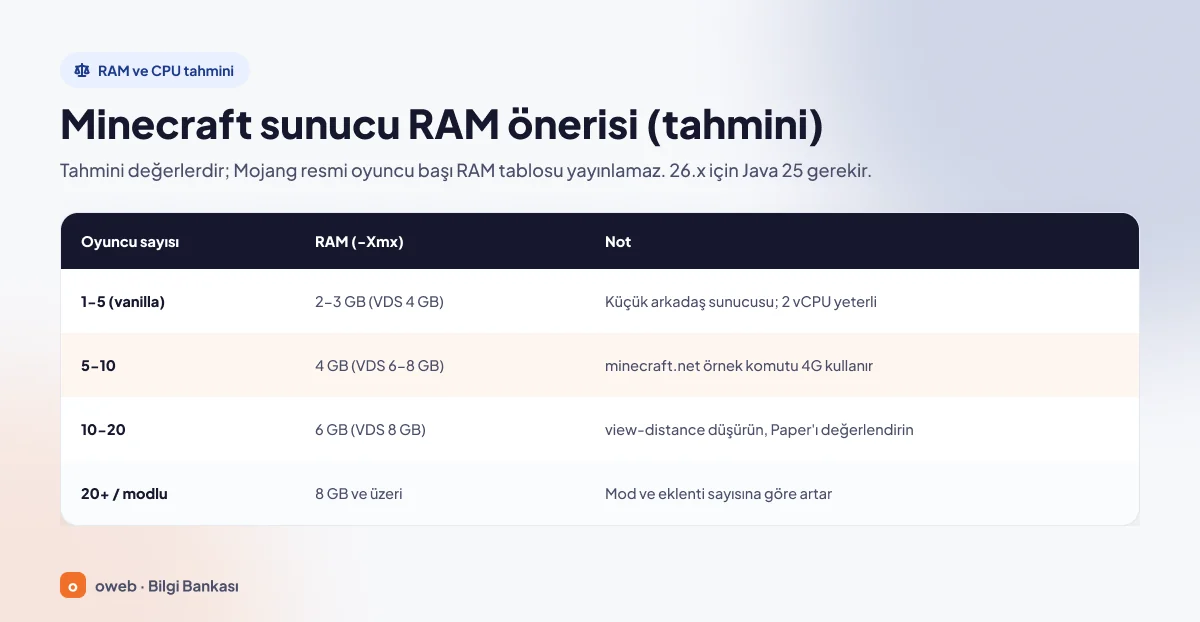
| Oyuncu sayısı | RAM (-Xmx) | Not |
|---|---|---|
| 1-5 (vanilla) | 2-3 GB civarı (VDS 4 GB) | Küçük arkadaş sunucusu; 2 vCPU çoğu zaman yeterli olabilir |
| 5-10 | 4 GB (VDS 6-8 GB) | minecraft.net örnek komutu 4G kullanır |
| 10-20 | 6 GB civarı (VDS 8 GB) | view-distance değerini düşürün, Paper'ı değerlendirin |
| 20+ / modlu | Genellikle 8 GB ve üzeri | Mod ve eklenti sayısına göre artar |
İşlemci tarafında önemli bir ayrıntı var. Sunucunun oyun döngüsü (tick) büyük ölçüde tek bir iş parçacığında döner. Bu yüzden çok sayıda çekirdek yerine yüksek tek çekirdek hızı daha belirleyicidir. Küçük bir sunucu için 2 vCPU makul bir başlangıçtır. Bu değer de Mojang'ın resmi bir önerisi değil, topluluk deneyimine dayalı bir tahmindir.
Minecraft sunucusu için neden VDS kullanılmalı?
Ev bilgisayarında çalışan bir sunucu, bilgisayar kapanınca kapanır. Bazı ev bağlantıları CGNAT (operatörün birçok aboneyi tek bir genel IP adresi arkasında topladığı yapı) arkasındadır ve bu bağlantılarda port yönlendirme işe yaramaz. Ev IP adresinizi oyunculara dağıtırsanız da bağlantınız saldırılara açık hâle gelir.
Bir Minecraft VDS genellikle size ayrılmış sabit bir IP adresi ve root erişimiyle gelir; ev bilgisayarınızdan bağımsız olarak sürekli çalışabilir. Kaynak ihtiyacınıza göre Oweb VDS sanal sunucu seçeneklerini inceleyebilirsiniz. Bu rehberdeki adımlar Ubuntu çalıştıran çoğu VDS'de aynı şekilde işler.
VDS hazırlığı: bağlantı, güncelleme ve ayrı kullanıcı
1. SSH ile bağlanın
Windows'ta PowerShell veya Windows Terminal, macOS ve Linux'ta Terminal uygulamasıyla VDS'nize bağlanın. Adım adım anlatım için VDS'ye SSH ile nasıl bağlanılır rehberine bakabilirsiniz.
ssh [email protected]Buradaki 203.0.113.10 örnek bir adrestir; kendi VDS IP adresinizi yazın. Root yerine sudo yetkili bir kullanıcıyla bağlanıyorsanız root yerine o kullanıcının adını kullanın.
2. Sistemi güncelleyin
apt update paket listesini yeniler; böylece depodaki en güncel Java paketi kurulur. apt upgrade ise kurulu paketlerin güvenlik güncellemelerini uygular. Çekirdek güncellemesi geldiyse VDS'yi yeniden başlatmanız gerekebilir.
sudo apt update
sudo apt upgrade -y
3. Sunucu için ayrı bir kullanıcı açın
Minecraft sunucusunu root olarak çalıştırmayın. Sunucuda ya da kurduğunuz bir eklentide güvenlik açığı çıkarsa saldırgan root yetkisiyle tüm sisteme erişebilir. Sunucuyu ayrı bir sistem kullanıcısıyla çalıştırırsanız olası bir zarar büyük ölçüde o kullanıcının erişebildiği dosyalarla sınırlı kalır.
sudo useradd -r -m -d /opt/minecraft minecraftBu komut minecraft adında bir sistem kullanıcısı oluşturur ve ev dizini olarak /opt/minecraft klasörünü açar. Sunucu dosyalarının tamamı bu klasörde duracak.
Java 25 kurulumu (OpenJDK)
Ubuntu'nun resmi depolarında openjdk-25-jre-headless paketi 22.04, 24.04 ve 26.04 LTS için bulunur. Paket adındaki "headless" ifadesi, grafik arayüz kütüphanelerinin bulunmadığını gösterir. Masaüstü olmayan bir sunucu için doğru seçim budur.
sudo apt install -y openjdk-25-jre-headless
java -version
Çıktının ilk satırında 25 ile başlayan bir sürüm görmelisiniz. Sistemde birden fazla Java varsa varsayılanı şu komutla seçebilirsiniz:
sudo update-alternatives --config javaBazı eski rehberlerde java –version uzun çizgiyle (–) yazılır, -xmx gibi küçük harfli parametreler de geçer. Java parametreleri büyük-küçük harfe duyarlıdır ve kısa çizgi (-) ister. Komutları kopyalarken karakterlerin değişmediğinden emin olun.
server.jar indirme ve ilk çalıştırma
Bu bölüm, Minecraft server kurulumu işleminin özüdür. Aşağıdaki görsel ve liste, Java kurulumundan ilk başarılı açılışa kadar olan altı adımı özetliyor.
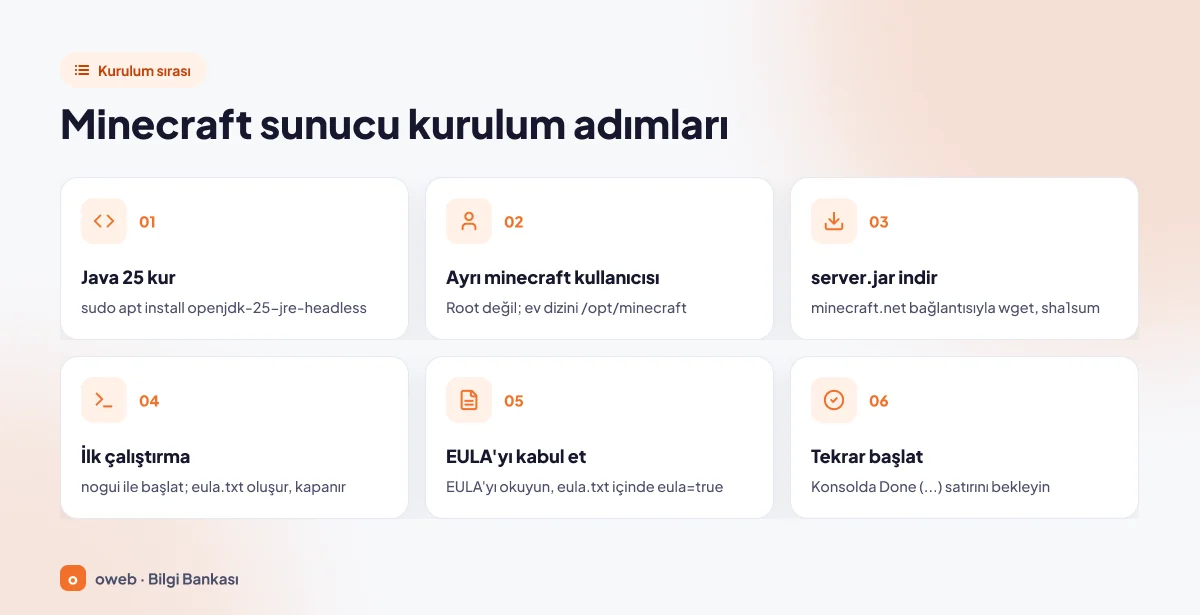
- Java 25'i kurun (
openjdk-25-jre-headless). - Sunucu için ayrı bir
minecraftkullanıcısı açın. - Resmi server.jar dosyasını minecraft.net'teki bağlantıdan
wgetile indirin. - Sunucuyu ilk kez çalıştırın; eula.txt oluşur ve sunucu kapanır.
- EULA'yı okuyun ve eula.txt içinde
eula=trueyapın. - Sunucuyu tekrar başlatın ve konsolda
Donesatırını bekleyin.
Resmi server.jar dosyasını indirin
- minecraft.net sunucu indirme sayfasını açın ve güncel sürümün indirme bağlantısını kopyalayın.
- Sunucu klasörüne
minecraftkullanıcısıyla geçin. - Dosyayı
wgetileserver.jaradıyla indirin ve özetini kontrol edin.
sudo -u minecraft bash
cd /opt/minecraft
wget -O server.jar "https://piston-data.mojang.com/v1/objects/33680f5f2ac32864d6d7cf5e56a705fdb3e05f4c/server.jar"
sha1sum server.jar
Yukarıdaki bağlantı 26.3 sürümüne aittir. Dosya yaklaşık 62 MB boyutundadır ve SHA1 değeri 33680f5f2ac32864d6d7cf5e56a705fdb3e05f4c olmalıdır. İndirme bağlantısındaki (piston-data.mojang.com) uzun değer, dosyanın SHA1 özetidir; yeni bir sürüm indirdiğinizde de sha1sum çıktısını bu değerle karşılaştırabilirsiniz. Her yeni sürümde bağlantı değişir, bu nedenle bağlantıyı her zaman minecraft.net'ten alın. Kasım 2026 itibarıyla 26.4 için ön sürüm yayınlandı; yeni bir kararlı sürüm yakında çıkabilir.
Sunucu dosyasını tanımadığınız sitelerden veya hazır kurulum paketlerinden indirmeyin; bu tür dosyalar zararlı kod içerebilir. Resmi sayfanın belirttiği gibi bu sunucu yalnızca Java Edition istemcileriyle uyumludur.
İlk çalıştırma
java -Xms2G -Xmx4G -jar server.jar noguinogui parametresi sunucunun grafik arayüz açmaya çalışmasını engeller; masaüstü olmayan bir VDS'de bu arayüze gerek yoktur. İlk çalıştırmada sunucu klasörde eula.txt ve server.properties gibi dosyaları oluşturur, ardından kendiliğinden kapanır. Bu bir hata değil, beklenen davranıştır.
Bu rehberdeki komutlarda yer alan -Xmx4G değeri en az 6 GB RAM'li bir VDS içindir. 4 GB'lık bir VDS'de -Xms2G -Xmx3G (gerekirse -Xmx2G) kullanın ve değeri free -h çıktısına göre seçin. Aynı değişikliği ilerideki systemd ve tmux komutlarında da yapın.
eula.txt dosyasında EULA'yı kabul etmek
Sunucu, Minecraft Son Kullanıcı Lisans Sözleşmesi (EULA) kabul edilmeden çalışmaz. Önce Minecraft EULA metnini okuyun. Sözleşme, Java Edition sunucu sürümünü bir sunucuya kurup çevrim içi oyun barındırmanıza izin verir. Sunucunuzdan gelir elde etmeyi düşünüyorsanız Mojang'ın ticari kullanım kurallarını da ayrıca inceleyin. Ardından dosyadaki eula=false satırını eula=true yapın:
nano eula.txt# dosyadaki satır şöyle olmalı:
eula=trueDosyanın üst kısmında EULA bağlantısını içeren bir yorum satırı bulunur; ona dokunmanıza gerek yok. Dosyayı nano'da kaydetmek için Ctrl+O ve Enter, çıkmak için Ctrl+X tuşlarına basın.
Başarılı açılışı konsolda doğrulamak
Aynı komutu tekrar çalıştırın. İlk açılışta dünya oluşturulduğu için biraz beklersiniz. Tipik bir 26.3 açılışı şuna benzer (gerçek logda her satırın başında saat bilgisi de bulunur; burada kısaltıldı, süre değeri örnektir):
[Server thread/INFO]: Starting minecraft server version 26.3
[Server thread/INFO]: Loading properties
[Server thread/INFO]: Default game type: SURVIVAL
[Server thread/INFO]: Starting Minecraft server on *:25565
[Server thread/INFO]: Preparing level "world"
[Server thread/INFO]: Done (12.345s)! For help, type "help"
Done satırını gördüğünüzde sunucu bağlantı kabul etmeye hazırdır. 26.3'te whitelist varsayılan olarak etkin olduğu için konsol açıkken önce kendinizi whitelist add KullaniciAdiniz ile ekleyin. Diğer komutları aşağıdaki "Operatör yetkisi ve whitelist yönetimi" bölümünde bulabilirsiniz. İşiniz bitince stop yazarak sunucuyu düzgünce kapatın.
Bellek ayarı: -Xms ve -Xmx ne işe yarar?
Java standart başlatıcısında -Xms başlangıçtaki heap (yığın bellek) miktarını, -Xmx ise heap'in büyüyebileceği üst sınırı belirler. Yüklü dünya parçaları (chunk), varlıklar ve oyuncu verileri bu heap içinde tutulur.
- -Xmx'i VDS'nin toplam RAM'ine eşitlemeyin. İşletim sistemi, SSH ve Java'nın heap dışında kullandığı bellek (çöp toplayıcı, iş parçacıkları gibi) için pay bırakmalısınız. Örneğin 8 GB'lık bir VDS'de
-Xmx6G, 4 GB'lık bir VDS'de-Xmx3Gmakul bir değerdir. Bu payı bırakmazsanız Linux çekirdeğinin bellek koruma mekanizması (OOM killer) sunucuyu loga Java hatası yazmadan kapatabilir. - -Xms ile -Xmx'i eşit yapabilirsiniz. minecraft.net'teki örnek komut da böyledir (
-Xmx4G -Xms4G). Bu durumda heap için bellek baştan ayrılır. Daha düşük bir -Xms ile JVM başlangıçta daha az bellek ayırır, heap ihtiyaç oldukça -Xmx sınırına kadar büyür. - Daha fazla RAM her zaman daha akıcı oyun demek değildir. Gecikmenin asıl kaynağı genellikle işlemci, görüş mesafesi veya bir eklentidir.
free -hBu komut toplam ve kullanılabilir belleği gösterir; -Xmx değerini buna göre seçin. 26.1 ile oyun istemcisinin varsayılan belleği 4 GB'a çıktı, ancak bu değişiklik yalnızca oyuncunun başlatıcısını etkiler. Sunucunun heap belleğini sizin yazdığınız -Xms ve -Xmx değerleri belirler; bunları yazmazsanız Java kendi varsayılan değerini kullanır.
server.properties nasıl düzenlenir? Temel ayarlar
Sunucunun adı, oyuncu sınırı, güvenlik ve oyun kuralları server.properties adlı düz metin dosyasında tutulur. Düzenlemeden önce sunucuyu durdurun ve bir kopya alın. Böylece yanlış bir değer girerseniz dosyayı kolayca eski hâline getirebilirsiniz. Aşağıdaki komutları minecraft kullanıcısıyla çalıştırın:
cd /opt/minecraft
cp server.properties server.properties.yedek
nano server.properties
Sunucuyu systemd ile çalıştırmaya geçtiyseniz önce sudo systemctl stop minecraft ile durdurun, dosyayı da sudo -u minecraft nano /opt/minecraft/server.properties komutuyla açın.
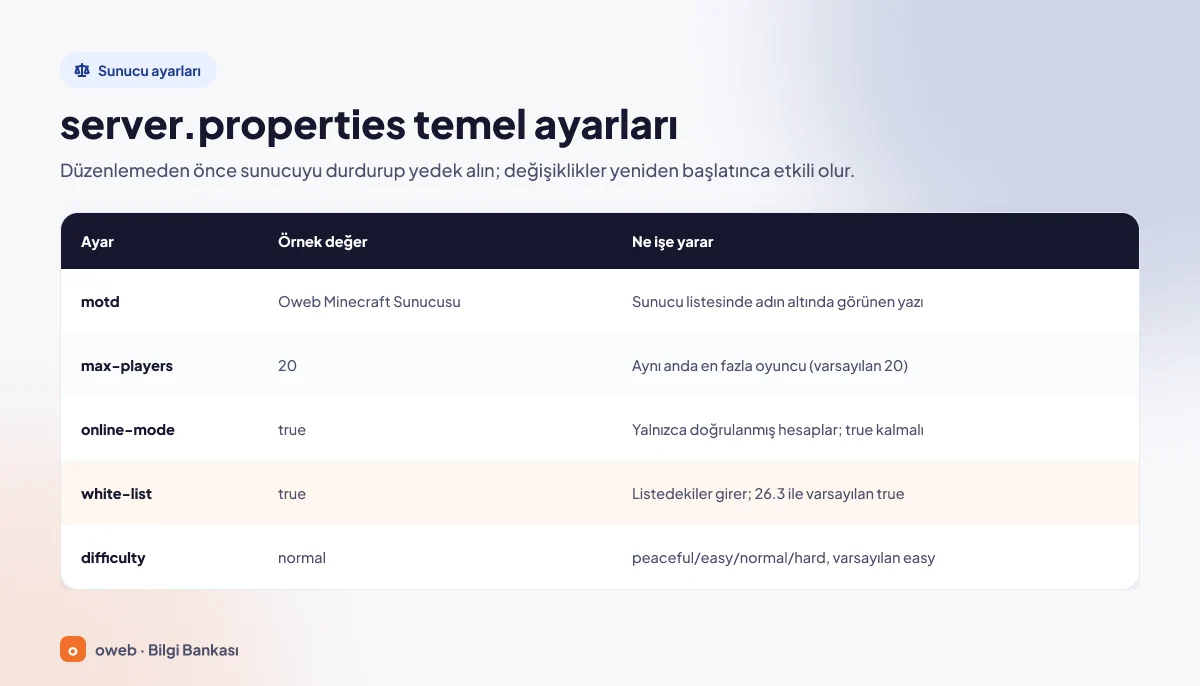
| Ayar | Örnek değer | Ne işe yarar |
|---|---|---|
| motd | Oweb Minecraft Sunucusu | Sunucu listesinde adın altında görünen yazı (varsayılan "A Minecraft Server") |
| max-players | 20 | Aynı anda bağlanabilecek en fazla oyuncu (varsayılan 20) |
| online-mode | true | Yalnızca doğrulanmış Minecraft hesapları girebilir; true kalmalı |
| white-list | true | Yalnızca listedeki oyuncular girebilir (26.3 ile varsayılan true oldu) |
| difficulty | normal | Zorluk: peaceful / easy / normal / hard (varsayılan easy) |
| server-port | 25565 | Sunucunun dinlediği TCP portu |
Diğer sık kullanılan ayarlar arasında level-name (dünya klasörünün adı, varsayılan world), gamemode (varsayılan survival) ve view-distance (varsayılan 10) bulunur. Değişikliklerin etkili olması için sunucuyu yeniden başlatmanız gerekir.
online-mode neden true kalmalı?
online-mode=true iken sunucu, giriş yapan her oyuncuyu Minecraft'ın hesap sistemiyle doğrular. Bunu false yaparsanız doğrulama kalkar. Bu durumda herkes istediği kullanıcı adıyla girebilir, sizin operatör hesabınızın adıyla bile. Sonuç olarak sunucunuzun ve oyun dünyanızın kontrolü yabancıların eline geçebilir. Bu modda whitelist de koruma sağlamaz, çünkü listedeki bir adı yazan herkes giriş yapabilir. Lisanssız istemciler için bu ayarı kapatmanızı öneren rehberlere uymayın.
26.3'teki whitelist değişikliği
26.3 sürüm notlarına göre white-list artık varsayılan olarak true geliyor. Yeni kurduğunuz sunucuya arkadaşlarınız whitelist'te olmadıklarını söyleyen bir mesajla giremiyorsa sebep budur. Çözüm, onları listeye eklemektir. Herkese açık bir sunucu istiyorsanız white-list=false yapabilirsiniz; ancak küçük bir arkadaş sunucusu için whitelist'i etkin tutmak en güvenli yoldur. Ayrıntılar için Minecraft Java Edition 26.3 sürüm notlarına bakabilirsiniz.
Güvenlik duvarı: Minecraft port 25565 nasıl açılır?
Bu adımı sudo yetkisi olan kullanıcınızla yapın. Hâlâ minecraft kullanıcısının kabuğundaysanız önce exit yazarak çıkın; bu sistem kullanıcısının sudo yetkisi yoktur.
Ubuntu'da varsayılan güvenlik duvarı aracı UFW'dir ve kurulumda kapalı gelir. UFW'yi etkinleştirmeden önce SSH bağlantısına izin vermeniz çok önemlidir. Aksi hâlde SSH oturumunuz kesilebilir ve VDS'ye yeniden bağlanamazsınız.
sudo ufw allow OpenSSH
sudo ufw allow 25565/tcp
sudo ufw enable
sudo ufw status verboseSSH portunu 22 dışında bir numaraya taşıdıysanız OpenSSH yerine o portu açın (örneğin sudo ufw allow 2222/tcp). UFW'yi etkinleştirdikten sonra mevcut oturumu kapatmadan yeni bir SSH oturumu açarak erişimi test edin.
Bazı sağlayıcılar sunucunun önünde ayrı bir ağ güvenlik duvarı da çalıştırır. Port UFW'de açık olduğu hâlde bağlantı zaman aşımına uğruyorsa sağlayıcınızın panelindeki kuralları kontrol edin. UFW komutlarının ayrıntısı Ubuntu Server güvenlik duvarı belgesinde yer alıyor.
Yalnızca gerçekten ihtiyaç duyduğunuz portları açın. Uzaktan yönetim için RCON'u veya Server Management Protocol'ü etkinleştirirseniz bu portları internete açık bırakmayın. Server Management Protocol varsayılan olarak kapalıdır (management-server-enabled=false).
Minecraft sunucusu 7/24 nasıl açık tutulur?
SSH oturumunu kapattığınızda o oturumda başlattığınız sunucu da kapanır. Sunucuyu sürekli açık tutmanın iki yolu vardır: daha basit olan screen veya tmux ve daha sağlam olan systemd. Bu rehberde önerilen yol systemd'dir. Aynı systemd mantığını Python botunu 7/24 çalıştırma rehberimizde de anlattık.
systemd servisi ile çalıştırmak
Systemd hizmet yöneticisi, sunucu çöktüğünde onu yeniden başlatır, VDS yeniden başladığında otomatik olarak açar ve logları merkezi olarak tutar.
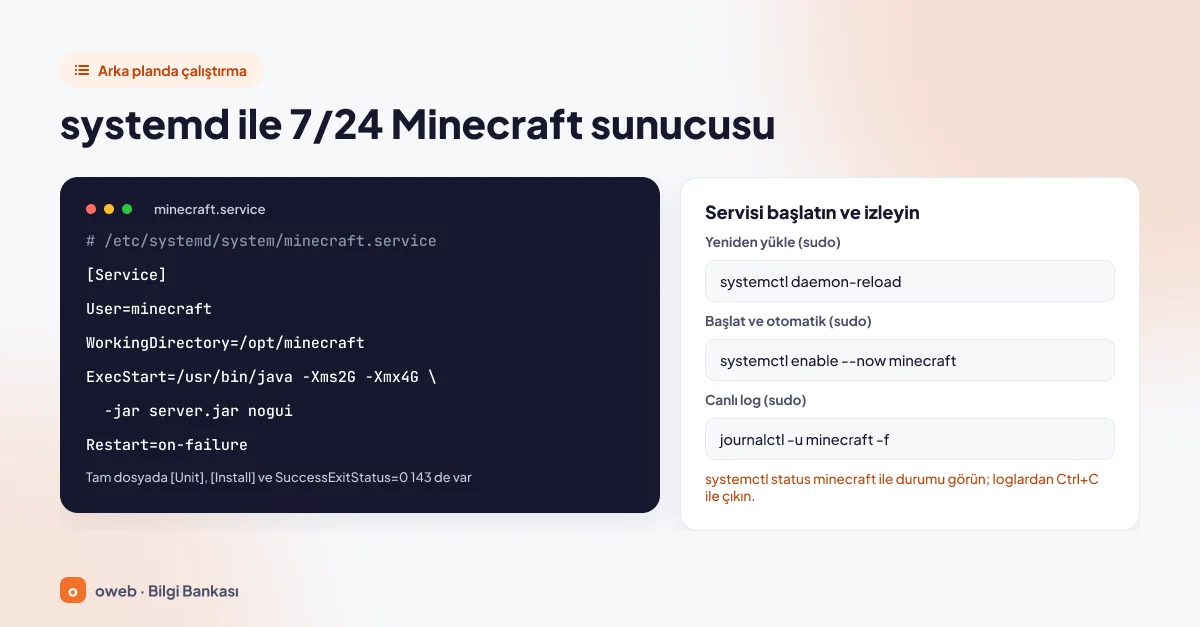
Servis dosyasını oluşturun
Sudo yetkisi olan kullanıcınızla servis dosyasını açın:
sudo nano /etc/systemd/system/minecraft.service[Unit]
Description=Minecraft Java Server
After=network-online.target
Wants=network-online.target
[Service]
User=minecraft
WorkingDirectory=/opt/minecraft
ExecStart=/usr/bin/java -Xms2G -Xmx4G -jar server.jar nogui
Restart=on-failure
SuccessExitStatus=0 143
[Install]
WantedBy=multi-user.targetExecStart satırındaki bellek değerlerini VDS'nize göre ayarlayın; 4 GB'lık bir VDS'de -Xms2G -Xmx3G kullanın. Satırların görevleri şöyledir:
- User: Sunucuyu root yerine minecraft kullanıcısıyla çalıştırır.
- WorkingDirectory: server.jar, eula.txt ve world klasörünün bulunduğu dizindir.
- Restart=on-failure: Sunucu beklenmedik şekilde kapanırsa yeniden başlatır.
- SuccessExitStatus=0 143:
systemctl stopkomutu Java'ya SIGTERM sinyali gönderir ve Java bu durumda 143 koduyla çıkar. Bu satır olmazsa normal bir durdurma da "başarısız" görünür.
Servisi etkinleştirin ve izleyin
sudo systemctl daemon-reload
sudo systemctl enable --now minecraft
systemctl status minecraft
sudo journalctl -u minecraft -f
enable --now servisi hem hemen başlatır hem de açılışta otomatik çalışacak şekilde ayarlar. sudo journalctl -u minecraft -f ile canlı logları izler, Ctrl+C ile çıkarsınız. Bellek değerini değiştirdiğinizde ExecStart satırını düzenleyin, ardından sudo systemctl daemon-reload ve sudo systemctl restart minecraft komutlarını çalıştırın.
systemd ile konsol komutları
Systemd altında çalışan sunucuya doğrudan komut yazamazsınız. Kısa bir iş için servisi durdurup sunucuyu minecraft kullanıcısıyla elle başlatabilir, işiniz bitince stop yazıp servisi yeniden başlatabilirsiniz. Sürekli bir konsol için RCON, Server Management Protocol veya tmux kullanılabilir.
Alternatif: screen veya tmux
Tmux, SSH bağlantısı kopsa da süren bir terminal oturumu açar. Ancak çöken sunucuyu yeniden başlatmaz ve VDS açılışında otomatik çalışmaz.
sudo apt install -y tmux
sudo -u minecraft tmux new -s minecraft
cd /opt/minecraft
java -Xms2G -Xmx4G -jar server.jar nogui
Oturumdan ayrılmak için Ctrl+B, ardından D tuşuna basın. Geri dönmek için sudo -u minecraft tmux attach -t minecraft yazın. Screen kullanıyorsanız karşılıkları şunlardır: screen -S minecraft, Ctrl+A ardından D ve screen -r minecraft. Aynı sunucuyu hem systemd hem tmux ile çalıştırmayın; iki kopya aynı portu ve aynı dünyayı kullanmaya çalışır.
Operatör yetkisi ve whitelist yönetimi
Komutlar sunucu konsolunda başında eğik çizgi olmadan yazılır. Oyun içinde ise operatör yetkisi olan biri aynı komutları / ile kullanır.
op komutu ile operatör yetkisi vermek
op OyuncuAdi
deop OyuncuAdi
Operatörler ops.json dosyasında saklanır. Yetki seviyesi server.properties içindeki op-permission-level ile belirlenir. Operatörler sunucuyu durdurmak gibi yönetim komutlarını da kullanabildiği için op yetkisini yalnızca tamamen güvendiğiniz kişilere verin.
Whitelist komutları
whitelist add OyuncuAdi
whitelist remove OyuncuAdi
whitelist list
whitelist on
whitelist off
whitelist reload
Liste whitelist.json dosyasında tutulur. enforce-whitelist=true yaparsanız listede olmayan oyuncular, whitelist remove veya whitelist reload sonrasında o anda oyundaysalar sunucudan atılır. Bu ayar varsayılan olarak false değerindedir. Operatörler whitelist'e takılmaz; kendinizi konsoldan op yaptıysanız listeye eklemeden de girebilirsiniz.
Oyuncular sunucuya nasıl bağlanır?
Oyuncular Minecraft: Java Edition'da Multiplayer menüsüne girer ve Add Server (Sunucu Ekle) ile adres yazar. Oyuncunun istemci sürümü sunucu sürümüyle aynı olmalıdır; aksi hâlde oyuncu sunucuya bağlanamaz.
IP adresi ve port ile bağlanmak
Sunucu varsayılan 25565 portundaysa yalnızca IP adresini yazmak yeterlidir: 203.0.113.10. Farklı bir port kullanıyorsanız adres IP:port biçiminde yazılır, örneğin 203.0.113.10:25566.
Alan adı ve A kaydı ile bağlanmak
IP yerine akılda kalan bir adres vermek için bir alt alan adını A kaydıyla VDS IP adresine yönlendirebilirsiniz. Alt alan adının nasıl oluşturulduğunu alt alan adı nasıl açılır rehberinde anlattık. DNS kayıtlarını düzenlemeden önce mevcut kayıtlarınızın bir kopyasını alın.
Alan adınızın DNS kayıtları bir hosting panelinde yönetiliyorsa, alt alan adı aracıyla oluşturulan kayıt genellikle web barındırma sunucusunu gösterir, VDS'yi değil. Minecraft için DNS bölge düzenleyicisinde (cPanel'de Zone Editor) mc adına VDS IP adresini gösteren bir A kaydı ekleyin veya mevcut kaydı bu IP'ye göre düzenleyin.
mc.alanadiniz.com. 3600 IN A 203.0.113.10Sunucu 25565 portundaysa oyuncular artık doğrudan mc.alanadiniz.com yazabilir. DNS kayıtlarınızı Cloudflare'de yönetiyorsanız bu kaydı proxy kapalı (DNS only) bırakın. Standart proxy web trafiği içindir ve Minecraft bağlantısını iletmez; ayrıntılar Cloudflare'in proxy durumu belgesinde yer alıyor.
SRV kaydı (_minecraft._tcp) ile port yazmadan bağlanmak
Sunucu 25565 dışında bir portta çalışıyorsa oyuncuların portu yazmak zorunda kalmaması için SRV kaydı eklenir. Varsayılan 25565 portunu kullanıyorsanız SRV kaydına gerek yoktur. SRV biçimi RFC 2782 ile tanımlanmıştır: servis, protokol, ad, TTL, sınıf, öncelik, ağırlık, port ve hedef.
Bu örnekte sunucu 25566 portunda çalışır. server.properties içinde server-port=25566 yapın, portu UFW'de açın ve sağlayıcı güvenlik duvarındaki kuralı da güncelleyin:
sudo ufw allow 25566/tcp_minecraft._tcp.mc.alanadiniz.com. 3600 IN SRV 0 5 25566 mc.alanadiniz.com.Bu kayıtla oyuncu yalnızca mc.alanadiniz.com yazar ve Java istemcisi 25566 portuna yönlendirilir. Hedef bir IP adresi veya CNAME olamaz; doğrudan A/AAAA kaydı bulunan bir ad olmalıdır. Çoğu DNS panelinde bu değerler Servis (_minecraft), Protokol (_tcp), Öncelik, Ağırlık, Port ve Hedef alanlarına ayrı ayrı girilir. Bedrock istemcileri SRV kaydını kullanmaz.
DNS değişiklikleri hemen yayılmayabilir. Kayıttan sonra nslookup -type=SRV _minecraft._tcp.mc.alanadiniz.com komutuyla kaydın görünüp görünmediğini kontrol edebilirsiniz.
Yedekleme ve güncelleme
World klasörünü yedeklemek
26.1 ile dünya klasörünün yapısı değişti. Boyutlar artık dimensions alt klasöründe tutuluyor: Overworld dimensions/minecraft/overworld, Nether dimensions/minecraft/the_nether, End ise dimensions/minecraft/the_end altında. Oyuncu verileri de players klasörüne taşındı. Bu yüzden alt klasörleri tek tek değil, world klasörünün tamamını yedekleyin. Eski rehberlerde geçen DIM-1 ve DIM1 klasörleri güncel sürümde yoktur.
En güvenli yöntem, sunucuyu kısa süreliğine durdurup yedek almaktır; sunucu çalışırken kopyalanan dosyalar yarım kalmış olabilir.
sudo systemctl stop minecraft
sudo mkdir -p /var/backups/minecraft
sudo tar -czf /var/backups/minecraft/mc-$(date +%F-%H%M).tar.gz -C /opt/minecraft world server.properties whitelist.json ops.json
sudo systemctl start minecraft
Sunucuyu durduramıyorsanız save-off, save-all flush ve kopyalama bittikten sonra save-on komutlarını bir konsoldan (tmux oturumu) veya RCON üzerinden çalıştırmanız gerekir; save-on otomatik kaydetmeyi yeniden açar. Systemd altında doğrudan konsol yoktur. Emin değilseniz en güvenli yol sunucuyu kısa süre durdurmaktır.
Yedekleri yalnızca aynı VDS'de tutmayın. Disk arızası ya da yanlışlıkla silme durumunda sunucunun içindeki yedek de gider. Yedekleri düzenli olarak başka bir konuma kopyalayın.
Yedeği geri yükleyerek test edin
Açılamayan bir yedek, yedek sayılmaz. Arada bir arşivi test klasörüne açın ve içeriği kontrol edin:
mkdir -p /tmp/geri-yukleme-testi
tar -xzf /var/backups/minecraft/mc-2026-11-25-0300.tar.gz -C /tmp/geri-yukleme-testi
ls /tmp/geri-yukleme-testi/world
Dosya adını kendi yedeğinizin adıyla değiştirin. Klasörde level.dat ve dimensions görünüyorsa arşiv büyük olasılıkla sağlamdır. Kesin emin olmak için yedeği ayrı bir test sunucusunda açıp deneyin.
Yedeği canlı sunucuya geri yüklemek
Başarısız bir güncellemeden sonra veya bozulan bir dünyada yedeğe dönmek için şu sırayı izleyin:
sudo systemctl stop minecraft
sudo mv /opt/minecraft/world /opt/minecraft/world.eski
sudo tar -xzf /var/backups/minecraft/mc-2026-11-25-0300.tar.gz -C /opt/minecraft
sudo chown -R minecraft:minecraft /opt/minecraft
sudo systemctl start minecraft
Mevcut world klasörünü silmek yerine world.eski adıyla kenara almak, yanlış arşivi açarsanız geri dönebilmenizi sağlar. Arşiv server.properties, whitelist.json ve ops.json dosyalarını da içerdiği için bu dosyalar yedekteki hâline döner. Son adımdaki chown komutu, sudo ile açılan dosyaların sahipliğini minecraft kullanıcısına verir; aksi hâlde sunucu bu dosyalara yazamayabilir. Eski bir oyun sürümüne dönüyorsanız o sürümün server.jar dosyasını da geri koyun, çünkü yeni sürümde açılmış bir dünyanın eski sürümde açılması desteklenmez; oyun uyarı verip açsa bile dünya bozulabilir, bu yüzden önce yedek alın.
Sunucuyu güncellemek
- Sunucuyu durdurun:
sudo systemctl stop minecraft. - World klasörünü ve yapılandırma dosyalarını yukarıdaki gibi yedekleyin.
- Yeni sürümün sürüm notlarında gereken Java sürümünü kontrol edin. 26.x için Java 25 gerekir.
- Yeni server.jar dosyasını minecraft.net'ten indirip eskisinin yerine koyun. Eski dosyayı silmek yerine örneğin
server-26.3.jaradıyla saklayabilirsiniz. - Sunucuyu
sudo systemctl start minecraftile başlatın vesudo journalctl -u minecraft -fileDonesatırını bekleyin.
Bir dünya yeni bir sürümde açıldığında yeni biçime dönüştürülür. Eski sürüme geri dönmek desteklenmez. Güncellemeden önce aldığınız yedek, geri dönüş için tek yolunuzdur. Konsol loglarını okuyan betikleriniz varsa onları da test edin, çünkü 26.3 bazı log satırlarını kaldırdı.
Paper ile vanilla sunucu arasındaki fark nedir?
Bu rehber Mojang'ın resmi vanilla sunucusunu anlatıyor. Paper ise performansa odaklanan ve eklenti (plugin) desteği sunan üçüncü taraf bir sunucu yazılımıdır; kalabalık sunucularda sık tercih edilir. Resmi bir Mojang ürünü değildir ve güncel sürümleri en az Java 25 ister.
Kurulum mantığı aynıdır, yalnızca jar dosyası değişir. Eklentiler ile modlar farklı şeylerdir: eklentiler Paper gibi sunucu yazılımlarında yalnızca sunucu tarafında çalışır, modlar ise bir mod yükleyici gerektirir ve çoğu zaman oyuncuların da uyumlu modları kurmasını ister. Her iki durumda da istemci ve sunucu sürümleri uyumlu olmalıdır. Eklentileri güvenilir kaynaklardan indirin ve her güncellemede uyumluluklarını kontrol edin.
Java ve Bedrock sunucusu arasındaki fark
Minecraft'ın iki ayrı oyun sürümü (edition) vardır: Java Edition Windows, macOS ve Linux bilgisayarlarda; Bedrock Edition ise konsollarda, mobil cihazlarda ve Windows'ta oynanır. Bu iki sürümün sunucuları birbirinden farklıdır:
| Özellik | Java Edition sunucusu | Bedrock Dedicated Server |
|---|---|---|
| İndirme | minecraft.net/download/server (server.jar) | minecraft.net/download/server/bedrock |
| Varsayılan port | 25565/TCP | UDP; genellikle 19132 (IPv4) ve 19133 (IPv6), paketteki server.properties dosyasından doğrulayın |
| Java gereksinimi | Var (26.x için Java 25) | Yok, kendi Linux derlemesi vardır |
| İzin listesi | whitelist / whitelist.json | allowlist / allowlist.json |
| SRV kaydı | Desteklenir | Kullanılmaz |
Resmi sunucu yazılımlarıyla Java ve Bedrock oyuncuları birbirinin sunucusuna doğrudan bağlanamaz. Bedrock oyuncularını bir Java sunucusuna almak için Geyser gibi üçüncü taraf köprü yazılımlar kullanılır. Bedrock sunucusu kuracaksanız, Bedrock Dedicated Server indirme sayfasına göre Linux sürümü Ubuntu 22.04 LTS veya üzerini gerektirir.
Sık karşılaşılan hatalar ve çözümleri
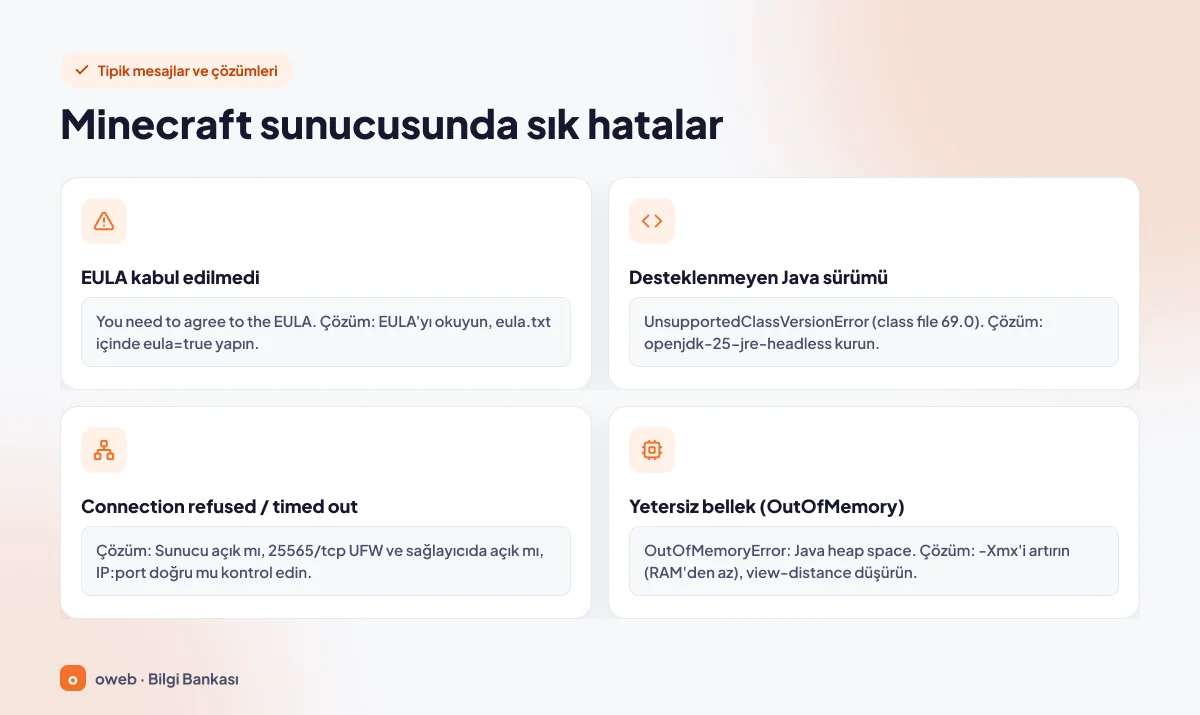
Aşağıdaki mesajlar sunucu loglarında veya oyuncunun ekranında sık görülen tipik örneklerdir. Sürüme göre ifadeler biraz farklı olabilir.
| Mesaj | Nedeni | Çözüm |
|---|---|---|
| You need to agree to the EULA in order to run the server | eula.txt içinde eula=false duruyor | EULA'yı okuyun, eula.txt içinde eula=true yapın |
| java.lang.UnsupportedClassVersionError ... class file version 69.0 ... up to 65.0 | 26.x sunucusu Java 25 için derlenmiş (69), sistemde Java 21 (65) var | openjdk-25-jre-headless kurun, java -version ile 25'i doğrulayın |
| Connection refused / Connection timed out | Sunucu kapalı, port kapalı veya adres yanlış | systemctl status minecraft; sudo ufw allow 25565/tcp; sağlayıcı güvenlik duvarı ve doğru IP:port |
| java.lang.OutOfMemoryError: Java heap space | -Xmx sunucunun ihtiyacından düşük | -Xmx değerini artırın (toplam RAM'in altında tutun), view-distance düşürün |
Sunucu loga hata yazmadan kapanıyorsa şu komutlarla kontrol edin:
sudo journalctl -u minecraft -n 50
sudo dmesg | grep -i "killed process"
İkinci komut bir kayıt gösteriyorsa Linux çekirdeği, belleği biten sistemi korumak için Java sürecini sonlandırmıştır. Bu genellikle -Xmx değerinin VDS belleğine göre fazla yüksek olduğunu gösterir; değeri düşürün.
"Refused" ile "timed out" farkı sorunu daraltır. "Refused" genellikle makineye ulaşıldığını ama o portta çalışan bir süreç olmadığını gösterir. "Timed out" ise paketlerin yolda, çoğu zaman bir güvenlik duvarında engellendiğini düşündürür. Portun dinlenip dinlenmediğini şöyle görebilirsiniz:
sudo ss -tlnp | grep 25565Sık sorulan sorular
Minecraft sunucusu kurmak ücretsiz mi?
Resmi server.jar ücretsizdir ve EULA, sunucuyu kurup çevrim içi oyun barındırmanıza izin verir. Masraf, sunucuyu çalıştıracağınız donanımdan gelir; bu bir ev bilgisayarı ya da kiralık bir VDS olabilir. Oyuncuların her birinin lisanslı bir Java Edition hesabı olmalıdır.
Minecraft 26.3 sunucusu Java 21 ile çalışır mı?
Hayır. 26.1'den itibaren sunucu Java 25 ile derleniyor. Java 21 ile başlatmaya çalışırsanız UnsupportedClassVersionError hatası alırsınız. Eski bir 1.21.x sunucusu çalıştırıyorsanız Java 21 yeterlidir.
Minecraft sunucusu için kaç GB RAM gerekir?
Resmi bir tablo yoktur. Küçük bir vanilla sunucu 2-3 GB heap ile çalışabilir; bunun için 4 GB'lık bir VDS ve -Xmx3G makul bir başlangıçtır. minecraft.net'in örnek komutu 4 GB kullanır. 10-20 oyuncu için 6 GB civarı heap ve 8 GB'lık bir VDS makul bir tahmindir. Modlu sunucular daha fazlasını ister.
Sunucu açılır açılmaz neden kapanıyor?
İlk çalıştırmada bu normaldir. Sunucu eula.txt dosyasını oluşturur ve EULA kabul edilmeden çalışmaz. Dosyada eula=true yaptıktan sonra sorun devam ederse sudo journalctl -u minecraft -n 50 ile son log satırlarına bakın. Sık görülen sebepler yanlış Java sürümü, yetersiz bellek veya port çakışmasıdır.
Arkadaşlarım neden sunucuma bağlanamıyor?
Sırayla şunlara bakın: Sunucu çalışıyor mu? 25565/TCP UFW'de ve sağlayıcı panelinde açık mı? Oyuncu doğru IP ve portu mu yazıyor? Sürümler aynı mı? 26.3'te whitelist varsayılan olarak etkin geldiği için oyuncuyu whitelist add ile eklediniz mi?
server.properties dosyası nerede?
Sunucunun çalışma klasöründedir. Bu rehberdeki kurulumda dosyanın yolu şudur: /opt/minecraft/server.properties. Dosya ilk çalıştırmada oluşur.
Sunucu Linux'ta mı Windows'ta mı daha iyi çalışır?
İkisinde de çalışır. Ancak masaüstü arayüzü olmayan bir Linux VDS'de kaynaklar oyuna kalır ve systemd ile otomatik başlatma kolaydır. Bu yüzden 7/24 açık kalacak bir sunucu için Linux üzerinde Minecraft sunucusu yönetmek daha pratiktir.
Sonuç
Sağlam bir Minecraft sunucusu kurmak birkaç temel karara dayanır: doğru Java sürümü (26.x için Java 25), root olmayan ayrı bir kullanıcı, resmi server.jar, okunup kabul edilmiş bir EULA, VDS belleğine uygun bir -Xmx değeri, yalnızca gereken portların açık olduğu bir güvenlik duvarı ve systemd ile otomatik çalışma. Bunlara online-mode=true, etkin bir whitelist ve test edilmiş düzenli yedekleri eklediğinizde sunucunuz çok daha güvenli ve yönetilebilir hâle gelir.
Her güncellemeden önce yedek almayı ve minecraft.net'teki sürüm notlarında Java gereksinimini kontrol etmeyi alışkanlık hâline getirin. Oweb müşterisiyseniz VDS'nizle ilgili ağ veya erişim sorunlarında destek talebi açarak ekibimizden yardım isteyebilirsiniz.
