


Python botunu 7/24 çalıştırmanın kalıcı yolu, botu Ubuntu yüklü bir VDS'de ayrı bir kullanıcıyla, sanal ortamdaki (venv) Python yorumlayıcısıyla ve bir systemd servisi olarak çalıştırmaktır. Böylece bot sunucu açıldığında kendiliğinden başlar, çökerse systemd onu yeniden başlatır ve tüm çıktısı journalctl ile izlenebilir.
Kısaca
- Bot kendi bilgisayarınızda çalışırken bilgisayar kapanınca, uyku moduna geçince ya da internet kesilince bot da durur. Sürekli açık bir sunucu bu sorunu ortadan kaldırır.
- Güncel Ubuntu sürümlerinde sistem Python'una
pip installile paket kurmakexternally-managed-environmenthatası verir; doğru yol, Python'un venv modülüyle projeye özel bir sanal ortam oluşturmaktır. - systemd servisinde
ExecStartsatırı venv içindeki Python'u mutlak yolla göstermelidir (ör./opt/mybot/.venv/bin/python); venv'i etkinleştirmek gerekmez. Restart=varsayılanıno'dur. Çökünce yeniden başlaması içinRestart=on-failure(veyaalways) veRestartSec=5gibi bir bekleme verin.sudo systemctl enable --now mybotservisi hem açılışa ekler hem de hemen başlatır;enabletek başına başlatmaz.- Token gibi gizli anahtarlar koda değil, izinleri kısıtlanmış bir EnvironmentFile dosyasına yazılır.
- screen, tmux ve nohup yalnızca deneme içindir; sunucu yeniden başladığında bot geri gelmez.
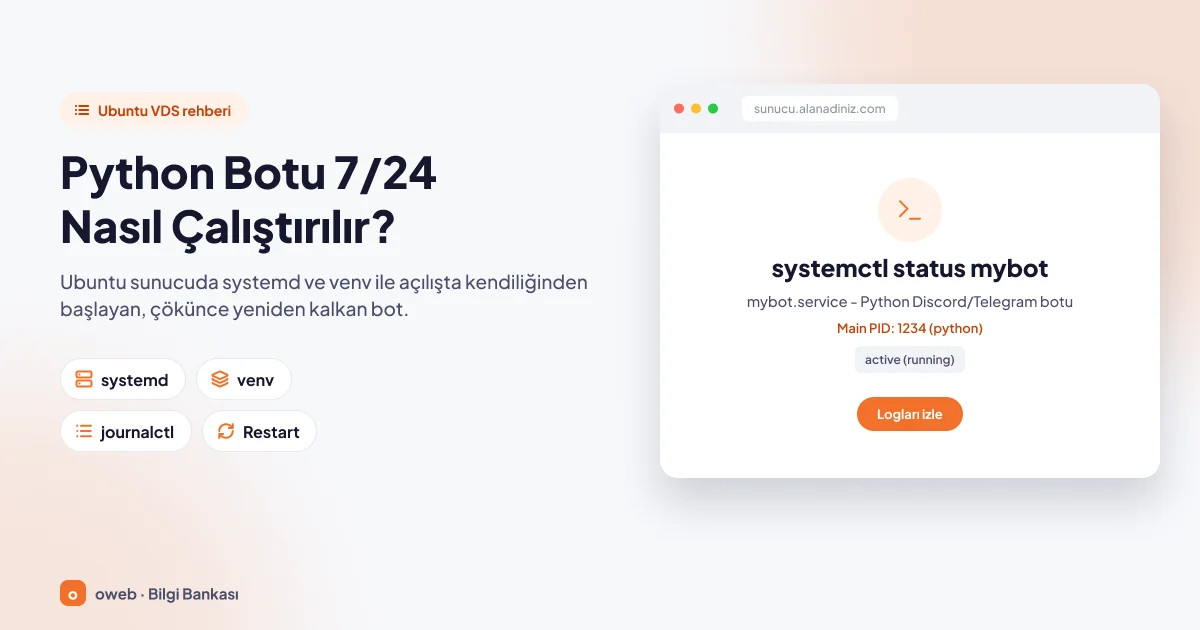
Bu rehberdeki komutlar ve ayarlar Python, Ubuntu, systemd ve Docker'ın resmi belgelerine dayanır; Ubuntu 22.04, 24.04 ve 26.04 LTS'de uygulanabilir. Komut çıktıları sürüme göre küçük farklar gösterebilir; örneğin externally-managed-environment hatası yalnızca 23.04 ve sonrasında görülür. Örneklerde bot adı mybot, kullanıcı adı botuser ve ana dosya bot.py olarak geçer; kendi adlarınızla değiştirin.
Bot neden kendi bilgisayarınızda değil de sunucuda çalışmalı?
Discord veya Telegram botu aslında sürekli açık bir programdır: platformun sunucularına bağlanır, gelen mesajları bekler ve yanıt verir. Program kapandığı anda bot da çevrimdışı görünür. Ev bilgisayarında bunun pek çok nedeni olabilir: güncelleme sonrası yeniden başlatma, elektrik kesintisi, uyku modu, modem bağlantısının kopması ya da terminal penceresini yanlışlıkla kapatmak.
Discord botunu sunucuda çalıştırmak ya da Telegram botunu bir VDS'ye kurmak bu riskleri büyük ölçüde azaltır. Bir sanal sunucu, genellikle yedekli güç ve sürekli ağ bağlantısı sunan bir veri merkezinde çalışır; siz bilgisayarınızı kapattığınızda bile bot çalışmaya devam eder. Sunucu kavramına yabancıysanız önce sunucu nedir ve nasıl çalışır yazısına göz atabilirsiniz.
Paylaşımlı web hosting ise bu iş için genellikle uygun değildir. Paylaşımlı ortamlar web isteklerine yanıt veren siteler için tasarlanır; root erişimi ve systemd yönetimi sunmaz, uzun süre arka planda çalışan süreçler de sınırlanabilir. Sürekli çalışan bir bot için root yetkisi olan bir VDS sanal sunucu daha doğru seçimdir.
Python botu sunucuda hangi yöntemle sürekli çalıştırılır?
Bir Python betiğini sürekli çalıştırmanın dört yaygın yolu vardır. Aralarındaki asıl fark, sunucu yeniden başladığında veya bot çöktüğünde ne olduğudur.
| Yöntem | Sunucu yeniden başlayınca | Bot çökünce | Uygun mu? |
|---|---|---|---|
| systemd servisi | Evet, enable ve WantedBy=multi-user.target ile otomatik başlar | Restart=on-failure ile yeniden başlar | Önerilen kalıcı yöntem |
| screen / tmux | Hayır, oturum ve bot sunucuyla birlikte kapanır | Yeniden başlatma yok | Yalnızca test ve geçici kullanım |
| nohup ... & | Hayır | Yeniden başlatma yok; yalnızca SIGHUP sinyalini yok sayar | Önerilmez |
Docker (--restart unless-stopped / always) | Evet, Docker servisi açılışta başlıyorsa konteyner de başlar | Politikaya göre yeniden başlar | Docker zaten kullanılıyorsa uygun |
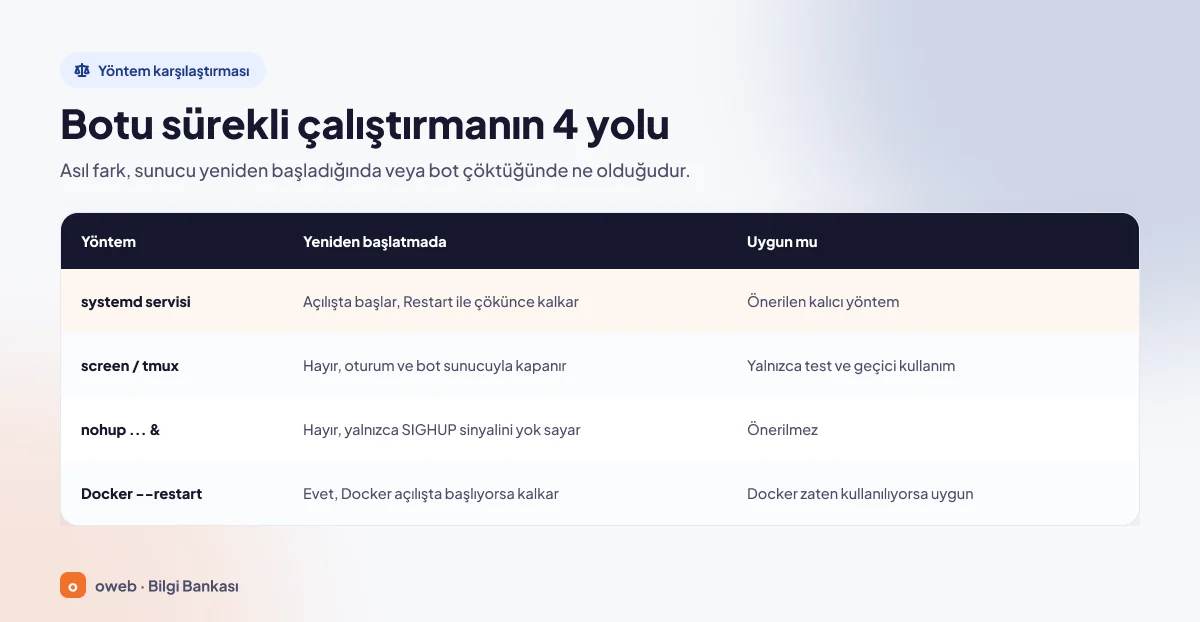
Bu rehberin ana yolu systemd'dir. Ubuntu zaten systemd ile açılır ve systemd, ek yazılım gerektirmeden açılışta başlatmayı, çökme sonrası yeniden başlatmayı ve merkezi log kaydını birlikte sağlar. Alternatifleri ilerleyen bölümde ayrıca ele alıyoruz.
Python botu Ubuntu sunucuya nasıl kurulur?
İşe başlamadan önce sunucuya SSH ile bağlanmanız gerekir. Bağlantıyı henüz kurmadıysanız VDS sunucuya nasıl bağlanılır rehberindeki adımları izleyin. Aşağıdaki komutları sudo yetkisi olan bir kullanıcıyla çalıştırın.
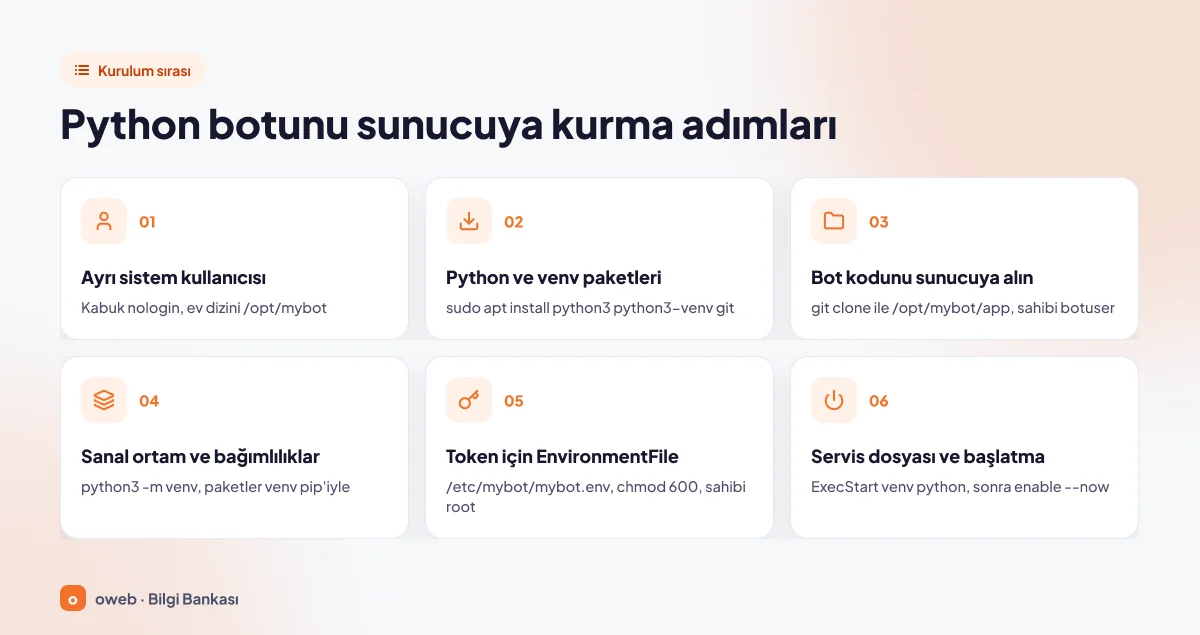
Görseldeki altı adım yazıda aynı sırayla anlatılıyor: ilk üçü bu bölümde, sanal ortam (4), gizli anahtar (5) ve servis (6) adımları ise sonraki başlıklarda.
1. Bot için ayrı bir sistem kullanıcısı oluşturun
Botu root ile çalıştırmak, kodda ya da bir kütüphanede çıkabilecek bir açığın tüm sunucuyu etkileyebilmesi demektir. Bu yüzden yetkileri kısıtlı, oturum açamayan bir sistem kullanıcısı oluşturun:
sudo adduser --system --group --home /opt/mybot botuserBu komut botuser adlı bir sistem kullanıcısı ve aynı adlı bir grup oluşturur. Kullanıcının kabuğu /usr/sbin/nologin olur ve parola atanmaz; yani bu hesapla SSH üzerinden giriş yapılamaz. --home ile verilen /opt/mybot dizini yoksa oluşturulur; botun kodu ve sanal ortamı bu dizinde tutulur.
2. Python ve venv paketlerini kurun
sudo apt update
sudo apt install python3 python3-venv git
python3 --version
python3 paketi Ubuntu'da zaten kuruludur ve sistem araçları tarafından kullanıldığı için kaldırılmamalıdır. python3-venv ise varsayılan Python 3 sürümü için venv modülünü sağlar. Ubuntu'nun geliştirici belgeleri, standart kütüphanenin tamamını ve venv desteğini birlikte getiren python3-full paketini de öneriyor; ikisinden birini kurmanız yeterlidir.
Ubuntu sürümüne göre Python ve kütüphane uyumu
Kasım 2026 itibarıyla Ubuntu depolarındaki Python sürümleri şöyledir:
| Ubuntu sürümü | python3 paketi | Standart bakım sonu | Not |
|---|---|---|---|
| 22.04 LTS (jammy) | 3.10.6 | Mayıs 2027 | Python geliştiricilerinin (upstream) 3.10 desteği 1 Ekim 2026'da bitti |
| 24.04 LTS (noble) | 3.12.3 | Mayıs 2029 | 3.12 yalnızca güvenlik güncellemesi alıyor |
| 26.04 LTS (resolute) | 3.14.3 | Mayıs 2031 | Nisan 2026'da yayımlanan güncel LTS |
Kullandığınız kütüphanenin istediği en düşük Python sürümünü de kontrol edin. Kasım 2026 itibarıyla PyPI'daki discord.py 2.7.1 en az Python 3.8, python-telegram-bot 22.8 ise en az Python 3.10 istiyor. Yani üç LTS sürümü de bu kütüphaneleri çalıştırabilir; yine de yeni bir kurulumda 24.04 veya 26.04 seçmek, Python sürümünün daha uzun süre desteklenmesi anlamına gelir. Güncel bakım tarihlerini Ubuntu sürüm döngüsü sayfasından kontrol edebilirsiniz.
3. Bot kodunu sunucuya alın
Kod bir Git deposundaysa doğrudan botuser adına klonlayın; böylece dosyaların sahibi baştan doğru olur. sudo -u botuser komutlarını botuser'ın da erişebildiği bir dizinden çalıştırın: güncel Ubuntu'da yönetici kullanıcının ev dizini genellikle başkalarına kapalıdır ve komut oradan çalıştırılırsa bazı araçlar çalışma dizinine erişemediği için uyarı verebilir ya da başarısız olabilir. En kolayı önce /tmp dizinine geçmektir:
cd /tmp
sudo -u botuser git clone https://github.com/kullanici/mybot.git /opt/mybot/app
Özel (private) bir depo kullanıyorsanız kişisel hesap bilgilerinizi sunucuya yazmayın. GitHub bu iş için yalnızca tek bir depoya erişen deploy key (dağıtım anahtarı) özelliği sunar; ayrıntılar GitHub deploy key belgesinde yer alır. Deploy key bir SSH anahtarı olduğundan depoyu [email protected]:kullanici/mybot.git biçimindeki SSH adresiyle klonlayın; anahtar botuser'ın ev dizinindeki .ssh klasöründe (/opt/mybot/.ssh) durmalıdır. Dosyaları SFTP ile yüklediyseniz, yükleme bittikten sonra sahipliği düzeltin:
sudo chown -R botuser:botuser /opt/mybot4. Sanal ortam oluşturma ve bağımlılıkları kurma
Ubuntu 23.04 ve sonrasında sistem Python'u PEP 668 kapsamında "dışarıdan yönetilen" olarak işaretlenir. Bu yüzden python3-pip paketi kuruluysa ve sistem pip'iyle pip install -r requirements.txt çalıştırırsanız şu hatayı alırsınız:
error: externally-managed-environment

× This environment is externally managed
Bu hata bir engel değil, bir korumadır: apt'nin yönettiği sistem paketleriyle pip'in kurduğu paketler çakışırsa Ubuntu'nun kendi araçları bozulabilir. Çözüm sudo pip veya --break-system-packages kullanmak değil, projeye özel bir sanal ortam oluşturmaktır. Bu hatayı görmeyen Ubuntu 22.04'te de aynı yol önerilir:
sudo -u botuser python3 -m venv /opt/mybot/.venv
sudo -u botuser /opt/mybot/.venv/bin/pip install -r /opt/mybot/app/requirements.txt
python3 -m venv komutuyla hedef dizinde bir pyvenv.cfg dosyası, bin/ altında Python yorumlayıcısının kopyası ya da sembolik bağı ve paketlerin kurulacağı lib/pythonX.Y/site-packages dizini oluşturulur. Resmi venv belgesine göre ortamı kullanmak için etkinleştirmek (source /opt/mybot/.venv/bin/activate) şart değildir; ortamdaki Python'un tam yolunu vermek yeterlidir. Bu ayrıntı önemlidir, çünkü systemd servisi de tam olarak bu şekilde çalışacak.
Paketlerin gerçekten venv'e kurulduğunu bir satırla doğrulayın (Telegram botu için import telegram yazın):
sudo -u botuser /opt/mybot/.venv/bin/python -c "import discord; print(discord.__version__)"requirements.txt dosyasında sürümleri sabitlemek (ör. discord.py==2.7.1) sunucudaki kurulumun geliştirme ortamınızla aynı olmasını sağlar. Ayrıca venv taşınabilir değildir, çünkü betiklerin içinde yorumlayıcının mutlak yolu yazılıdır. Botu başka dizine veya sunucuya taşırken .venv klasörünü kopyalamayın, yeni konumda yeniden oluşturun.
5. Token ve gizli anahtarlar nerede saklanmalı?
Bot token'ı botunuzun kimliğidir; ele geçiren kişi botunuz adına işlem yapabilir. Token'ı bot.py içine yazmak, kod Git'e gönderildiğinde ya da biriyle paylaşıldığında anahtarın da sızması demektir. Pratik ve yaygın yöntem, token'ı kod dizininin dışındaki bir dosyada tutup systemd'nin EnvironmentFile= ayarıyla servise ortam değişkeni olarak vermektir.
EnvironmentFile dosyasını oluşturma
Dosyayı baştan kısıtlı izinle oluşturun. nano yeni bir dosyayı varsayılan izinlerle (çoğu zaman herkesin okuyabileceği biçimde) kaydeder; bu durumda token, izinler düzeltilene kadar kısa bir süre başka kullanıcılara açık kalır:
sudo mkdir -p /etc/mybot
sudo install -m 600 -o root -g root /dev/null /etc/mybot/mybot.env
sudo nano /etc/mybot/mybot.env
Dosyanın içeriği satır satır AD=değer biçimindedir:
# Bot anahtarı (Telegram botu için ör. TELEGRAM_TOKEN kullanın)
DISCORD_TOKEN=buraya-kendi-tokeninizi-yazin
Kaydettikten sonra sahipliği ve izinleri bir kez daha sabitleyin; dosyayı yalnızca root okuyabilmelidir. systemd bu dosyayı süreci başlatmadan hemen önce okur ve değerleri bota ortam değişkeni olarak verir:
sudo chown root:root /etc/mybot/mybot.env
sudo chmod 600 /etc/mybot/mybot.env
Kodda token'ı ortam değişkeninden okuyun:
import os

TOKEN = os.environ["DISCORD_TOKEN"]
Dosya biçiminde dikkat edilecekler
#veya;ile başlayan satırlar ve boş satırlar yok sayılır;=içermeyen satırlar da okunmaz.- Değeri tırnaksız yazmak en sade yoldur. Tek tırnak içindeki değer olduğu gibi alınır, çift tırnak ise kabuk kaçışlarını yorumlar.
- Satır sonuna yorum eklemeyin: systemd yalnızca
#veya;ile başlayan satırları yorum sayar, değerin arkasına yazılan metin değerin parçası olarak okunabilir. Yorumu her zaman ayrı bir satıra yazın. - Değişken adı koddakiyle birebir aynı olmalıdır; büyük-küçük harf fark yaratır. systemd satır başı ve sonundaki boşlukları atar, ancak değerin içindeki boşluklar korunur.
- Yalnızca dosyanın içeriğini değiştirdiyseniz
sudo systemctl restart mybotyeterlidir; systemd dosyayı her başlatmadan hemen önce yeniden okur.
systemd belgeleri, ortam değişkenlerinin parola ve anahtar gibi sırları taşımak için uygun olmadığını açıkça belirtir: değişkenler alt süreçlere geçer ve servise tanımlanan ortam değişkenleri systemd'nin D-Bus arayüzü üzerinden ayrıcalıksız kullanıcılara da görünebilir. Token'ı servis dosyasına Environment= satırıyla asla yazmayın. Daha sıkı güvenlik gerekiyorsa systemd'nin LoadCredential= özelliğine bakın; bu yöntemde sır servise dosya olarak verilir ve kod onu $CREDENTIALS_DIRECTORY dizininden okur. Token bir şekilde sızarsa ilk iş, Discord Developer Portal veya Telegram BotFather üzerinden yeni token üretip eskisini geçersiz kılmaktır.
Geliştirme bilgisayarınızda token'ı bir .env dosyasında tutuyorsanız, kodunuzu Git'e göndermeden önce .gitignore dosyasına en azından şu satırları ekleyin; böylece bu dosya ve sanal ortamınız depoya hiç girmez:
.env
.venv/
6. systemd Python servisi nasıl oluşturulur?
Hazırlık bittiğine göre botu bir systemd Python servisi olarak tanımlayabiliriz. Servis dosyasını oluşturun:
sudo nano /etc/systemd/system/mybot.serviceİçine çalışan en sade yapılandırmayı yazın:
[Unit]
Description=Python Discord/Telegram botu
Wants=network-online.target
After=network-online.target

[Service]
Type=exec
User=botuser
Group=botuser
WorkingDirectory=/opt/mybot/app
EnvironmentFile=/etc/mybot/mybot.env
ExecStart=/opt/mybot/.venv/bin/python -u bot.py
Restart=on-failure
RestartSec=5

[Install]
WantedBy=multi-user.target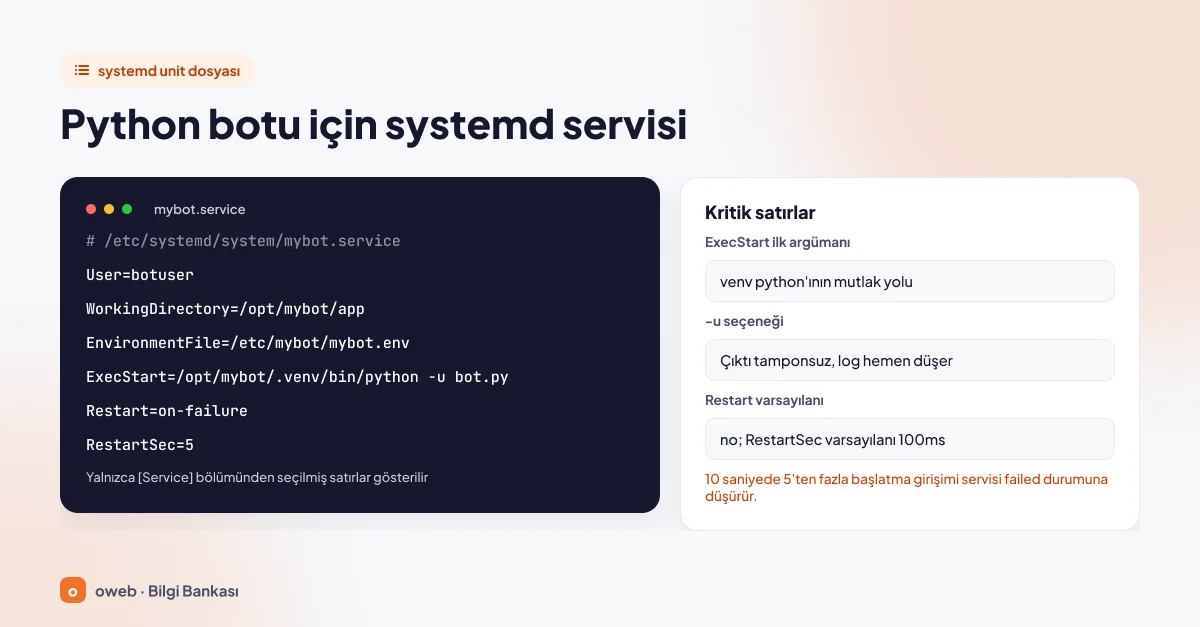
Bu dosyayı ileride düzenlemeden önce bir kopyasını alın (ör. sudo cp /etc/systemd/system/mybot.service /root/mybot.service.bak); hatalı bir değişiklikte eski hâline hemen dönebilirsiniz.
Satırlar ne işe yarar?
- Wants= ve After=network-online.target: Servisin ağ tam yapılandırıldıktan sonra başlamasını sağlar. Bu hedefe ulaşılması bağlantının hiç kopmayacağı anlamına gelmez; kopmaları botun kütüphanesi ayrıca ele almalıdır.
- User= ve Group=: Süreç bu kullanıcıyla çalışır. Yazılmazsa sistem servisleri root olarak çalışır.
- WorkingDirectory=: Çalışma dizini. Ayarlanmazsa varsayılan
/olur. ExecStart'takibot.pyda bu dizine göre aranır; WorkingDirectory yanlışsa Python dosyayı bulamaz. Botconfig.jsonveya bir SQLite dosyası gibi dosyaları göreli yolla açıyorsa onları da bulamaz. - EnvironmentFile=: Token'ın bulunduğu dosya. Buradaki değerler ortam değişkeni olarak sürece verilir.
- ExecStart=: İlk argüman, çalıştırılabilir dosyanın mutlak yolu ya da eğik çizgi içermeyen yalın bir dosya adı olmalıdır. Yalın adlar
$PATHile değil, systemd'nin derleme sırasında belirlenen sabit arama yollarında (/usr/local/bin,/usr/binvb.) aranır. Botun sanal ortamdaki Python ile çalışması için mutlak yol yazın (ör./opt/mybot/.venv/bin/python). Aksi halde sistemdeki Python kullanılır. Venv'deki Python'u gösterdiğimiz için paketler sorunsuz bulunur. - -u: Python'un komut satırı belgesine göre çıktıyı tamponsuz yapar;
printsatırları loglara gecikmeden düşer. Aynı etkiyi EnvironmentFile'aPYTHONUNBUFFERED=1ekleyerek de alabilirsiniz. - WantedBy=multi-user.target:
enablekomutunun servisi açılış sürecine bağlamasını sağlar.
Type=exec neden tercih edildi?
Type= yazılmazsa varsayılan simple'dır. systemd belgeleri uzun süre çalışan servisler için Type=exec öneriyor; bu türde ExecStart'taki dosya hiç çalıştırılamazsa (ör. venv yolu yanlışsa) başlatma doğrudan başarısız sayılır ve hatayı systemctl status çıktısında hemen görürsünüz.
Restart ayarları
Restart=on-failure mı, Restart=always mı?
Restart= yazılmazsa varsayılan değer no'dur ve bot çöktüğünde kapalı kalır. on-failure, süreç sıfırdan farklı bir çıkış koduyla sonlandığında, temiz sayılmayan bir sinyalle (ör. SIGKILL veya SIGSEGV) öldüğünde, zaman aşımına uğradığında ya da watchdog tetiklendiğinde yeniden başlatır; SIGHUP, SIGINT, SIGTERM ve SIGPIPE ile sonlanma temiz kapanma sayılır. always ise bot hatasız (kod 0) çıksa bile yeniden başlatır. Bot bilerek kapanmıyorsa ikisi de iş görür; bot bir komutla kendini düzgün biçimde (çıkış kodu 0 ile) kapatabiliyorsa ve bunun kalıcı olmasını istiyorsanız on-failure daha mantıklıdır. Her iki durumda da systemctl stop ile siz durdurduğunuzda servis yeniden başlatılmaz.
systemctl stop ve restart sürece önce SIGTERM gönderir, süreç zamanında kapanmazsa SIGKILL ile sonlandırır. Bu yüzden botun SIGTERM aldığında bağlantılarını ve açık dosyalarını düzgün kapatması iyi bir alışkanlıktır.
RestartSec ve başlatma sınırı
RestartSec= varsayılanı 100 milisaniyedir. systemd ayrıca bir başlatma hız sınırı uygular: varsayılan olarak 10 saniye içinde 5'ten fazla başlatma girişimi olursa servis failed durumuna düşer ve artık denenmez. Hemen çöken bir bot, 100 ms beklemeyle bu sınıra saniyeler içinde takılır. RestartSec=5 vermek denemeleri yavaşlatır ve geçici ağ sorunlarında platformun sunucularına art arda bağlanma denemesini önler; ancak hatanın kendisini düzeltmez.
5 saniyelik beklemeyle varsayılan sınıra takılmak zorlaşır; yani sürekli çöken bir bot yavaş ama durmadan denenir. Bunu istemiyorsanız servis dosyanızdaki mevcut [Unit] bölümüne şu iki satırı ekleyin. Bu ayarla 5 dakika içinde 5'ten fazla başlatma girişimi olduğunda systemd denemeyi bırakır; ekledikten sonra sudo systemctl daemon-reload çalıştırın:
StartLimitIntervalSec=300
StartLimitBurst=5
Servisi başlatma, yönetme ve logları izleme
Servis dosyasını kaydettikten sonra sırasıyla şu komutları çalıştırın:
sudo systemctl daemon-reload
sudo systemctl enable --now mybot
systemctl status mybot
daemon-reload systemd'nin tüm unit (servis) dosyalarını yeniden okumasını sağlar; servis dosyasını veya içindeki EnvironmentFile yolunu her değiştirdiğinizde gerekir. Yalnızca env dosyasının içeriğini değiştirdiyseniz restart yeterlidir. enable servisi açılışa ekler ama tek başına başlatmaz; --now eklendiğinde etkinleştirmenin ardından hemen başlatır. Her şey yolundaysa çıktı şuna benzer (tarih ve PID örnektir):
● mybot.service - Python Discord/Telegram botu
     Loaded: loaded (/etc/systemd/system/mybot.service; enabled; preset: enabled)
     Active: active (running) since Wed 2026-11-25 10:00:00 UTC; 2h ago
   Main PID: 1234 (python)
Loaded satırındaki enabled açılışta başlayacağını, Active satırındaki active (running) şu anda çalıştığını gösterir. Eski systemd sürümlerinde preset yerine vendor preset yazabilir.
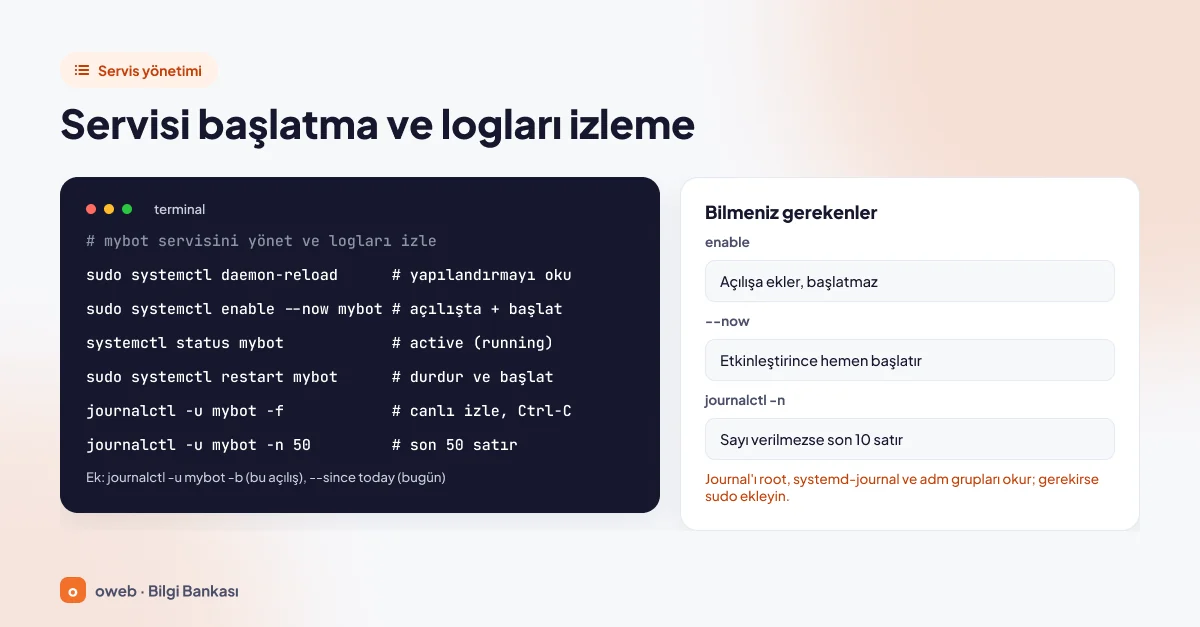
Sık kullanılan komutlar
sudo systemctl restart mybot        # durdurup yeniden başlatır
sudo systemctl stop mybot           # durdurur, Restart devreye girmez
systemctl is-enabled mybot          # açılışta etkin mi?
journalctl -u mybot -f              # logları canlı izler, Ctrl-C ile çıkılır
journalctl -u mybot -n 50           # son 50 satır
journalctl -u mybot -b              # yalnızca bu açılışın kayıtları
journalctl -u mybot --since today   # bugünün kayıtları
systemd varsayılan olarak servislerin standart çıktısını journal'a yönlendirir; yani botun print veya logging çıktısı ek ayar yapmadan journalctl -u mybot ile görünür. -n sayı verilmeden kullanılırsa son 10 satırı gösterir. Sistem loglarını (journal) root ile systemd-journal ve adm gruplarının üyeleri okuyabilir; yetkiniz yoksa komutun başına sudo ekleyin.
Sunucu yeniden başlayınca bot otomatik açılıyor mu?
Bunu varsaymak yerine test edin. Uygun bir zamanda sunucuyu yeniden başlatın, tekrar bağlanın ve durumu kontrol edin:
sudo reboot
# yeniden bağlandıktan sonra:
systemctl status mybot
journalctl -u mybot -b
Active: active (running) görüyorsanız ve -b çıktısında botun bağlandığını gösteren satırlar varsa kurulum tamamdır.
Botu güncelleme
Güncellemeden önce kod dizininin, token dosyasının, servis dosyasının ve botun kullandığı veri dosyalarının (ör. SQLite veritabanı, JSON ayar dosyaları) yedeğini alın. Yeni sürüm sorun çıkarırsa bu yedekle kısa sürede eski hâle dönebilirsiniz.
sudo tar czf /root/mybot-yedek-$(date +%F).tar.gz /opt/mybot/app /etc/mybot /etc/systemd/system/mybot.serviceBot SQLite gibi bir veritabanına yazıyorsa, yedekten önce servisi sudo systemctl stop mybot ile kısa süre durdurmak tutarlı bir kopya sağlar; yedek bitince sudo systemctl start mybot ile yeniden başlatın. Ardından yeni kodu çekin, bağımlılıkları venv içinde güncelleyin ve servisi yeniden başlatın:
cd /tmp
sudo -u botuser git -C /opt/mybot/app pull
sudo -u botuser /opt/mybot/.venv/bin/pip install -r /opt/mybot/app/requirements.txt
sudo systemctl restart mybot
journalctl -u mybot -n 30
Çalışan Python süreci kodu başlangıçta belleğe yüklediği için yalnızca dosyaları değiştirmek botu güncellemez; restart şarttır. Servis dosyasını da değiştirdiyseniz restart'tan önce sudo systemctl daemon-reload çalıştırın.
Ubuntu veya Python sürümünü yükselttiğinizde
Ubuntu'yu yeni bir LTS sürümüne yükselttiğinizde sistemdeki Python sürümü de değişir (ör. 24.04'teki 3.12'den 26.04'teki 3.14'e). Eski venv eski yorumlayıcıya bağlı olduğundan çalışmayabilir. Bu durumda venv'i silip yeniden oluşturmak en temiz yoldur; kodunuz ve verileriniz /opt/mybot/app içinde olduğu için etkilenmez:
sudo systemctl stop mybot
sudo rm -rf /opt/mybot/.venv
sudo -u botuser python3 -m venv /opt/mybot/.venv
sudo -u botuser /opt/mybot/.venv/bin/pip install -r /opt/mybot/app/requirements.txt
sudo systemctl start mybot
Kaynak kullanımını izleme
Tek bir Discord veya Telegram botu çoğunlukla az kaynak kullanır; ancak botun yaptığı işe (görsel işleme, ses, büyük veritabanı) göre bu değişir. Tahmin yerine ölçün:
systemctl status mybot              # durum ve son log satırları
ps -o pid,rss,cmd -u botuser        # botun bellek kullanımı (RSS, KB)
free -h                             # sunucunun toplam bellek durumu
df -h                               # disk doluluğu
journalctl --disk-usage             # journal'ın kapladığı alan
Bellek sızıntısı olan bir botun tüm sunucuyu yavaşlatmasını önlemek isterseniz servis dosyasının [Service] bölümüne MemoryMax= ile bir üst sınır ekleyebilirsiniz (ör. MemoryMax=500M). Değeri botun normal tüketiminin rahatça üstünde seçin; sınır aşılırsa süreç sonlandırılır ve Restart ayarınıza göre yeniden başlatılır. Değişiklikten sonra daemon-reload ve restart çalıştırmayı unutmayın.
Alternatifler: screen, tmux, nohup ve Docker
screen ve tmux
screen ve tmux, SSH bağlantınız koptuğunda bile oturumu açık tutan terminal çoklayıcılarıdır. Kodu denerken, hata ayıklarken ya da botun çıktısını canlı görmek istediğinizde kullanışlıdırlar. Aşağıdaki örnek, kendi kullanıcınızla ev dizininizdeki bir deneme kopyasında çalışmak içindir; systemd kurulumundaki /opt/mybot dizinine karıştırmayın:
tmux new -s bot
cd ~/mybot
.venv/bin/python bot.py
# Ctrl-b ardından d ile oturumdan ayrılın
tmux attach -t bot
Ancak tmux oturumu da sunucudaki bir süreçtir. Sunucu yeniden başlatıldığında oturum ve içindeki bot sona erer; bot çöktüğünde de onu otomatik olarak yeniden başlatan bir mekanizma yoktur. screen için durum aynıdır (screen -S bot, ayrılmak için Ctrl-a d, dönmek için screen -r bot). Bu araçlar 7/24 çalışma için değil, geçici işler içindir.
nohup
cd ~/mybot
nohup .venv/bin/python -u bot.py > bot.log 2>&1 &
nohup komutu, yalnızca terminal kapandığında gönderilen SIGHUP sinyalini yok sayar. Süreci kendiliğinden arka plana almaz (bu yüzden sondaki & gerekir); çıktı yönlendirilmezse nohup.out dosyasına yazar. Çökme sonrası yeniden başlatma ve açılışta başlatma sunmaz; log dosyası da kendiliğinden döndürülmediği için zamanla büyür. Kalıcı bir bot için önerilmez.
Docker
Sunucunuzda zaten Docker kullanıyorsanız botu bir konteyner olarak çalıştırmak da geçerli bir yoldur. Token'ı imaja gömmeyin; env dosyasını çalışma anında verin:
sudo docker run -d --name mybot --restart unless-stopped \
--env-file /etc/mybot/mybot.env mybot-imagemybot-image, botunuz için kendi Dockerfile'ınızla oluşturduğunuz imajın adıdır. --env-file ile verilen dosyayı Docker istemcisi, komutu çalıştıran kullanıcının yetkisiyle okur; dosya root'a ait ve 600 izinli olduğundan komutu sudo ile çalıştırın. Dosyayı hem systemd hem Docker ile kullanacaksanız değerleri tırnaksız yazın ve yorumları her zaman ayrı satıra koyun: Docker'ın env dosyası biçimi systemd'ninkiyle aynı değildir ve tırnaklı bir değer token'ın bozuk okunmasına yol açabilir.
Docker belgelerine göre --restart varsayılanı no'dur. unless-stopped, konteyneri siz elle durdurmadıkça her durduğunda yeniden başlatır; always ise elle durdurulan konteyneri de Docker servisi yeniden başladığında yeniden başlatır. Politika, konteyner en az 10 saniye ayakta kalıp Docker onu izlemeye başladıktan sonra devreye girer. Açılışta konteynerin başlaması için Docker servisinin de açılışta başlıyor olması gerekir. Sürekli çalışan başka servislerin sunucuda nasıl kurulduğunu görmek için n8n kurulum rehberine veya Minecraft sunucusu kurma yazısına da göz atabilirsiniz.
Sık karşılaşılan hatalar ve çözümleri
Sorun gidermede ilk adım her zaman aynıdır: systemctl status mybot ile systemd'nin bildirdiği durumu, journalctl -u mybot -n 50 ile de Python'un asıl hata mesajını (traceback) okuyun. Hatanın nedeni genellikle bu iki çıktıdan birinde açıkça yazılıdır.
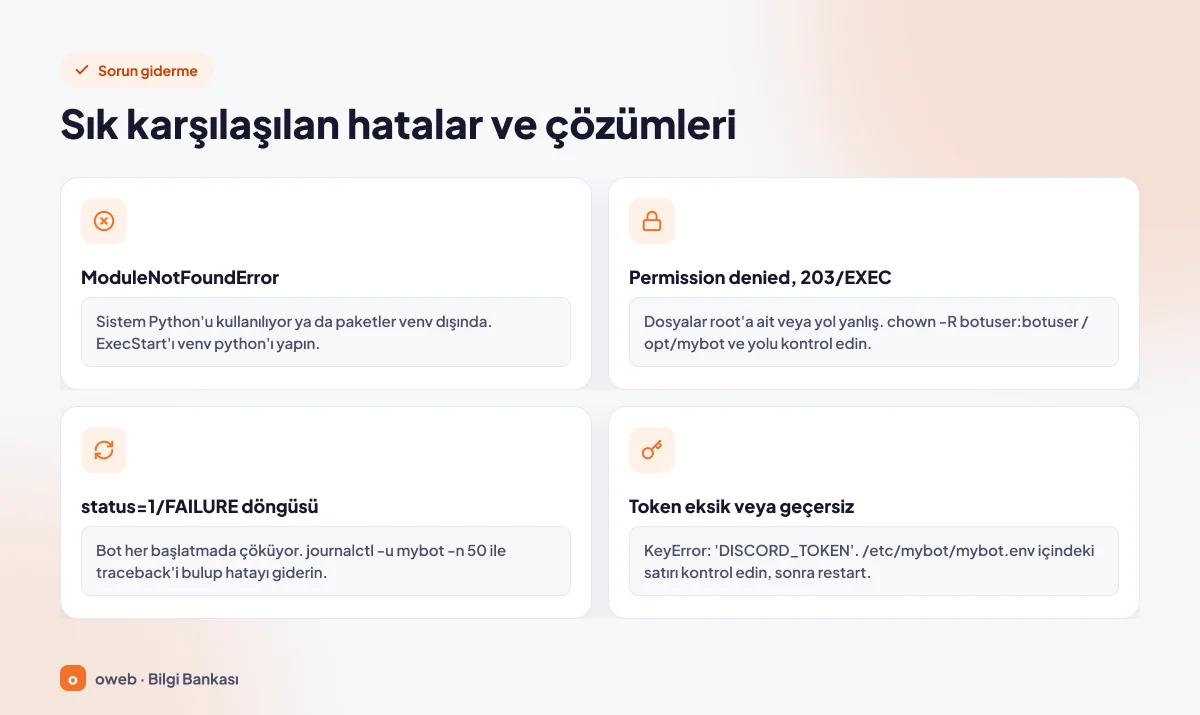
ModuleNotFoundError: No module named 'discord'
Aynı hata Telegram botlarında 'telegram' modülü için görülür. Neredeyse her zaman ExecStart satırının venv yerine sistem Python'unu (/usr/bin/python3) gösterdiği ya da paketlerin venv dışına kurulduğu anlamına gelir. ExecStart'ı /opt/mybot/.venv/bin/python yapın, paketleri /opt/mybot/.venv/bin/pip install -r requirements.txt ile kurun, ardından daemon-reload ve restart çalıştırın.
Permission denied veya status=203/EXEC
PermissionError: [Errno 13] Permission denied hatası genellikle dosyaların root'a ait olduğunu ve botuser'ın bunları okuyamadığını ya da yazamadığını gösterir; sudo chown -R botuser:botuser /opt/mybot ile düzeltin. status=203/EXEC ise systemd'nin ExecStart'taki dosyayı hiç çalıştıramadığını, büyük olasılıkla yolun yanlış veya dosyanın erişilemez olduğunu söyler. /opt/mybot botuser'a ait olduğu için kontrolü sudo ile ya da doğrudan botun gözünden yapın:
sudo ls -l /opt/mybot/.venv/bin/python
sudo -u botuser test -x /opt/mybot/.venv/bin/python && echo tamam
status=1/FAILURE ve yeniden başlatma döngüsü
Loglarda Main process exited, code=exited, status=1/FAILURE satırının art arda tekrarlanması botun her başlatmada çöktüğünü gösterir. RestartSec çok kısaysa systemd bir süre sonra Start request repeated too quickly. diyerek denemeyi bırakır. Asıl nedeni journalctl -u mybot -n 50 çıktısındaki Python traceback'inde arayın ve hatayı giderin. RestartSec tek başına hatayı düzeltmez, yalnızca denemeleri yavaşlatır. Servis dosyasına RestartSec=5 eklediyseniz ya da başka bir değişiklik yaptıysanız yapılandırmayı yeniden yükleyin, hata durumunu temizleyin ve servisi başlatın:
sudo systemctl daemon-reload
sudo systemctl reset-failed mybot
sudo systemctl start mybot
Token eksik veya geçersiz
KeyError: 'DISCORD_TOKEN', değişkenin sürece ulaşmadığını gösterir: değişken adı dosyada ve kodda farklıdır ya da satır hiç yoktur. EnvironmentFile yolu yanlışsa servis çoğu zaman hiç başlamaz; bunu systemctl status mybot çıktısında görürsünüz. Değer tırnak veya boşluk yüzünden bozulduysa ya da token yanlışsa kütüphane token'ı reddeder (ör. discord.py'de LoginFailure). /etc/mybot/mybot.env içindeki satırı kontrol edin, gerekirse yeni token üretin. Dosyanın içeriğini düzelttikten sonra sudo systemctl restart mybot yeterlidir; EnvironmentFile yolunu servis dosyasında değiştirdiyseniz önce daemon-reload çalıştırın.
Hızlı başvuru tablosu
| Belirti | Anlamı | Çözüm |
|---|---|---|
status=200/CHDIR | WorkingDirectory'ye geçilemedi | Dizinin var olduğunu ve botuser'ın erişebildiğini kontrol edin |
status=203/EXEC | ExecStart dosyası çalıştırılamadı | Venv python yolunu mutlak ve doğru yazın |
status=217/USER | User= ile verilen kullanıcı kullanılamadı | Kullanıcı adını id botuser ile doğrulayın |
status=1/FAILURE | Python kodu hata verip çıktı | journalctl'deki traceback'i okuyun |
externally-managed-environment | Sistem pip'iyle paket kurulmaya çalışıldı | Paketleri venv içindeki pip ile kurun |
| Loglar gecikmeli veya boş | Python çıktıyı tamponluyor | ExecStart'a -u ekleyin ya da PYTHONUNBUFFERED=1 verin |
Sık sorulan sorular
Bilgisayarımı kapatırsam bot çalışmaya devam eder mi?
Bot sunucuda bir systemd servisi olarak çalışıyorsa evet. Bilgisayarınız yalnızca sunucuya bağlanmak için kullanılır; SSH bağlantısını ya da bilgisayarı kapatmak servisi etkilemez.
screen mi, tmux mu, systemd mi kullanmalıyım?
Deneme ve hata ayıklama için screen veya tmux pratiktir. Kalıcı kullanım için systemd seçin; çünkü ek araç gerektirmeden hem açılışta başlatma hem de çökme sonrası yeniden başlatma sağlar.
Paylaşımlı hostingde 7/24 bot çalışır mı?
Genellikle hayır. Paylaşımlı hosting web siteleri için tasarlanır; root erişimi ve systemd yönetimi sunmaz, uzun süre arka planda çalışan süreçler de sınırlanabilir. Sürekli çalışan bir bot için root erişimli bir VDS sanal sunucu gerekir.
Bot için ne kadar RAM gerekir?
Herkes için geçerli sabit bir rakam yoktur; ihtiyaç botun kütüphanesine, bağlı olduğu sunucu veya sohbet sayısına ve yaptığı işe göre değişir. Basit bir metin botu genellikle az bellek kullanır; ses, görsel işleme veya büyük önbellekler ise çok daha fazlasını isteyebilir. En güvenilir yol, botu bir süre çalıştırıp ps -o pid,rss,cmd -u botuser ile ölçmek, işletim sistemi ve diğer servisler için pay bırakmak ve gerekirse MemoryMax= ile üst sınır koymaktır.
Sanal ortamı her seferinde etkinleştirmem gerekir mi?
Hayır. Venv içindeki Python'u tam yolla çağırmak (/opt/mybot/.venv/bin/python) etkinleştirmeyle aynı sonucu verir. systemd servisi de bu yolla çalışır.
Bot için hangi Python sürümü gerekli?
Kütüphaneye bağlıdır. Kasım 2026 itibarıyla discord.py en az 3.8, python-telegram-bot en az 3.10 istiyor. python3 --version ile sunucudaki sürümü görebilirsiniz. Üç LTS sürümü de bu gereksinimleri karşılar; uzun süreli destek için 24.04 veya 26.04'ü tercih edin.
Aynı sunucuda birden fazla bot çalıştırabilir miyim?
Evet. Her bot için ayrı dizin, venv, env dosyası ve servis dosyası (ör. discordbot.service ve telegrambot.service) oluşturun. Böylece biri çöktüğünde veya güncellendiğinde diğeri etkilenmez, loglarını da ayrı ayrı izleyebilirsiniz.
Bot çalışıyor görünüyor ama yanıt vermiyor, neden?
Servis active (running) olsa da bot platforma bağlanamıyor olabilir; journalctl -u mybot -f ile canlı logu izleyin. Discord botunuz mesaj içeriğini okuyan komutlar (ör. ön ekli komutlar) kullanıyorsa Message Content Intent hem Developer Portal'da hem kodda açık olmalıdır; discord.py'de bunun karşılığı intents.message_content = True satırıdır. Aynı token'la başka bir yerde (ör. kendi bilgisayarınızda) hâlâ çalışan ikinci bir kopya da sunucudaki botla çakışabilir; eski kopyayı kapatın.
Docker mı systemd mi daha iyi?
Tek bir Python botu için systemd daha az katmanla aynı sonucu verir. Sunucuda zaten Docker ile yönetilen başka uygulamalarınız varsa veya botu farklı sunuculara aynı şekilde taşımak istiyorsanız Docker mantıklı olabilir.
Sonuç
Bir Python botunu 7/24 çalıştırmak için karmaşık bir altyapı değil, doğru sıralanmış birkaç adım gerekir: ayrı bir kullanıcı, projeye özel bir venv, kod dışında tutulan bir token ve venv'deki Python'u gösteren, Restart=on-failure ile korunan bir systemd servisi. Bu yapı kurulduktan sonra güncelleme, yedek aldıktan sonra git pull, pip install ve systemctl restart adımlarından ibarettir; sorun çıktığında da cevabın büyük kısmı journalctl -u çıktısındadır.
Botunuz için root erişimli bir sunucuya ihtiyacınız varsa Oweb'in VDS sanal sunucu seçeneklerini inceleyebilirsiniz. Oweb müşterisiyseniz kurulumda takıldığınız noktada destek talebi açabilirsiniz. Talebe hata mesajını ve systemctl status çıktısını eklemeniz sorunun daha hızlı bulunmasını sağlar; token'ı ise hiçbir zaman paylaşmayın.
