


Minecraft sunucusuna domain bağlama işleminde sunucunuz varsayılan 25565 portunda çalışıyorsa, play.alanadiniz.com için sunucunun IP adresini gösteren tek bir A kaydı (IPv6 varsa ek olarak AAAA kaydı) yeterlidir. Sunucu farklı bir portta çalışıyorsa buna ek olarak _minecraft._tcp.play adında bir SRV kaydı eklenir. Cloudflare kullanıyorsanız A/AAAA kaydı mutlaka DNS only (gri bulut) olmalıdır; SRV kaydı zaten proxy'lenemez.
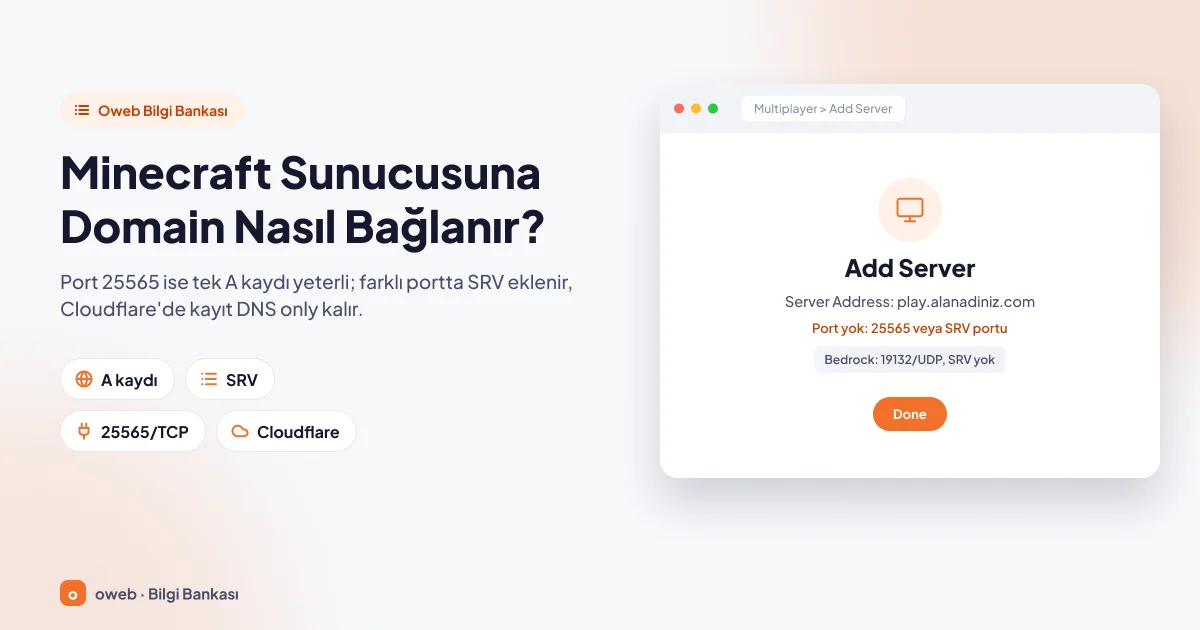
Kısaca
- Java istemcisi, adreste port yazılmadığında önce
_minecraft._tcp.play.alanadiniz.comSRV kaydını sorar; kayıt yoksa A kaydındaki IP'ye 25565/TCP üzerinden bağlanır. SRV desteği Java Edition 1.3.1 sürümünden (Ağustos 2012) beri vardır. - Sunucu 25565 portundaysa yalnızca A kaydı yeterlidir, SRV gerekmez.
- Farklı port için SRV + A kaydı gerekir. SRV değeri
öncelik ağırlık port hedefbiçimindedir, örneğin0 5 25566 play.alanadiniz.com. - SRV hedefi, A veya AAAA kaydı olan bir ana bilgisayar adı olmalıdır; hedefe IP adresi ya da CNAME (takma ad) yazılmamalıdır (RFC 2782).
- Cloudflare'in turuncu bulutu (Proxied) yalnızca HTTP/HTTPS trafiğini taşır; Minecraft için kayıt DNS only olmalıdır.
- Bedrock Edition SRV kaydını kullanmaz; adres ve port (varsayılan 19132) istemcide ayrı alanlara yazılır, güvenlik duvarında 19132/UDP açık olmalıdır.
- server.properties içindeki
server-ip=satırında eşittir işaretinden sonra değer bulunmamalıdır; buraya alan adı yazılmaz. - Kayıtları
digveyanslookupile kontrol edin. Cloudflare'de DNS only kayıtlarda TTL "Auto" 300 saniyedir, ancak önbellekler nedeniyle değişiklik daha geç görünebilir.
Başlamadan önce: bu rehber neyin devamı?
Bu yazı, VDS üzerinde Minecraft Java Edition sunucusunu sıfırdan kurduğumuz Minecraft sunucusu kurma rehberinin devamıdır. O rehberde Java kurulumunu, server.properties dosyasını ve 25565/TCP portunun güvenlik duvarında açılmasını anlattık. Burada sunucunuz çalışır durumdayken oyuncuların IP adresi yerine akılda kalan bir adresle bağlanmasını sağlayacağız.
İhtiyacınız olanlar şunlardır:
- IP adresiyle sorunsuz bağlanılabilen, çalışan bir Minecraft sunucusu.
- Size ait bir alan adı ve bu alan adının DNS kayıtlarını düzenleyebileceğiniz panel (kayıt firmanızın paneli, hosting paneli ya da Cloudflare).
- Sunucunun genel (public) IPv4 adresi ve oyunun çalıştığı port numarası.
DNS kayıtlarına dokunmadan önce mevcut kayıtların yedeğini alın. Panel dışa aktarma (export) sunuyorsa zone dosyasını indirin, sunmuyorsa kayıt listesinin ekran görüntüsünü saklayın. Aynı şekilde server.properties dosyasını düzenlemeden önce bir kopyasını oluşturun. Yanlışlıkla silinen bir MX ya da web sitesi kaydı, oyun sunucusundaki bir aksaklıktan çok daha büyük bir soruna yol açabilir.
Neden IP yerine alan adı kullanmalısınız?
203.0.113.25:25566 gibi bir adresi oyunculara ezberletmek zordur ve sunucuyu başka bir makineye taşıdığınızda herkesin adresi yeniden kaydetmesi gerekir. Alan adı kullandığınızda adres sabit kalır; sunucu taşındığında yalnızca DNS kaydındaki IP'yi güncellersiniz.
Alan adının sağladığı başlıca faydalar:
- Hatırlanabilirlik: play.alanadiniz.com gibi bir adresi paylaşmak ve yazmak kolaydır.
- Taşıma kolaylığı: IP değiştiğinde tek bir kaydı düzenlemek yeterlidir.
- Portsuz giriş: SRV kaydı sayesinde oyuncu port numarası yazmadan bağlanır. Port gizlenmiş olmaz; SRV kaydını sorgulayan herkes portu görebilir.
- Düzen: Kök alan adı (alanadiniz.com) web sitenize ve e-postanıza ayrılmış kalır; oyun için play, mc veya oyna gibi bir alt alan adı kullanılır. Alt alan adı mantığını alt alan adı nasıl açılır yazımızda ayrıntılı anlattık.
Şunu da bilmek gerekir: alan adı sunucunun IP adresini gizlemez. DNS only bir kayıt sorgulandığında doğrudan sunucunun gerçek IP'si döner. Alan adı bir güvenlik önlemi değil, kullanım kolaylığıdır.
Hangi DNS kaydı gerekir? A, AAAA ve SRV karar tablosu
Doğru kaydı seçmek için iki soruyu yanıtlamanız yeterlidir: sunucu hangi portta çalışıyor ve oyuncular hangi sürümle bağlanıyor?
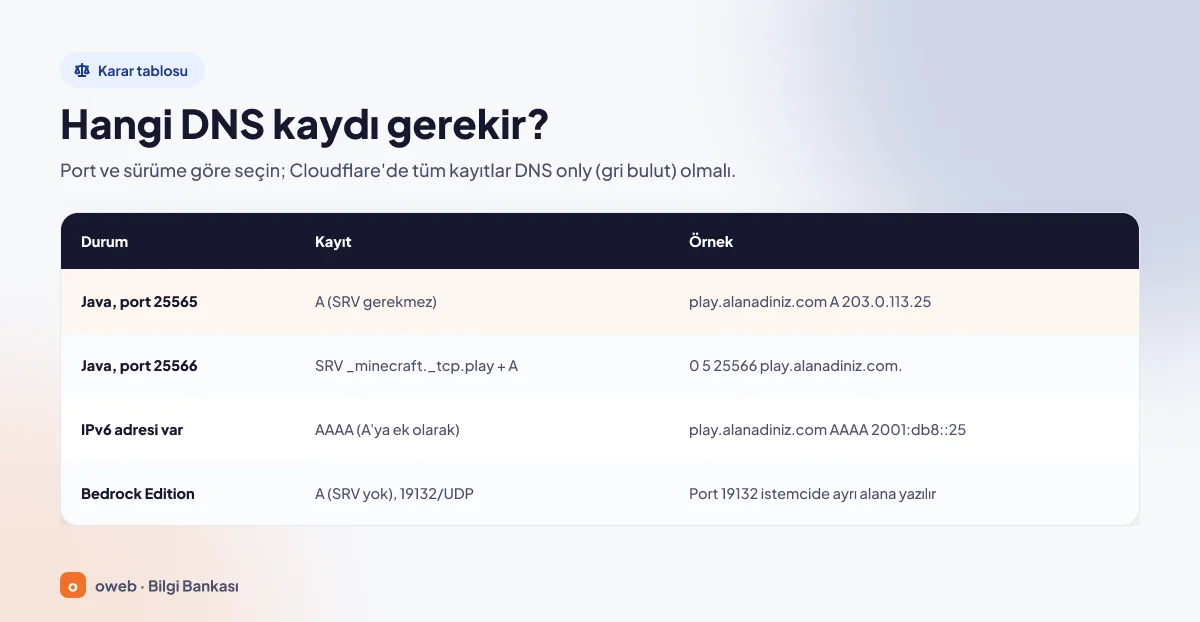
| Durum | Gerekli kayıt | Örnek |
|---|---|---|
| Java, varsayılan port 25565 | A | play.alanadiniz.com A 203.0.113.25 (SRV gerekmez) |
| Java, farklı port (örn. 25566) | SRV + A | _minecraft._tcp.play.alanadiniz.com SRV 0 5 25566 play.alanadiniz.com. ve play.alanadiniz.com A 203.0.113.25 |
| Sunucunun IPv6 adresi var | AAAA (A'ya ek olarak) | play.alanadiniz.com AAAA 2001:db8::25 |
| Bedrock Edition | A (SRV desteklenmez) | play.alanadiniz.com A 203.0.113.25, port 19132 istemcide ayrı alana yazılır |
Tablodaki adresler belgeleme için ayrılmış örnek adreslerdir: 203.0.113.25 IPv4 için (RFC 5737), 2001:db8::25 IPv6 için (RFC 3849).
Java istemcisi adresi nasıl çözer?
Kayıt seçiminin mantığını anlamak, sonradan çıkacak sorunları çözmeyi de kolaylaştırır. Oyuncu Server Address alanına play.alanadiniz.com yazdığında istemci kabaca şu sırayı izler:
- Adreste port yoksa
_minecraft._tcp.play.alanadiniz.comadı için SRV kaydı sorar. - SRV kaydı varsa içindeki portu ve hedef adını kullanır, ardından hedef adın A/AAAA kaydını çözer.
- SRV kaydı yoksa play.alanadiniz.com için A kaydını çözer ve varsayılan 25565 portuna bağlanır.
- Adrese port yazılmışsa (
play.alanadiniz.com:25566) istemci doğrudan o porta gider; bu durumda SRV kaydına ihtiyaç kalmaz.
Bu yüzden 25565 kullanan bir sunucuda SRV eklemek zararsızdır ama gereksizdir. Farklı port kullanan bir sunucuda ise SRV kaydı yoksa istemci varsayılan 25565 portuna bağlanmaya çalışır. Bu portta bir şey çalışmıyorsa bağlantı reddedilir ("Connection refused"). Güvenlik duvarı paketleri sessizce düşürüyorsa bağlantı zaman aşımına uğrar ("Connection timed out"). Aynı IP'de 25565 portunda başka bir sunucu çalışıyorsa oyuncu yanlış sunucuya bağlanabilir.
Varsayılan port 25565: yalnızca A kaydı ile bağlama
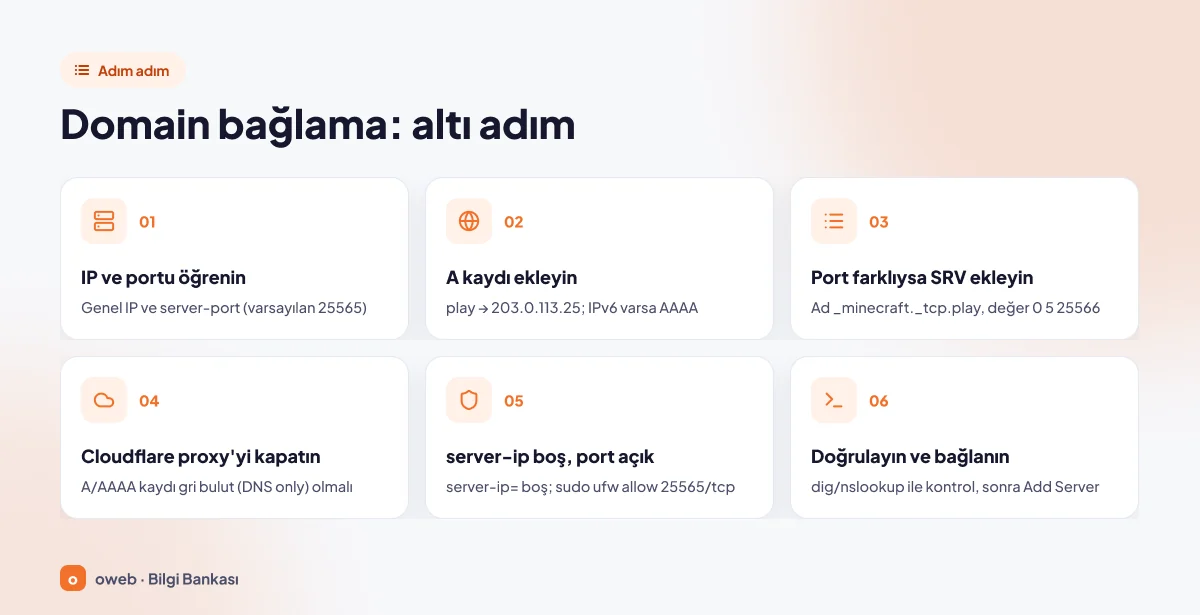
Sunucunuz varsayılan Minecraft portu 25565 üzerinde çalışıyorsa DNS tarafında tek iş A kaydı eklemektir. En basit ve en az hata riski taşıyan senaryo budur. Aşağıdaki görsel iki senaryonun tamamını altı adımda özetler. Bu bölümde görseldeki 1. ve 2. adımı ve sunucu tarafı kontrollerini (5. adım), sonraki bölümlerde SRV kaydını (3. adım), Cloudflare ayarını (4. adım) ve doğrulamayı (6. adım) ele alıyoruz.
Sunucunun genel IP adresini ve portunu öğrenin
VDS kullanıyorsanız genel IPv4 adresi sağlayıcınızın müşteri panelinde veya teslim e-postasında yazar. Sunucuya SSH ile bağlıyken arayüzdeki adresleri ve oyunun portunu şöyle görebilirsiniz:
ip -4 addr show
grep -E '^server-(ip|port)=' ~/minecraft/server.properties
İkinci komutun çıktısında server-port=25565 görüyorsanız bu bölüm sizin için yeterlidir. Dosya yolu kurulumunuza göre değişebilir. İlk komutun çıktısında 10., 172.16-31. veya 192.168. ile başlayan bir adres görüyorsanız bu özel (yerel) bir IP'dir; A kaydına sağlayıcı panelindeki genel IP yazılmalıdır.
DNS panelinde A kaydını ekleyin
- Alan adınızın DNS yönetim sayfasını açın.
- Yeni kayıt ekleyin ve tür olarak A seçin.
- Ad (Name/Host) alanına yalnızca
playyazın. Çoğu panel alan adını otomatik olarak sona ekler. - Değer (Value/IPv4 address) alanına sunucunun genel IP'sini yazın, örneğin 203.0.113.25. Bu alana port yazılmaz;
203.0.113.25:25565geçersiz bir A kaydıdır. - TTL için panelin varsayılanını ya da 300 saniye gibi kısa bir değeri seçip kaydedin.
Zone dosyası biçiminde kayıt şöyle görünür:
play.alanadiniz.com. 3600 IN A 203.0.113.25IPv6 adresiniz varsa AAAA kaydı ekleyin
Sunucunuzda çalışan bir IPv6 adresi varsa aynı ada AAAA kaydı ekleyebilirsiniz. Burada dikkat edilmesi gereken nokta şudur: oyuncunun sistemine ve Java ayarlarına bağlı olarak istemci AAAA adresini kullanabilir. Bu durumda sunucu IPv6 üzerinde dinlemiyorsa veya güvenlik duvarı IPv6 için kapalıysa bağlantı başarısız olabilir. Emin değilseniz yalnızca A kaydıyla başlayın. IPv6'nın çalıştığından eminseniz kayıt şöyle görünür:
play.alanadiniz.com. 3600 IN AAAA 2001:db8::25server.properties ve güvenlik duvarını kontrol edin
server.properties içindeki server-ip ayarı, sunucunun hangi yerel adresi dinleyeceğini belirler. Boş bırakıldığında sunucu makinedeki tüm adresleri dinler ve doğru olan da budur. Dosyayı düzenlemeden önce yedeğini alın:
cp ~/minecraft/server.properties ~/minecraft/server.properties.bakİlgili satırlar şöyle olmalıdır:
server-ip=
server-port=25565
Buraya alan adı ya da IP yazmanıza gerek yoktur. Makineye atanmamış bir IP yazılırsa (örneğin NAT arkasındaki bir sunucuda genel IP) sunucu o adresi dinleyemez ve başlatma sırasında hata verir. Atanmış bir adres yazılsa bile sunucu yalnızca o adresi dinler. Boş bırakmak en güvenli seçimdir. Ayarı değiştirdiyseniz sunucuyu yeniden başlatın.
Güvenlik duvarında portun açık olduğundan da emin olun. sudo ufw status çıktısı "inactive" ise ve UFW'yi yeni etkinleştirecekseniz, önce sudo ufw allow OpenSSH ile SSH erişimine izin verin; aksi hâlde sunucuyla bağlantınız kesilebilir.
sudo ufw allow 25565/tcp
sudo ufw status
Oyunda bağlanın
Java Edition'da Multiplayer > Add Server ekranını açın, Server Address alanına play.alanadiniz.com yazın ve Done ile kaydedin. Kayıt yayıldıysa sunucu listede yanıt verecektir.
Farklı port kullanıyorsanız: Minecraft SRV kaydı nasıl eklenir?
Paylaşımlı oyun sunucusu hizmetlerinde ya da aynı makinede birden fazla Minecraft sunucusu çalıştırdığınızda port genellikle 25565 değildir. Bu durumda oyuncunun portu yazmasına gerek kalmaması için bir Minecraft SRV kaydı eklenir. SRV kaydı tek başına çalışmaz; hedef olarak gösterdiği adın bir A kaydı olmalıdır. Bu yüzden önce önceki bölümdeki A kaydını oluşturun.
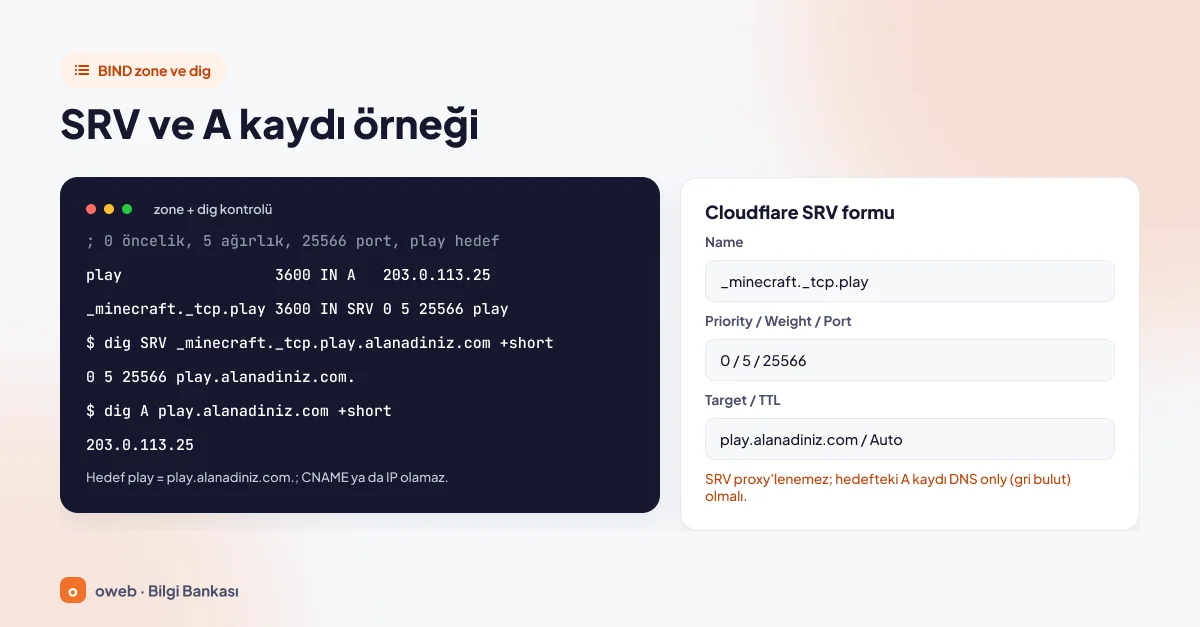
play.alanadiniz.com.                 3600 IN A     203.0.113.25
_minecraft._tcp.play.alanadiniz.com. 3600 IN SRV   0 5 25566 play.alanadiniz.com.
SRV kaydının alanları ne anlama gelir?
SRV biçimi RFC 2782 ile tanımlanmıştır: _Servis._Protokol.Ad TTL Sınıf SRV Öncelik Ağırlık Port Hedef. Minecraft için alanlar şöyledir:
| Alan | Değer | Açıklama |
|---|---|---|
| Servis (Service) | _minecraft | Java istemcisinin aradığı servis adı; başka bir ad işe yaramaz. |
| Protokol (Protocol) | _tcp | Java Edition TCP kullanır; _udp yazılırsa istemci kaydı bulamaz. |
| Ad (Name) | play | Oyuncunun yazacağı alt alan adı. |
| Öncelik (Priority) | 0 | Düşük sayı önce denenir. Tek sunucuda değer önemsizdir. |
| Ağırlık (Weight) | 5 | Aynı öncelikteki hedefler arasında dağıtım oranı. |
| Port | 25566 | server.properties içindeki server-port ile aynı olmalı (0-65535). |
| Hedef (Target) | play.alanadiniz.com. | A/AAAA kaydı olan ana bilgisayar adı; IP veya CNAME olmamalı. |
Panellere göre SRV ad alanı nasıl yazılır?
SRV kaydında en sık yapılan hata ad alanının yanlış doldurulmasıdır. Paneller genellikle iki form tipinden birini kullanır.
Ad alanı tek kutu olan paneller
Cloudflare'in formu gibi arayüzlerde servis, protokol ve ad tek bir Name alanına birlikte yazılır: _minecraft._tcp.play. Öncelik, ağırlık, port ve hedef ayrı kutulardadır. Bazı paneller değeri tek satırda ister; bu durumda hedefin sonuna nokta koyarak 0 5 25566 play.alanadiniz.com. biçimini kullanın. Sondaki nokta adın tam (mutlak) ad olduğunu belirtir; nokta olmadan hedef bazı panellerde göreli ad sayılır ve sonuna alan adı eklenir.
Servis ve protokol ayrı kutularda olan paneller
Bazı kayıt firması panellerinde Service için _minecraft, Protocol için _tcp ayrı ayrı seçilir; Name alanına ise yalnızca play yazılır. Alt alan adı yerine kök alan adını kullanmak istiyorsanız Name alanı boş bırakılır veya @ yazılır; panelin yardım metnine bakın.
Panelin alan adını otomatik ekleyip eklemediğini kontrol edin. Ekleyen panellerde Ad alanına yalnızca göreli adı yazın (_minecraft._tcp.play). Tam adı yazacaksanız sonuna nokta koyun (_minecraft._tcp.play.alanadiniz.com.); bazı paneller bu biçimi de kabul eder, ayrıntılar için kullandığınız panelin belgesine bakın (örneğin cPanel Zone Editor belgesi). Noktasız tam ad, alan adı otomatik eklenince _minecraft._tcp.play.alanadiniz.com.alanadiniz.com hâline gelir ve çözülmez. Kaydettikten sonra listede görünen tam adı mutlaka kontrol edin. Ayrıca *.alanadiniz.com gibi bir joker kayıt SRV sorgusunu karşılamaz; SRV kaydı açıkça oluşturulmalıdır.
Öncelik ve ağırlık ne işe yarar?
RFC 2782'ye göre istemci, ulaşabildiği en düşük öncelik numarasına sahip hedefi denemelidir. Aynı önceliğe sahip birden fazla hedef varsa ağırlığı yüksek olanın seçilme olasılığı orantılı olarak artar. Tek bir sunucunuz ve tek bir SRV kaydınız varsa bu iki değer sonucu değiştirmez; herhangi bir değer kullanılabilir, bu rehberdeki örneklerde 0 5 kullanılmıştır.
SRV hedefi neden IP ya da CNAME olmamalı?
RFC 2782, hedef alanının adres kaydı (A/AAAA) olan bir alan adı olmasını ve bu adın bir takma ad (alias) olmamasını şart koşar. Hedefe 203.0.113.25 gibi bir IP yazmak standarda aykırıdır: panel kaydı reddedebilir ya da IP'yi bir ad gibi yorumlayıp sonuna alan adını ekleyebilir. Sonuç panelden panele ve istemciden istemciye değiştiği için güvenilmez. Hedef ad bir CNAME kaydıysa (takma adsa) bu da standarda aykırıdır ve istemciler tarafından güvenilir şekilde çözülmez. Pratik kural basittir: hedef, doğrudan A veya AAAA kaydı olan bir addır. Hedefe yalnızca nokta (.) yazılırsa bu, servisin o alan adında bilinçli olarak sunulmadığı anlamına gelir.
Aynı IP'de birden fazla sunucu
Aynı VDS üzerinde farklı portlarda çalışan birden fazla sunucunuz varsa her biri için ayrı bir alt alan adı ve SRV kaydı oluşturabilirsiniz. Tüm SRV kayıtları aynı A kaydını hedef gösterir; yalnızca portlar farklıdır:
play.alanadiniz.com.                     3600 IN A    203.0.113.25
_minecraft._tcp.survival.alanadiniz.com. 3600 IN SRV  0 5 25566 play.alanadiniz.com.
_minecraft._tcp.skyblock.alanadiniz.com. 3600 IN SRV  0 5 25567 play.alanadiniz.com.
Oyuncular survival.alanadiniz.com veya skyblock.alanadiniz.com yazarak doğru sunucuya ulaşır. Her sunucunun server.properties dosyasındaki server-port değeri SRV'deki portla aynı olmalı ve her port güvenlik duvarında ayrıca açılmalıdır. IP değiştiğinde yalnızca A kaydını güncellemeniz yeterlidir. Velocity veya BungeeCord gibi proxy yazılımları kullanıyorsanız tek bir port üzerinden, oyuncunun yazdığı adrese göre yönlendirme yapabilirsiniz; bu ayar DNS'te değil, yazılımın kendi yapılandırmasında yapılır.
Cloudflare kullanıyorsanız: proxy neden kapalı olmalı?
Cloudflare'de A, AAAA ve CNAME kayıtlarında bir Proxy status anahtarı bulunur: açıkken turuncu bulut (Proxied), kapalıyken gri bulut (DNS only) görünür. Proxied durumunda DNS sorgusu sunucunuzun değil Cloudflare'in IP adresini döndürür ve trafik Cloudflare üzerinden geçer. Cloudflare'in proxy sınırlamaları belgesine göre yalnızca HTTP veya HTTPS trafiği taşıyan kayıtlar proxy'lenebilir. Minecraft trafiği HTTP değildir; turuncu bulut açıkken istemci Cloudflare'in IP'sine yönlenir ve bağlantı kurulamaz.
DNS only (gri bulut) durumunda ise sorgu sunucunuzun gerçek IP'sini döndürür. Ayrıntılar Cloudflare proxy durumu belgesinde yer alır.
Cloudflare'de A ve SRV kaydı ekleme
A kaydı (DNS only)
- Cloudflare panelinde alan adınızı seçin ve DNS > Records sayfasını açın.
- Add record ile Type olarak A seçin, Name alanına
play, IPv4 address alanına sunucu IP'sini yazın. - Proxy status anahtarını kapatarak kaydın DNS only görünmesini sağlayın ve kaydedin.
SRV kaydı (yalnızca port 25565 değilse)
- Yeni bir kayıt ekleyin ve Type olarak SRV seçin.
- Name:
_minecraft._tcp.play, Priority:0, Weight:5, Port:25566, Target:play.alanadiniz.com, TTL: Auto girip kaydedin.
SRV kayıtları Cloudflare'de proxy'lenemez; bu kayıt türünde turuncu bulut seçeneği yoktur. Ancak SRV kaydının hedef olarak gösterdiği A kaydı proxy'liyse bağlantı yine başarısız olur. Cloudflare'in DNS kayıt türleri belgesine göre SRV kaydı ad (name) ile öncelik, ağırlık, port ve hedef (priority, weight, port, target) alanlarından oluşur; paneldeki kutular da bu alanlara karşılık gelir.
Oyun trafiğini korumak istiyorsanız
Cloudflare'in TCP/UDP trafiğini taşıyan ürünü Spectrum'dır. Kasım 2026 itibarıyla Cloudflare'in Spectrum plan tablosunda Minecraft desteği (tek uygulama) Free planda bulunmuyor; Pro, Business ve Enterprise planlarında yer alıyor. Belgelere göre Java Edition destekleniyor, Bedrock Edition desteklenmiyor. Ücretsiz planda, herkese açık bir oyun sunucusunun trafiğini Cloudflare üzerinden geçirmenin pratik bir yolu yoktur; kaydı DNS only bırakmak doğru ayardır.
Yalnızca Minecraft için alan adınızın ad sunucularını (nameserver) Cloudflare'e taşıyorsanız, taşımadan önce mevcut tüm kayıtları (özellikle MX, SPF/TXT ve web sitesi kayıtlarını) Cloudflare'e eksiksiz aktardığınızı kontrol edin. Eksik aktarılan bir MX kaydı e-postalarınızın durmasına yol açar.
Bedrock Edition'da alan adıyla bağlanma
Minecraft Bedrock sunucusuna alan adı bağlarken kural farklıdır. Bedrock istemcisinin SRV kaydını kullandığını gösteren resmi bir belge yoktur; Microsoft'un Bedrock sunucusu rehberi bağlantıyı yalnızca adres ve port (19132) ile anlatır. Bu yüzden Bedrock için yalnızca A (ve gerekirse AAAA) kaydına güvenmek gerekir.
- Bedrock Dedicated Server'da
server-portvarsayılanı 19132, IPv6 içinserver-portv6varsayılanı 19133'tür (Microsoft Learn: server.properties). - Bedrock sunucuları oyun trafiği için UDP kullanır; güvenlik duvarında 19132/UDP (IPv6 kullanıyorsanız 19133/UDP) açık olmalıdır.
- Bedrock istemcisinde adres ve port ayrı alanlardır. Microsoft'un Bedrock sunucusu başlangıç rehberindeki akış şöyledir: Play > Add Server; ardından Server Name, Server Address ve Port alanlarını doldurup Save ve Join. Rehber, portun Dedicated Server varsayılanı olan 19132 olarak bırakılmasını önerir.
Microsoft'un rehberi portları protokol belirtmeden açar (sudo ufw allow 19132, sudo ufw allow 19133, sudo ufw reload); Bedrock oyun trafiği UDP kullandığı için burada protokolü açıkça yazıyoruz:
sudo ufw allow 19132/udp
sudo ufw allow 19133/udp
sudo ufw reload
Server Address alanına play.alanadiniz.com, Port alanına 19132 yazın. Sunucu 19132 dışında bir portta çalışıyorsa oyuncunun bu portu Port alanına kendisi girmesi gerekir; DNS tarafında bunu gizlemenin bir yolu yoktur. Bedrock oyuncularının Java sunucusuna katılmasını sağlayan bir köprü yazılımı (ör. Geyser) kullanıyorsanız da aynı kural geçerlidir: Geyser'ın kullandığı port (varsayılan 19132) oyunculara ayrıca bildirilmeli, güncel sürümlerde bu port hem TCP hem UDP için açılmalıdır.
DNS kaydı nasıl kontrol edilir? dig ve nslookup ile SRV sorgulama
Kaydı komut satırından doğrulamak, sorunun DNS'te mi sunucuda mı olduğunu hemen gösterir. Sorguyu yerel önbelleği atlamak için doğrudan herkese açık bir DNS çözümleyicisine (resolver), örneğin 1.1.1.1 veya 8.8.8.8 adresine yöneltin.
Linux ve macOS: dig
$ dig SRV _minecraft._tcp.play.alanadiniz.com +short @1.1.1.1
0 5 25566 play.alanadiniz.com.
$ dig A play.alanadiniz.com +short @1.1.1.1
203.0.113.25
İlk çıktı sırasıyla öncelik, ağırlık, port ve hedefi gösterir. SRV sorgusu boş dönüyorsa kayıt yoktur, yanlış ada eklenmiştir ya da henüz yayılmamıştır. İkinci sorgu Cloudflare IP'si döndürüyorsa A kaydının proxy'si hâlâ açıktır.
Windows: nslookup
Örnek çıktı (kısaltılmış):
C:\> nslookup -type=SRV _minecraft._tcp.play.alanadiniz.com 1.1.1.1
_minecraft._tcp.play.alanadiniz.com   SRV service location:
          priority       = 0
          weight         = 5
          port           = 25566
          svr hostname   = play.alanadiniz.com
Gerçek çıktıda bunların üstünde kullanılan DNS sunucusunu gösteren Server/Address satırları ve "Non-authoritative answer" ifadesi de yer alır. Microsoft'un nslookup belgesine göre olası hata mesajlarının anlamı şöyledir:
- Nonexistent domain: Sorgulanan ad hiç yok. Yazımı ve panelde kaydın tam adını kontrol edin.
- No records: Ad var ama bu türde kayıt yok. SRV henüz eklenmemiş ya da farklı bir ada eklenmiş olabilir.
- timed out: DNS sunucusu yanıt vermedi. Farklı bir çözümleyiciyle tekrar deneyin.
Komut satırı kullanmak istemiyorsanız DNS sorgulama aracı ile alan adınızın DNS kayıtlarını tarayıcıdan kontrol edebilirsiniz.
Port açık mı? Bağlantı testi
DNS doğru çözülüyor ama oyun bağlanmıyorsa sıradaki adım portu test etmektir. Windows (PowerShell) için Test-NetConnection belgesindeki komut kullanılır:
PS> Test-NetConnection play.alanadiniz.com -Port 25566
...
TcpTestSucceeded : True
Linux ve macOS:
$ nc -vz play.alanadiniz.com 25566TcpTestSucceeded : False sonucu, sunucunun kapalı olduğunu ya da portun işletim sistemi veya sağlayıcı güvenlik duvarında engellendiğini gösterir. Bu testler yalnızca TCP içindir; Bedrock'un UDP portunu en güvenilir şekilde oyun istemcisinden bağlanarak test edebilirsiniz.
DNS değişikliği ne kadar sürede yayılır?
Yeni eklenen bir kayıt çoğunlukla dakikalar içinde görünür; ancak mevcut bir kaydı değiştirdiğinizde eski değer, TTL süresi dolana kadar çözümleyicilerin önbelleğinde kalabilir. Cloudflare'de DNS only kayıtlarda TTL "Auto" 300 saniye (5 dakika) anlamına gelir. En düşük TTL Enterprise planında 30 saniye, diğer planlarda 60 saniyedir; en yüksek değer 1 gündür (Cloudflare TTL belgesi). İnternet servis sağlayıcılarının ve bilgisayarınızın önbelleği nedeniyle değişiklik birkaç dakika ile birkaç saat arasında herkese ulaşır. Kaydı eklemeden önce adı sorguladıysanız, çözümleyiciler "bulunamadı" yanıtını bölgenin negatif önbellek süresi boyunca saklayabilir (RFC 2308); bu durumda yeni kayıt daha geç görünür. Sürecin ayrıntıları için DNS değişikliği ne kadar sürer yazımıza göz atabilirsiniz.
Sunucuyu yeni bir IP'ye taşımayı planlıyorsanız, taşımadan bir gün önce A kaydının TTL değerini 300 saniyeye düşürün. Böylece IP'yi güncellediğinizde eski adres önbelleklerde en fazla birkaç dakika kalır. Taşıma bittikten sonra TTL'yi yeniden yükseltebilirsiniz. SRV kaydının hedefi bir ad olduğu için IP değişikliğinde yalnızca A kaydını güncellemeniz yeterlidir.
Kendi bilgisayarınızda eski sonucu görmeye devam ediyorsanız Windows'ta önbelleği temizleyin ve oyunu tamamen kapatıp yeniden açın. Java oyun süreci de çözdüğü adresleri bir süre tutabildiği için yalnızca Refresh düğmesine basmak her zaman yetmez.
ipconfig /flushdnsBağlanmadan önce yapılacak altı kontrol
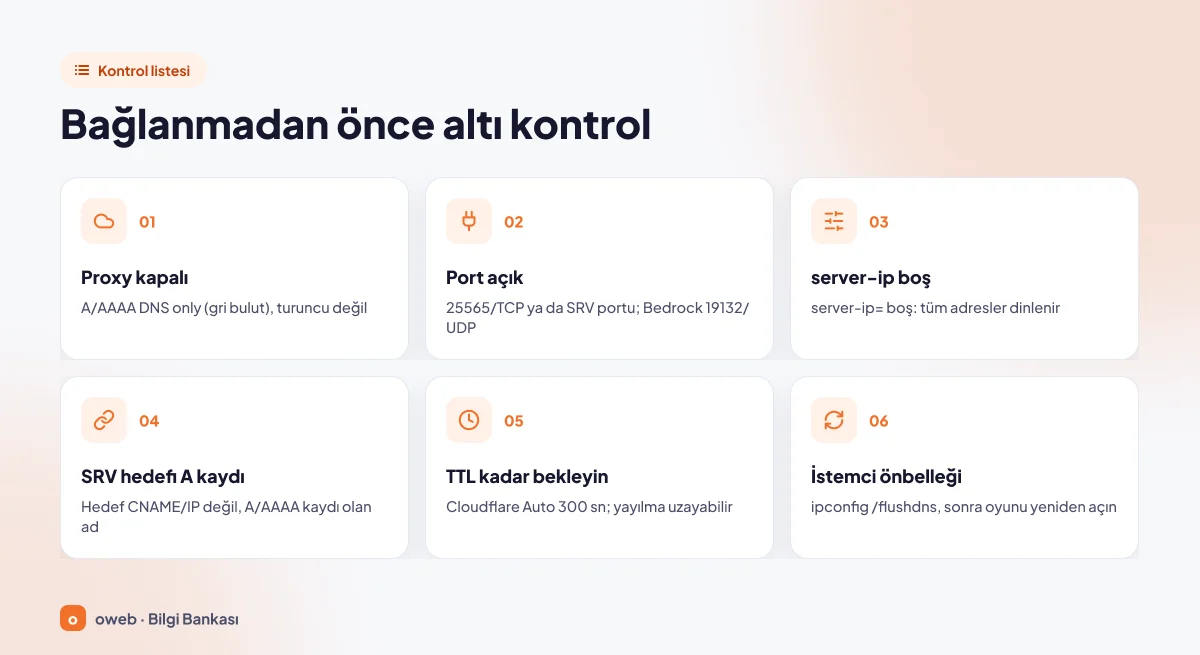
- Proxy kapalı: Cloudflare'de A/AAAA kaydı DNS only (gri bulut) durumda.
- Port açık: Java için 25565/TCP veya SRV'deki port, Bedrock için 19132/UDP açık. Hem sunucudaki UFW hem de sağlayıcı tarafındaki güvenlik duvarı kontrol edildi.
- server-ip boş:
server-ip=satırında eşittir işaretinden sonra değer yok. - SRV hedefi A kaydı: Hedef CNAME veya IP değil, doğrudan A/AAAA kaydı olan bir ad.
- TTL: Değişiklikten sonra en az TTL süresi kadar beklediniz.
- İstemci önbelleği: DNS önbelleğini temizlediniz (Windows'ta
ipconfig /flushdns) ve oyunu yeniden başlattınız.
Sık karşılaşılan sorunlar ve çözümleri
Hata mesajı, sorunun hangi katmanda olduğunu gösterir: ad çözülemiyorsa DNS'e, ad çözülüyor ama bağlantı kurulamıyorsa porta ve sunucuya bakılır.
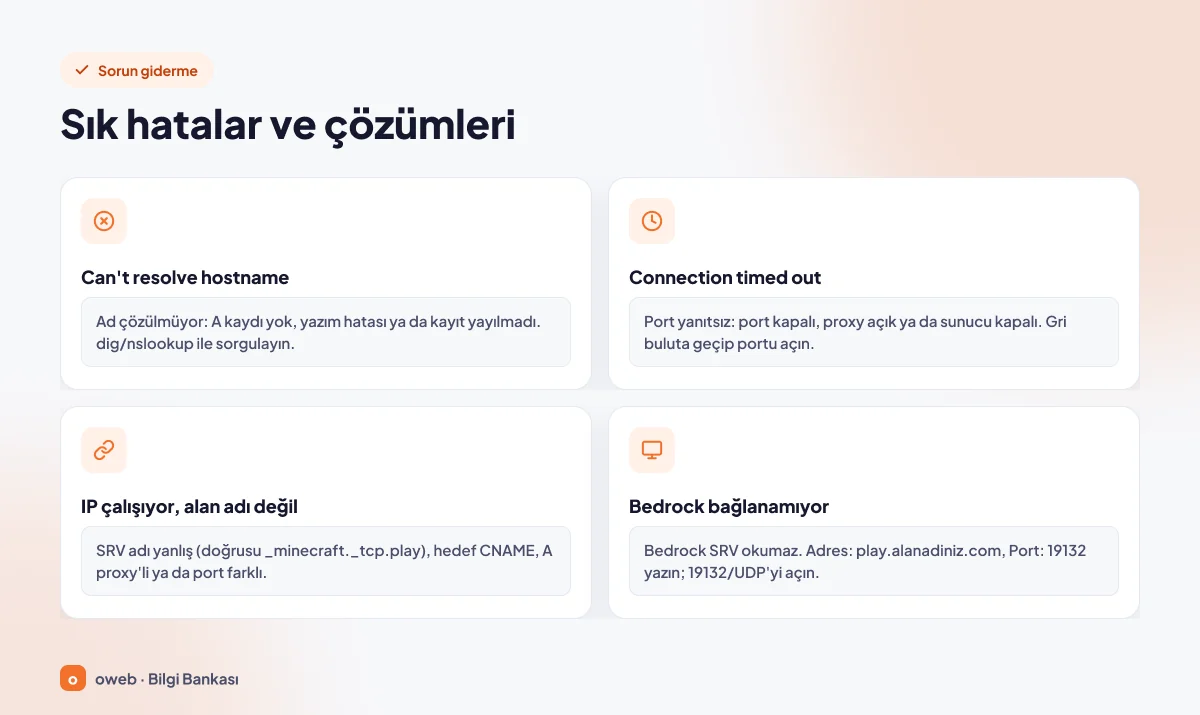
| Belirti | Olası neden | Çözüm |
|---|---|---|
| Sunucu listesinde Can't resolve hostname benzeri bir ad çözümleme uyarısı | A kaydı yok, adda yazım hatası var ya da kayıt henüz yayılmadı | dig/nslookup ile sorgulayın; Nonexistent domain görüyorsanız kaydı ekleyin veya adını düzeltin |
| Can't connect to server veya Connection timed out | Ad çözülüyor ama portta yanıt yok: port kapalı, proxy açık ya da sunucu çalışmıyor | Gri buluta geçin, portu açın, sunucunun çalıştığını ve portu dinlediğini doğrulayın |
| IP ile bağlanıyor, alan adıyla bağlanmıyor | SRV adı yanlış, protokol _udp girilmiş, hedef CNAME, A kaydı proxy'li ya da port server-port ile uyuşmuyor | Adı _minecraft._tcp.play olarak düzeltin, hedefe A kaydı olan adı, porta sunucudaki server-port değerini yazın; A kaydını DNS only yapın |
| Bedrock bağlanamıyor | Bedrock SRV okumaz; port alanı boş ya da yanlış, UDP kapalı | Adres alanına play.alanadiniz.com, Port alanına 19132 yazın; 19132/UDP'yi açın |
| Sizde çalışıyor, arkadaşınızda çalışmıyor | Onun çözümleyicisinde eski kayıt önbellekte | TTL süresi kadar bekleyin; DNS önbelleğini temizleyip oyunu yeniden başlatmasını isteyin |
| IP değişikliğinden sonra bağlantı koptu | A kaydı hâlâ eski IP'yi gösteriyor | A kaydını güncelleyin; SRV hedefi bir ad olduğu için SRV'ye dokunmanız gerekmez |
Hata mesajlarının tam metni oyun sürümüne ve dile göre değişebilir; tabloyu birebir metin yerine mesajın anlamına göre kullanın.
Sunucu evdeyse: port yönlendirme ve CGNAT
Sunucu evinizdeki bir bilgisayarda çalışıyorsa DNS kaydı tek başına yetmez. Modemde ilgili portun (Java için TCP, Bedrock için UDP) sunucu bilgisayarına yönlendirilmesi gerekir. Bazı ev ve mobil bağlantılarda dışarıdan görünen IP adresi birden fazla abone tarafından paylaşılır (CGNAT); bu durumda port yönlendirme dışarıdan erişim sağlamaz ve doğru IP'yi A kaydına yazsanız bile oyuncular bağlanamaz. Kesintisiz ve sabit IP'li bir kurulum için sunucuyu VDS sanal sunucu üzerinde çalıştırmak çoğu zaman daha pratiktir.
Sık sorulan sorular
Minecraft sunucusu için SRV kaydı gerekli mi?
Sunucu 25565 portunda çalışıyorsa gerekli değildir; A kaydı yeterlidir. SRV yalnızca farklı bir port kullanıldığında ve oyuncuların portu yazmaması istendiğinde gerekir.
play.siteadi.com gibi bir adres nasıl oluşturulur?
Alan adınızın DNS panelinde Name alanı play olan bir A kaydı oluşturup sunucunun IP'sini yazarsınız; DNS kaydının kendisi alt alan adını oluşturur. Hosting panelindeki alt alan adı oluşturma özelliği, alt alan adı için bir web sitesi klasörü gerektiğinde kullanılır; oyun sunucusu için yalnızca DNS kaydı yeterlidir.
Minecraft SRV kaydında öncelik ve ağırlık kaç olmalı?
Tek sunucuda değerin önemi yoktur; bu rehberdeki örneklerde öncelik 0, ağırlık 5 kullanılmıştır. Bu değerler yalnızca birden fazla SRV kaydı olduğunda hangi hedefin seçileceğini belirler.
SRV hedefine IP adresi yazabilir miyim?
Yazmamalısınız. RFC 2782'ye göre hedef, A veya AAAA kaydı olan bir alan adı olmalıdır ve CNAME olmamalıdır. IP'yi A kaydına, A kaydının adını SRV hedefine yazın.
Cloudflare'de Minecraft için turuncu bulut açık kalabilir mi?
Hayır. Turuncu bulut yalnızca HTTP/HTTPS trafiğini taşır; Minecraft için A/AAAA kaydı DNS only olmalıdır. Aksi hâlde istemci Cloudflare IP'sine yönlenir ve bağlantı zaman aşımına uğrar.
Bedrock için de SRV kaydı kullanılabilir mi?
Hayır. Bedrock istemcisi SRV kaydını okumaz. A kaydı ile adres kısalır, ancak port 19132 değilse oyuncu portu istemcideki Port alanına kendisi yazmalıdır.
Aynı alan adını hem web sitesi hem Minecraft için kullanabilir miyim?
Evet, ancak kök alan adını değil, bir alt alan adını (play, mc) oyun sunucusuna yönlendirin. Böylece web sitesinin ve e-postanın kayıtları etkilenmez.
Kayıt ekledim ama hâlâ çalışmıyor, ne kadar beklemeliyim?
Yeni bir kayıt genellikle dakikalar içinde görünür. Var olan bir kaydı değiştirdiyseniz eski TTL süresi kadar bekleyin. dig veya nslookup doğru sonucu veriyorsa sorun artık DNS'te değil, port veya sunucu tarafındadır.
Sonuç
Minecraft sunucusuna alan adı bağlamanın özeti şudur: 25565 kullanan bir Java sunucusu için play alt alan adına bir A kaydı yeterlidir; farklı port için hedefi bir A kaydı olan _minecraft._tcp.play SRV kaydı eklenir. Cloudflare'de A/AAAA kayıtları DNS only kalmalı, server-ip boş bırakılmalıdır. Sunucu 19132 dışında bir portta çalışıyorsa Bedrock oyuncularına port numarası ayrıca bildirilmelidir; güvenlik duvarında 19132/UDP açık olmalıdır. Her değişiklikten önce DNS kayıtlarınızın ve server.properties dosyanızın yedeğini almayı unutmayın; sorun çıktığında önce DNS'i, sonra portu, en son sunucuyu kontrol edin.
Sunucunuzu henüz kurmadıysanız Minecraft sunucusu kurma rehberimizden başlayabilirsiniz. Oweb müşterisiyseniz ve kayıtlarınızı kontrol ettiğiniz hâlde bağlanamıyorsanız, dig veya nslookup çıktısını ekleyerek destek talebi açabilirsiniz; bu çıktı sorunun hangi katmanda olduğunu hızla gösterir.
