


Discord botunu 7/24 açık tutmak için botu kendi bilgisayarınızda değil, bir Ubuntu VDS'de root olmayan ayrı bir kullanıcıyla ve PM2 ya da systemd gibi bir süreç yöneticisi altında çalıştırmanız gerekir. Token'ı .env dosyasında tutar, açılışta otomatik başlatmayı (pm2 startup + pm2 save veya systemctl enable) etkinleştirirseniz bot, sunucu yeniden başlasa bile kendiliğinden geri gelir.
Kısaca
- Bot, Discord Gateway'e sürekli açık bir WebSocket bağlantısı tutar; bilgisayar kapanır, uykuya geçer ya da internet kesilirse bot çevrimdışı olur.
- Kasım 2026 itibarıyla nodejs.org'daki güncel LTS sürümü Node.js 26'dır (v26.13.1, kod adı Lithium); 24.x ve 22.x hatları da hâlâ desteklenmektedir. Node.js 18 ve 20'nin desteği sona ermiştir.
- Kasım 2026 itibarıyla kararlı discord.js sürümü 14.28.1'dir ve resmi olarak Node.js 18 veya üstünü ister; yine de canlı sunucuda destekli bir LTS kullanın.
- Bot token'ı kodun içine yazılmaz, Git deposuna eklenmez; sızarsa Developer Portal'da Reset Token ile hemen sıfırlanır.
- Guild Presences, Guild Members ve Message Content ayrıcalıklı intent'lerdir; bunları kodda istiyorsanız portalda da açmanız gerekir, aksi hâlde
Used disallowed intents(4014) hatası alırsınız. - 7/24 çalıştırma için iki sağlam yol var: PM2 (
pm2 start,pm2 save,pm2 startup) veyaRestart=alwaysiçeren bir systemd servisi. - Gateway ile çalışan bot yalnızca dışarıya bağlantı kurar; HTTP interactions endpoint kullanmıyorsanız sunucuda gelen bir port açmanız gerekmez.
Bu rehberdeki komutlar ve sürüm bilgileri Kasım 2026 itibarıyla Node.js, discord.js, PM2, Discord geliştirici belgeleri ve systemd kılavuz sayfalarıyla karşılaştırılarak hazırlanmıştır. Örnekler Ubuntu 22.04 veya 24.04 LTS içindir. Botunuz Python (discord.py) ile yazıldıysa Python botunu 7/24 çalıştırma rehberimize göz atın.
Discord botu neden kapanıyor, neden sunucuda çalışmalı?
Discord botu, istek geldiğinde uyanan bir web sitesi değildir; Gateway'e açık bir bağlantı tutarak olayları anlık alır. Süreç durduğu anda bot çevrimdışı görünür. Discord botu kapanıyor şikâyetlerinin çoğu bu temel nedene dayanır.
Kendi bilgisayarınızda çalıştırdığınızda süreç şu durumlarda durur:
- Bilgisayarı kapattığınızda ya da bilgisayar uyku moduna geçtiğinde veya Windows güncellemesinden sonra yeniden başladığında.
- Terminal penceresini kapattığınızda, çünkü
node index.jso pencereye bağlı çalışır. - Ev internetiniz koptuğunda veya modem yeniden başladığında.
- Kodda yakalanmamış bir hata oluştuğunda; ortada yeniden başlatacak bir süreç yöneticisi yoksa bot kapalı kalır.
Bir VDS sanal sunucu ise sürekli açık bir makinedir. Üzerinde PM2 veya systemd çalıştırdığınızda bot çökse bile birkaç saniye içinde yeniden başlatılır, sunucu yeniden açıldığında da otomatik olarak devreye girer.
Ücretsiz "uptime" yöntemleri neden güvenilir değil?
Eski rehberlerde önerilen, ücretsiz bir platformdaki projeyi dışarıdan düzenli aralıklarla ping atarak uyanık tutma yöntemi platformun koşullarına bağlıdır; koşullar değişince bot haber vermeden kapanır. Proje bağlantınızı veya token'ınızı üçüncü taraf bir "uptime botu"na vermek de risklidir. Kişisel kullanıcı hesabının token'ıyla çalışan "self-bot" araçları ise Discord'un Hizmet Koşulları'na aykırıdır ve hesabın kapatılmasına yol açabilir.
Discord botunu 7/24 çalıştırma yöntemleri
Aşağıdaki tablo seçenekleri en basitten en esnek olana doğru özetler.
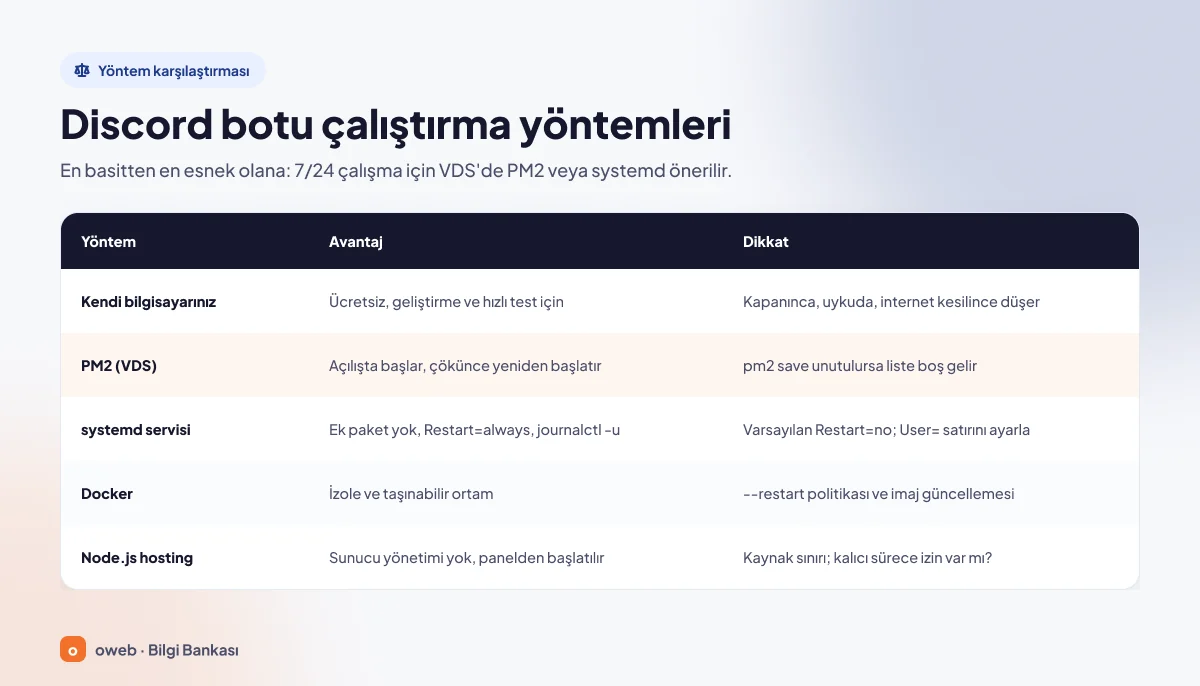
| Yöntem | Avantaj | Dikkat |
|---|---|---|
| Kendi bilgisayarınız | Ücretsizdir; geliştirme ve hızlı test için idealdir | Bilgisayar kapanınca, uykuya geçince veya internet kesilince bot düşer; ev IP'niz kullanılır |
| PM2 (VDS) | pm2 startup + pm2 save ile açılışta başlar, çökünce otomatik olarak yeniden başlatır, pm2 logs ile kolay log takibi sağlar | pm2 save unutulursa sunucu yeniden başladığında liste boş gelir; pm2 startup'ın verdiği komutu sudo yetkili hesapla çalıştırın |
| systemd servisi (VDS) | Ek paket gerekmez, Restart=always, journalctl -u ile log | Varsayılan Restart=no'dur; User= ve EnvironmentFile= satırlarını mutlaka ayarlayın |
| Docker | İzole ve taşınabilir ortam; aynı imaj her ortamda aynı şekilde çalışır | Yeniden başlatma politikasını (--restart) belirlemeniz ve imaj güncelleme akışını kurmanız gerekir |
| Hazır Node.js hosting | Sunucu yönetimi yok, uygulamayı panelden başlatırsınız | Kaynak sınırları vardır; planın sürekli çalışan arka plan süreçlerine izin verdiğini kontrol edin |
Paylaşımlı ortamlardaki Node.js altyapısı çoğunlukla web uygulamaları için tasarlanır: süreç bir HTTP isteğiyle başlatılır ve uzun süre istek gelmezse durdurulabilir. Discord botu HTTP isteği beklemediği için bu modelde "uyuyabilir". Node.js hosting seçeneğini değerlendiriyorsanız planın kalıcı süreç çalıştırmaya izin verip vermediğini satın almadan önce sorun. Docker kullanacaksanız yeniden başlatma politikaları için Docker belgesine bakın.
Discord botu için VDS sunucuyu hazırlama
Aşağıdaki adımlar boş bir Ubuntu sunucudan çalışan bir bota giden sırayı gösterir. Sunucuya henüz bağlanmadıysanız önce VDS'ye SSH ile nasıl bağlanılır rehberini izleyin; komutları sudo yetkili yönetici hesabınızla çalıştıracaksınız.
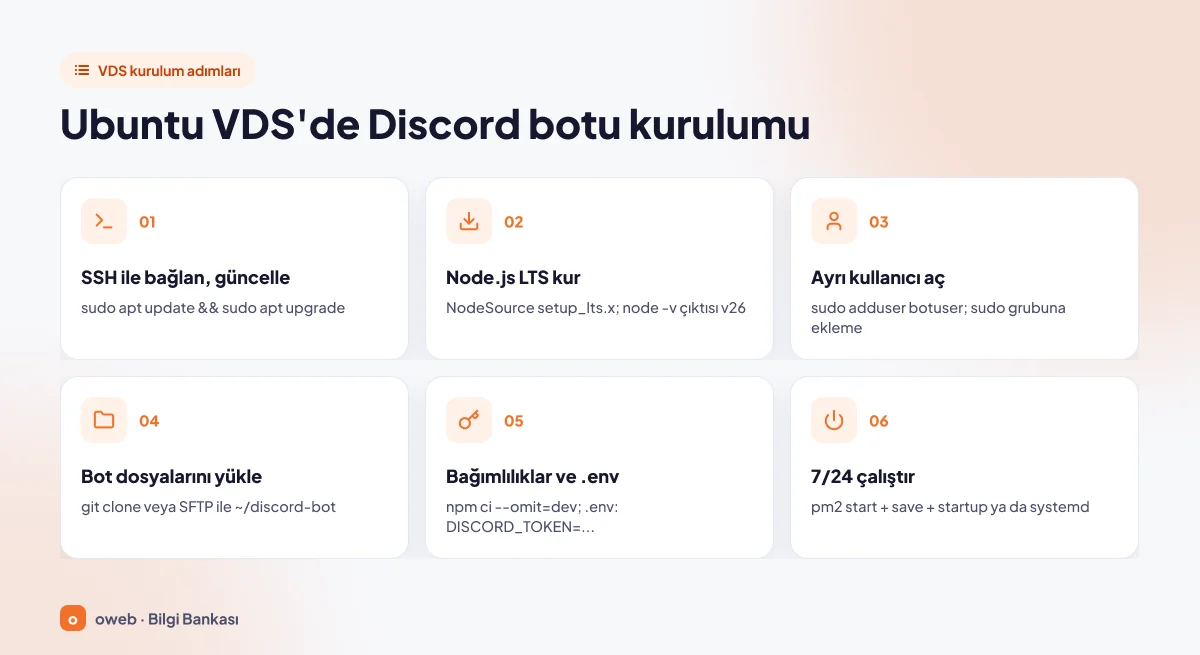
- SSH ile bağlanın ve sistemi güncelleyin.
- Node.js LTS sürümünü kurun.
- Bot için ayrı bir kullanıcı açın.
- Bot dosyalarını Git veya SFTP ile yükleyin.
- Bağımlılıkları kurun ve
.envdosyasını oluşturun. - Botu PM2 ya da systemd ile 7/24 çalıştırın.
sudo apt update && sudo apt upgradeNode.js LTS kurulumu (NodeSource)
Ubuntu deposundaki Node.js paketi genellikle eski bir ana sürümdedir; güncel LTS'yi kurmanın yaygın yollarından biri NodeSource deposudur. nodejs.org, bu tür üçüncü taraf kurulum yöntemlerinin Node.js projesi tarafından sürdürülmediğini ve sorunların ilgili sağlayıcıya bildirilmesi gerektiğini hatırlatır; resmi seçenekleri Node.js indirme sayfasında görebilirsiniz.
sudo apt install -y curl
curl -fsSL https://deb.nodesource.com/setup_lts.x -o nodesource_setup.sh
sudo -E bash nodesource_setup.sh
sudo apt install -y nodejs
node -v
npm -v
Kasım 2026 itibarıyla setup_lts.x betiği 26.x hattını kurar ve node -v çıktısı v26 ile başlar. Belirli bir hatta kalmak istiyorsanız betik adını setup_24.x ya da setup_26.x olarak değiştirebilirsiniz. NodeSource'un destek tablosunda Ubuntu 20.04, 22.04 ve 24.04 yer alır. Bu tablo Kasım 2026 itibarıyla Node.js 24.x'e kadar güncellenmiştir; 26.x tabloda yer almasa da setup_lts.x betiği bu hattı kurar. Daha yeni bir Ubuntu sürümü kullanıyorsanız betiği çalıştırmadan önce tabloyu kontrol edin.
Hangi Node.js sürümünü seçmeliyim?
Node.js sürüm sayfası canlı uygulamalarda yalnızca Active LTS veya Maintenance LTS sürümlerinin kullanılmasını önerir. Node.js 26'ya kadar tek sayılı sürümler (örneğin 23 ve 25) LTS olmadı ve altı ayın sonunda desteği bitti. Node.js 27'den itibaren ise yıllık sürüm döngüsüne geçildi; artık her ana sürüm Current aşamasını tamamladıktan sonra LTS durumuna geçecek. Üretim ortamında her zaman Active LTS veya Maintenance LTS durumundaki bir sürümü kullanın (şu an için Node.js 26). Bir LTS hattı toplamda genellikle 30 ay kritik düzeltme alır.
| Sürüm hattı | Durum (Kasım 2026) | Discord botu için |
|---|---|---|
| Node.js 26 (Lithium) | Active LTS | Yeni kurulumlar için önerilir |
| Node.js 24 (Krypton) | Maintenance (bakım) LTS | Uygun; mevcut kurulumlarda kalabilirsiniz |
| Node.js 22 (Jod) | Maintenance (bakım) LTS | Çalışır, ancak bir sonraki güncellemede 26'ya geçişi planlayın |
| Node.js 20 ve 18 | Desteği bitti (EOL) | Güvenlik düzeltmesi almaz, kullanmayın |
discord.js hangi Node.js sürümünü istiyor?
npm'deki kararlı discord.js sürümü Kasım 2026 itibarıyla 14.28.1'dir ve paketin belgesi Node.js 18 veya daha yenisini şart koşar. Ancak 18 ve 20 artık güncelleme almadığı için alt sınırı değil, destekli bir LTS sürümünü hedefleyin. Geliştirme aşamasındaki discord.js v15'in belgeleri ise Node.js 24.17.0 veya üstünü istiyor; Node.js 26 LTS'yi şimdiden kurmak, ileride v15'e geçişi de kolaylaştırır. Güncel gereksinimleri discord.js belgelerinden kontrol edebilirsiniz.
Bot için ayrı bir kullanıcı oluşturma
Botu root ile çalıştırmak, koddaki bir açığın ya da kötü niyetli bir npm paketinin tüm sunucuyu ele geçirmesine kapı açar. En az yetki ilkesine göre bot, sudo yetkisi olmayan ayrı bir kullanıcıyla çalışmalıdır. Bu kullanıcıyı sudo grubuna eklemeyin.
sudo adduser botuser
sudo -iu botuser
sudo -iu botuser komutu sizi bot kullanıcısının kabuğuna geçirir; exit yazarak yönetici hesabınıza dönersiniz. Bundan sonraki bot komutlarını, aksi belirtilmedikçe botuser olarak çalıştırın.
Güvenlik duvarı: bot için port açmak gerekir mi?
Gateway ile çalışan bir bot için hayır. Bot Discord'a giden (outbound) bağlantılar kurar, dışarıdan bağlantı kabul etmez. Güvenlik duvarını etkinleştirirken gelen bağlantılarda yalnızca SSH'ye izin verin. UFW'yi etkinleştirmeden önce SSH iznini vermezseniz bağlantınız kesilebilir:
sudo ufw allow OpenSSH
sudo ufw enable
sudo ufw status
SSH'yi 22 dışında bir portta çalıştırıyorsanız OpenSSH yerine o portu açın (örneğin sudo ufw allow 2222/tcp); aksi hâlde ufw enable sonrasında bağlantınız kesilir. Gateway yerine Interactions Endpoint URL ile HTTP üzerinden etkileşim alan botlarda ise gelen bağlantılar için bir web sunucusu ve açık bir port gerekir.
SSH erişimini parola yerine anahtarla giriş kullanarak ve root girişini kapatarak sıkılaştırmanız önerilir; bağlantı temelleri için VDS bağlantı rehberimize bakabilirsiniz.
discord.js botunu sunucuya yükleme ve bağımlılıklar
discord.js botunu sunucuya kurarken iki yaygın yol vardır. Kodunuz GitHub gibi bir depodaysa git clone en temiz yöntemdir, çünkü sonraki güncellemeler tek bir git pull ile gelir:
cd ~
git clone https://github.com/kullaniciadi/discord-bot.git
cd discord-bot
Özel (private) bir depo kullanıyorsanız sunucuya yalnızca okuma yetkili bir anahtar tanımlamak için GitHub'ın deploy key belgesini izleyin; kişisel hesap parolanızı sunucuya yazmayın. Deploy key kullanıyorsanız depoyu SSH adresiyle klonlayın:
git clone [email protected]:kullaniciadi/discord-bot.gitDepo kullanmıyorsanız dosyaları FileZilla gibi bir istemciyle SFTP protokolünü seçerek /home/botuser/discord-bot klasörüne yükleyebilirsiniz. node_modules klasörünü yüklemeyin; bağımlılıklar sunucuda kurulmalıdır. Dosyaları yönetici hesabınızla yüklediyseniz sahipliği bot kullanıcısına devredin:
sudo chown -R botuser:botuser /home/botuser/discord-botnpm ci mi, npm install mı?
Projede package-lock.json varsa npm ci kullanın. Bu komut kilit dosyasındaki sürümleri birebir kurar; dosya package.json ile uyuşmazsa hata verir. --omit=dev seçeneği yalnızca geliştirmede gereken paketleri atlar (eski rehberlerdeki --production bayrağının güncel karşılığıdır).
npm ci --omit=devKilit dosyası yoksa npm install çalıştırın ve oluşan package-lock.json dosyasını depoya ekleyin.
Discord bot token güvenliği ve .env dosyası
Token, botunuzun parolasıdır: API isteklerini yetkilendirir ve botun tüm izinlerini taşır. Discord'un geliştirici belgeleri token'ı son derece hassas bir bilgi olarak tanımlar ve hiçbir zaman paylaşılmamasını, hiçbir sürüm kontrol sistemine eklenmemesini ister. Discord bot token güvenliği için token'ı koda yazmak yerine proje klasöründeki bir .env dosyasında tutun.
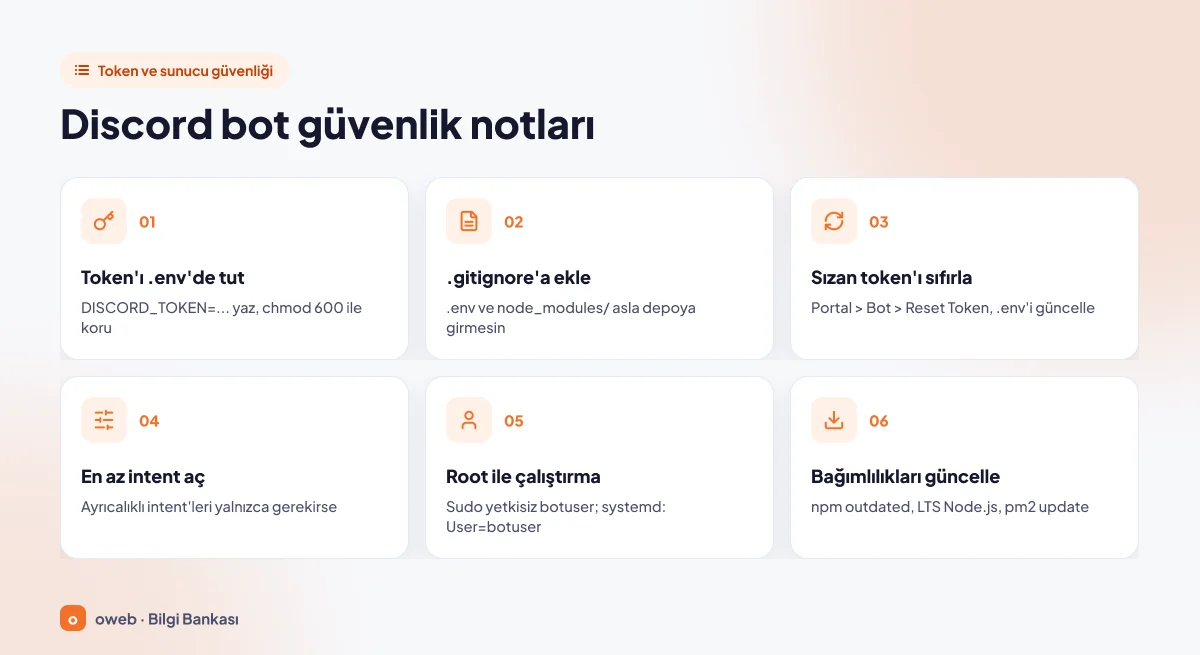
nano /home/botuser/discord-bot/.envDISCORD_TOKEN=buraya_bot_tokeninizi_yapistirinDosyayı kaydettikten sonra yalnızca bot kullanıcısının okuyabileceği şekilde izinlerini daraltın ve Git'in bu dosyayı görmezden gelmesini sağlayın:
cd /home/botuser/discord-bot
chmod 600 .env
printf '\n.env\nnode_modules/\n' >> .gitignore
cat .gitignore
Son komutla satırların doğru eklendiğini kontrol edin. Bu satırların geliştirme bilgisayarınızdaki depoda da ilk commit'ten önce bulunması gerekir; sunucudaki .gitignore yalnızca sunucudan yapılacak commit'leri korur.
Token'ı .env dosyasından okuma
Node.js, 20.6.0 sürümünden beri harici bir pakete gerek kalmadan .env dosyasını okuyabilir; --env-file bayrağı Node.js 24.10.0 ve 22.21.0 sürümlerinden itibaren deneysel değildir (Node.js CLI belgesi). Ortamda aynı adla tanımlı bir değişken varsa dosyadaki değeri ezer.
node --env-file=.env index.jsAlternatif olarak dotenv paketini kurup kodun en başına require('dotenv').config(); satırını ekleyebilirsiniz. Hangi yolu seçerseniz seçin, token kodda yalnızca process.env.DISCORD_TOKEN olarak geçmelidir.
Token sızdıysa ne yapmalı?
Token bir ekran görüntüsünde, herkese açık (public) bir depoda ya da sohbette göründüyse otomatik sıfırlamaya güvenmeden hemen sıfırlayın.
- Discord Developer Portal'a girin ve uygulamanızı seçin.
- Sol menüden Bot sayfasını açın.
- Token bölümündeki Reset Token düğmesine basın ve işlemi onaylayın.
- Yeni token yalnızca bir kez gösterilir; kopyalayıp güvenli bir yerde (örneğin parola yöneticinizde) saklayın.
- Sunucudaki
.envdosyasını güncelleyin ve botu yeniden başlatın. Eski token artık geçersizdir.
Token Git geçmişine bir kez girdiyse dosyayı silmek yetmez; eski commit'lerde durmaya devam eder. Bu durumda token'ı mutlaka sıfırlayın. Dosya daha önce depoya eklendiyse git rm --cached .env ile izlemeden çıkarın; .gitignore tek başına zaten izlenen bir dosyayı korumaz. Yedeklerinizde de .env dosyası bulunur; yedekleri herkese açık bir yere asla yüklemeyin, sunucu dışına taşıyacaksanız şifreleyin.
Gateway Intents: Message Content Intent nasıl açılır?
Intent'ler, botunuzun Gateway'den hangi olay gruplarını almak istediğini bildirir. Discord yalnızca gerçekten ihtiyaç duyulan intent'lerin açılmasını önerir; gereksiz intent'ler bota gelen olay ve önbelleğe alınan veri miktarını artırır.
Ayrıcalıklı (privileged) intent'ler
Üç intent ayrıcalıklıdır: Guild Presences, Guild Members ve Message Content. discord.js'teki karşılıkları GatewayIntentBits.GuildPresences, GatewayIntentBits.GuildMembers ve GatewayIntentBits.MessageContent'tir. Bunları kodda istemeden önce portalda açmanız gerekir:
- Developer Portal'da uygulamanızı seçin ve Bot sayfasına gidin.
- Privileged Gateway Intents bölümünde ihtiyaç duyduğunuz intent'in anahtarını açın ve değişikliği kaydedin.
- Botu yeniden başlatın. Intent değişiklikleri yalnızca yeni bir Gateway bağlantısında geçerli olur.
Ön ekli komutlar (örneğin !yardim) kullanan bir botun mesaj metnini okuyabilmesi için discord.js rehberine göre Guilds ve GuildMessages intent'lerine ek olarak MessageContent gerekir. Yalnızca slash komut kullanan bir bot için genellikle Guilds yeterlidir. Ayrıntılar için discord.js intent rehberine bakın.
Ayrıcalıklı intent onayı ne zaman gerekir?
Discord, 10 Haziran 2026'da kuralı değiştirdi: Kasım 2026 itibarıyla uygulamanızın tüm sunucularda görebildiği benzersiz kullanıcı sayısı 10.000'in altındaysa ayrıcalıklı intent'leri başvuru yapmadan açıp kapatabilirsiniz. Bu sayıyı aşan botlar için Privileged Intent başvurusu gerekir ve onay almış uygulamaların her yıl yeniden başvurması gerekir. Bot doğrulaması (verification) ayrı bir süreçtir; büyüyen bir botunuz varsa her iki gereksinimi de Discord'un ayrıcalıklı intent inceleme belgesinden takip edin.
PM2 ile Discord botunu 7/24 çalıştırma
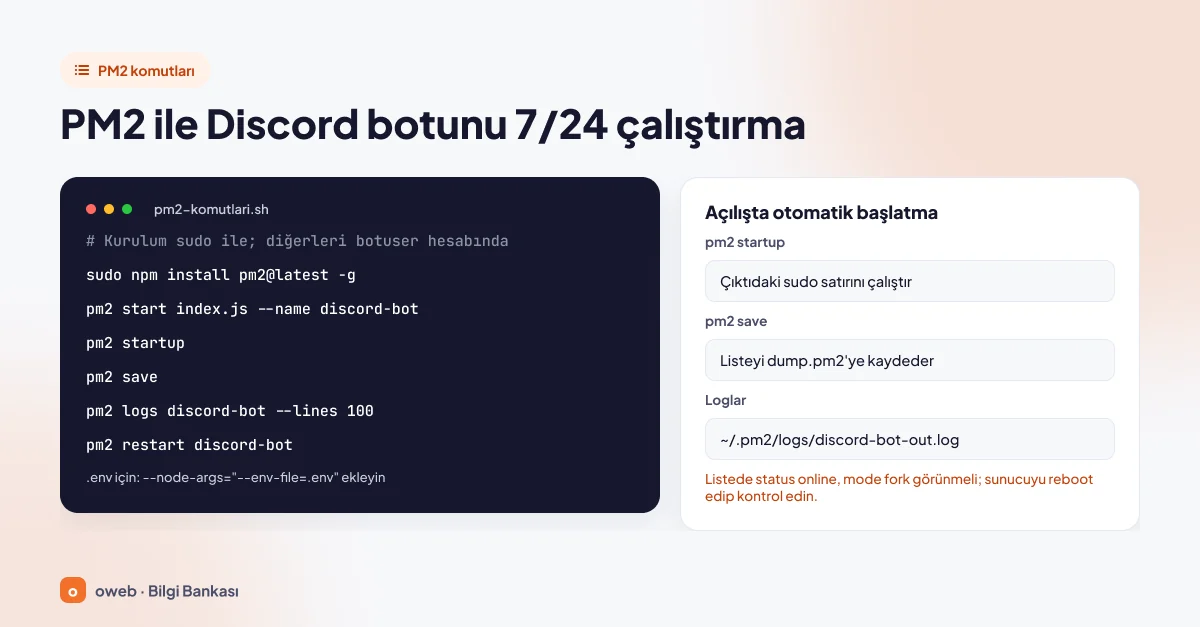
PM2, botu arka planda çalıştıran, çökünce yeniden başlatan ve logları dosyaya yazan bir Node.js süreç yöneticisidir. Kasım 2026 itibarıyla güncel PM2 sürümü 7.1.2'dir. PM2 ile Discord botu kurulumunun temel komutları aşağıdadır.
1. Önce botu elle test edin
Süreç yöneticisine geçmeden önce botun gerçekten bağlandığını görün. Aşağıdaki en basit index.js örneği, bağlantı kurulduğunda ve bağlantı hatası oluştuğunda log yazar; bu loglar ileride "online görünüyor ama çalışmıyor" sorunlarında işinizi kolaylaştırır.
const { Client, Events, GatewayIntentBits } = require('discord.js');

const client = new Client({ intents: [GatewayIntentBits.Guilds] });

client.once(Events.ClientReady, (c) => {
  console.log(`Hazır: ${c.user.tag} olarak giriş yapıldı`);
});

client.on(Events.ShardError, (error) => {
  console.error('WebSocket bağlantı hatası:', error);
});

process.on('unhandledRejection', (error) => {
  console.error('Yakalanmamış Promise hatası:', error);
});

client.login(process.env.DISCORD_TOKEN).catch((error) => {
  console.error('Giriş başarısız:', error);
  process.exit(1);
});
node --env-file=.env index.jsGiriş hatasında süreç 1 koduyla çıkar; böylece hata logda açıkça görünür, PM2 veya systemd botu yeniden başlatır ve systemd'deki başlatma sınırı devreye girebilir. Terminalde "Hazır" satırını görüyorsanız Ctrl+C ile durdurun ve PM2'ye geçin.
2. PM2'yi kurun ve botu başlatın
NodeSource ile kurulan Node.js'te global paketler sistem klasörüne yazıldığı için PM2'yi yönetici hesabınızdan sudo ile kurun; botu ise botuser olarak başlatın:
# Yönetici hesabında
sudo npm install pm2@latest -g

# botuser hesabında
cd ~/discord-bot
pm2 start index.js --name discord-bot --node-args="--env-file=.env"
pm2 list
pm2 list çıktısında discord-bot satırının status sütununda online, mode sütununda fork görmelisiniz. Ardından pm2 logs discord-bot --lines 20 ile "Hazır" satırını kontrol edin. TokenInvalid hatası alırsanız komutu proje klasöründe çalıştırdığınızdan emin olun, çünkü .env yolu sürecin çalışma klasörüne göre aranır; ya da kodda dotenv kullanın. Kodda dotenv kullanıyorsanız --node-args kısmına gerek yoktur.
3. Açılışta otomatik başlatma: pm2 startup ve pm2 save
PM2, sunucu yeniden başladığında kendiliğinden açılmaz. PM2 startup belgesine göre önce bir açılış betiği oluşturulur, sonra çalışan süreç listesi kaydedilir.
# botuser hesabında, sudo olmadan
pm2 startup
Komut init sistemini algılar ve [PM2] To setup the Startup Script, copy/paste the following command: mesajının altında şuna benzer bir satır yazdırır:
sudo env PATH=$PATH:/usr/bin /usr/lib/node_modules/pm2/bin/pm2 startup systemd -u botuser --hp /home/botuserStartup komutunu kim çalıştırmalı?
botuser sudo yetkisine sahip olmadığı için bu satırı exit ile döndüğünüz yönetici hesabında, ekranda gördüğünüz hâliyle kopyalayıp çalıştırın. Önemli olan -u botuser ve --hp /home/botuser kısımlarının bot kullanıcısını göstermesidir; aksi hâlde PM2 root'un boş süreç listesini başlatır. Ardından tekrar bot kullanıcısına geçip listeyi kaydedin:
sudo -iu botuser
pm2 save
Çıktıda Successfully saved in ile başlayan ve dump.pm2 dosyasını gösteren bir satır görürsünüz. Son kontrol olarak sunucuyu sudo reboot ile yeniden başlatın ve tekrar bağlandığınızda pm2 list ile botun online olduğunu doğrulayın.
Yeni bir bot eklediğinizde veya süreç adını değiştirdiğinizde pm2 save komutunu yeniden çalıştırın.
4. İsteğe bağlı: ecosystem dosyası
Ayarları komut satırında tekrar tekrar yazmak yerine pm2 init simple ile bir ecosystem.config.js oluşturup düzenleyebilirsiniz:
module.exports = {
  apps: [{
    name: 'discord-bot',
    script: './index.js',
    cwd: '/home/botuser/discord-bot',
    node_args: '--env-file=.env',
    max_memory_restart: '200M',
    restart_delay: 5000
  }]
};
Botu daha önce komut satırından başlattıysanız ayarların dosyadan okunması için önce eski süreci silin, ardından dosyadan başlatıp listeyi kaydedin:
pm2 delete discord-bot
pm2 start ecosystem.config.js
pm2 save
restart_delay milisaniye cinsindendir; art arda çökmelerde Discord'a saniyede birçok kez bağlanmayı önler. max_memory_restart ise bellek belirtilen değeri aştığında süreci yeniden başlatır. Diğer alanlar için PM2 ecosystem belgesine bakın.
Alternatif: systemd ile Node.js servisi
Ek bir paket kurmak istemiyorsanız Ubuntu'nun kendi servis yöneticisi systemd aynı işi görür. systemd ile Node.js servisi sunucuyla birlikte açılır ve çöken süreci yeniden başlatır. PM2 ve systemd'yi aynı bot için birlikte kullanmayın; aksi hâlde iki kopya çalışır. Botu PM2 ile başlattıysanız önce botuser hesabında pm2 delete discord-bot ve pm2 save komutlarını çalıştırın; PM2'yi hiç kullanmayacaksanız pm2 unstartup ile açılış betiğini de kaldırın.
Önce Node.js'in tam yolunu öğrenin (NodeSource kurulumunda genellikle /usr/bin/node):
which nodeArdından yönetici hesabınızla servis dosyasını oluşturun:
sudo nano /etc/systemd/system/discord-bot.service[Unit]
Description=Discord botu (discord.js)
After=network-online.target
Wants=network-online.target
StartLimitIntervalSec=300
StartLimitBurst=5
[Service]
Type=simple
User=botuser
Group=botuser
WorkingDirectory=/home/botuser/discord-bot
EnvironmentFile=/home/botuser/discord-bot/.env
ExecStart=/usr/bin/node index.js
Restart=always
RestartSec=5
NoNewPrivileges=true
[Install]
WantedBy=multi-user.targetsudo systemctl daemon-reload
sudo systemctl enable --now discord-bot
systemctl status discord-botSatırlar ne işe yarar?
User=veGroup=: Süreci root yerine bot kullanıcısıyla çalıştırır.WorkingDirectory=: Botun dosya yollarını çözdüğü klasördür.EnvironmentFile=:.enviçindekiDISCORD_TOKENdeğerini servise aktarır; bu yüzden--env-filebayrağına gerek kalmaz. DosyadaANAHTAR=değerbiçimi kullanılır.Restart=always: Süreç ister hatayla ister temiz şekilde çıksın yeniden başlatır.Restart=on-failureise süreç hatalı sonlandığında devreye girer: sıfırdan farklı çıkış kodu, sinyalle öldürülme (SIGHUP, SIGINT, SIGTERM ve SIGPIPE hariç), zaman aşımı, watchdog zaman aşımı veya bellek yetersizliği (OOM) nedeniyle sonlandırma. Temiz çıkışta (kod 0) servisi yeniden başlatmaz. Varsayılan değerno'dur, yani bu satırı yazmazsanız çöken bot kapalı kalır.RestartSec=5: Yeniden başlatmadan önce 5 saniye bekler; varsayılan 100 ms'dir.
StartLimit ayarları neden [Unit] bölümünde?
StartLimitIntervalSec= ve StartLimitBurst= birim (unit) seçenekleridir ve [Unit] bölümüne yazılır. Örnekteki değerlerle bot 300 saniye içinde 5'ten fazla kez başlatılmaya çalışılırsa systemd denemeyi durdurur. Böylece hatalı bir token ile bot sonsuz döngüde Discord'a bağlanmaya çalışmaz. Sınır dolduğunda servis failed durumunda kalır; sorunu (örneğin token'ı) düzelttikten sonra servisi şu komutlarla yeniden başlatın:
sudo systemctl reset-failed discord-bot
sudo systemctl start discord-bot
Başlatma sınırları için systemd.unit(5), Restart= için systemd.service(5), ortam ayarları için systemd.exec(5) kılavuz sayfalarına bakın.
PM2 mi systemd mi?
| Ölçüt | PM2 | systemd |
|---|---|---|
| Kurulum | npm ile ayrı paket | Ubuntu'da hazır gelir |
| Log | pm2 logs, ~/.pm2/logs | journalctl -u discord-bot |
| Birden fazla bot | Tek listede kolay yönetim, pm2 monit panosu | Her bot için ayrı servis dosyası |
| Açılışta başlatma | pm2 startup + pm2 save | systemctl enable |
| Kime uygun? | Node.js'e alışkın, birden çok uygulama çalıştıranlar | Ek bağımlılık istemeyen, Linux araçlarıyla çalışanlar |
Aynı VDS'de n8n gibi başka Node.js tabanlı araçlar da çalıştırıyorsanız (bkz. n8n kurulumu rehberi), hepsini tek bir yöntemle, örneğin PM2 ile yönetmek bakımı kolaylaştırır.
Logları izleme, güncelleme ve bellek kullanımı
Logları izleme
# PM2
pm2 logs discord-bot --lines 100
pm2 logs discord-bot --err
pm2 monit

# systemd
sudo journalctl -u discord-bot -f
sudo journalctl -u discord-bot --since "1 hour ago"
journalctl komutlarını sudo ile çalıştırın; adm veya systemd-journal grubunda olmayan bir hesap sistem servislerinin loglarını boş ya da eksik görebilir. PM2 logları ~/.pm2/logs klasöründe discord-bot-out.log ve discord-bot-error.log adlarıyla tutulur ve zamanla büyür. Döndürme için pm2 install pm2-logrotate modülünü kurabilirsiniz; bu modüldeki retain ayarının gün sayısını değil, saklanacak dosya sayısını belirlediğini unutmayın.
Botu güncelleme
Güncellemeden veya yapılandırma dosyalarını düzenlemeden önce proje klasörünün yedeğini alın. Yedek .env içerdiği için dosya izinlerini kısıtlayın ve sunucu dışına kopyalayacaksanız şifreleyin. Bot bir veritabanı kullanıyorsa onun da ayrı yedeğini alın.
cd ~
tar --exclude=node_modules -czf discord-bot-yedek-$(date +%F).tar.gz discord-bot
chmod 600 discord-bot-yedek-*.tar.gz

cd ~/discord-bot
git pull
npm ci --omit=dev
pm2 restart discord-bot
systemd kullanıyorsanız son satır yerine yönetici hesabında sudo systemctl restart discord-bot çalıştırın. Slash komutlarının tanımını değiştirdiyseniz komut kayıt (deploy) betiğinizi de yeniden çalıştırın.
Node.js, PM2 ve paketleri güncel tutma
- NodeSource deposu eklendiği için aynı ana sürümdeki düzeltmeler
sudo apt update && sudo apt upgradeile gelir. Ana sürüm değiştirmek için ilgilisetup_XX.xbetiğini çalıştırıp ardındansudo apt install -y nodejskomutunu verin; sonra proje klasöründenpm ci --omit=devile bağımlılıkları yeniden kurun, bot kullanıcısındapm2 updateçalıştırın ve botu yeniden başlatın. Bu işlemden önce proje klasörünün yedeğini alın. - PM2'yi güncellemek için önce
sudo npm install pm2@latest -g, ardından bot kullanıcısında bellekteki PM2'yi yenilemek içinpm2 updateçalıştırın. - Bot bağımlılıkları için geliştirme ortamınızda
npm outdatedile eski paketleri görün, test ettikten sonra kilit dosyasıyla birlikte sunucuya gönderin.
Bellek kullanımı
Botun ne kadar RAM tükettiği sunucu sayısına, açtığınız intent'lere ve discord.js'in önbellekte tuttuğu veriye göre değişir. Tahmin yerine ölçün: pm2 list çıktısındaki mem sütunu (dar terminal penceresinde memory olarak görünür) ya da systemctl status discord-bot çıktısındaki Memory: satırı gerçek tüketimi gösterir. Değer günlerce sürekli artıyorsa bellek sızıntısından şüphelenin; max_memory_restart yalnızca geçici bir emniyet kemeridir.
discord.js önbelleği istemci seçenekleriyle sınırlanabilir. Önce Options nesnesini içe aktarın: const { Client, GatewayIntentBits, Options } = require('discord.js'); Ardından istemci seçeneklerine eklenen makeCache: Options.cacheWithLimits({ ...Options.DefaultMakeCacheSettings, MessageManager: 50 }) satırı, varsayılan önbellek ayarlarını koruyarak her kanal için tutulan mesaj sayısını 50 ile sınırlar. Ayrıntılar için discord.js belgelerine bakın. Gereksiz ayrıcalıklı intent'leri kapatmak, bota gelen olay ve önbelleğe alınan veri miktarını azaltarak bellek kullanımını da düşürebilir.
Discord botunda sık görülen hatalar ve çözümleri
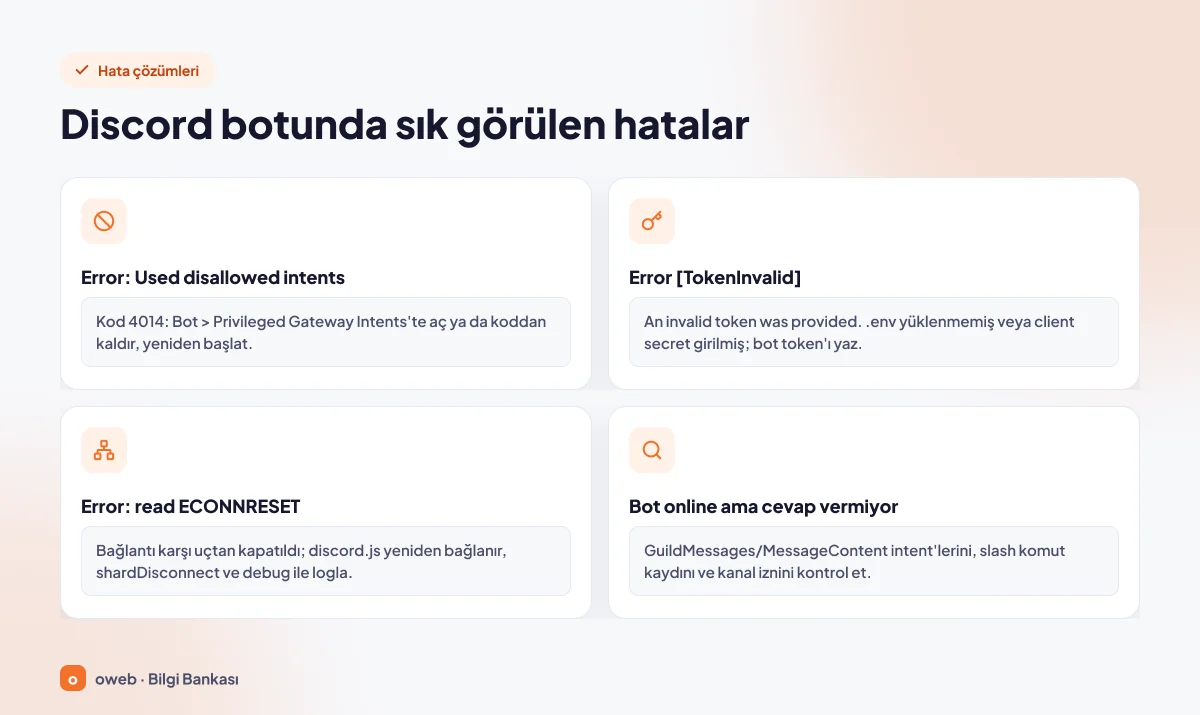
İlk adım her zaman logları okumaktır (pm2 logs discord-bot veya sudo journalctl -u discord-bot). Aşağıdaki ilk üç başlık discord.js ve Node.js'in konsola yazdığı hata metinleridir; sonuncusu sık karşılaşılan bir belirtidir.
Error: Used disallowed intents
Bu hata, Gateway'in bağlantıyı 4014 (Disallowed intent(s)) koduyla kapattığını gösterir: kodunuz, portalda açılmamış ya da onaylanmamış bir ayrıcalıklı intent istemektedir. Bu kapanış kodunda discord.js otomatik olarak yeniden bağlanmaz. Çözüm: Developer Portal'da Bot sayfasındaki Privileged Gateway Intents bölümünden ilgili intent'i açın ya da koddan kaldırın, ardından botu yeniden başlatın.
Error [TokenInvalid]: An invalid token was provided.
discord.js bu hatayı token boşsa, metin değilse veya Discord token'ı reddederse fırlatır. discord.js rehberine göre en yaygın nedenler şunlardır: .env dosyasının yüklenmemesi (bu durumda process.env.DISCORD_TOKEN tanımsız kalır), bot token'ı yerine client secret değerinin kopyalanması ve token sıfırlandıktan sonra sunucudaki dosyanın güncellenmemesi. PM2'yi --env-file olmadan başlattıysanız ya da .env dosyasındaki değişken adı koddakinden farklıysa (örneğin TOKEN ile DISCORD_TOKEN) da bu hatayı görürsünüz. systemd'de EnvironmentFile= yolu yanlışsa servis hiç başlamaz; nedenini sudo journalctl -u discord-bot çıktısında görürsünüz.
Error: read ECONNRESET
ECONNRESET, bağlantının karşı uç tarafından zorla kapatıldığını bildiren bir Node.js sistem hatasıdır; genellikle ağ kesintisi, zaman aşımı ya da Discord tarafındaki bir yeniden başlatma nedeniyle WebSocket bağlantısı kopmuştur. discord.js bu durumda otomatik olarak yeniden bağlanmaya çalışır. Bağlantı kopmalarını shardDisconnect, shardReconnecting ve shardResume olaylarıyla, ayrıntıları ise debug olayıyla loglayın. shardError olayı yalnızca bazı shard hatalarında tetiklenir ve ECONNRESET gibi ağ hatalarını genellikle göstermez; sık tekrarlanıyorsa sunucunun ağ bağlantısını kontrol edin. Süreç tamamen çökerse PM2 veya systemd botu yeniden başlatır.
Bot online görünüyor ama komutlara cevap vermiyor
PM2'de online görünmek yalnızca Node.js sürecinin çalıştığını gösterir; botun Discord'a bağlı olduğunu ya da olayları aldığını garanti etmez. Logda "Hazır" satırını görüyor ama komutlara yanıt alamıyorsanız şunları sırayla kontrol edin:
- Ön ekli komutlarda kodda
Guilds,GuildMessagesveMessageContentintent'leri isteniyor mu,MessageContentportalda da açık mı?GuildMessagesyoksa mesaj olayları hiç gelmez,MessageContentyoksa mesaj içeriği boş gelir. - Slash komutlar Discord'a kaydedildi mi? Komut tanımlarını değiştirdikten sonra kayıt betiğinin çalıştırılması gerekir.
- Bot, davet bağlantısında
botveapplications.commandskapsamlarıyla eklendi mi ve kanalda mesaj gönderme izni var mı? - Portalda intent değiştirdikten sonra botu yeniden başlattınız mı?
- Aynı token ile ikinci bir kopya (örneğin hem PM2 hem systemd ya da kendi bilgisayarınızda açık kalan bir terminal) çalışıyorsa komutlar iki kez yanıtlanabilir, eski kod cevap verebilir ya da etkileşimler hata verebilir.
pm2 listvesystemctl status discord-botile yalnızca bir kopyanın çalıştığını doğrulayın.
Gateway kapanış kodları tablosu
Discord'un opcode ve durum kodları belgesine göre aşağıdaki kodlarda yeniden bağlanma yapılmaz; sorunu düzeltip botu yeniden başlatmanız gerekir.
| Kod | Anlamı | Ne yapmalı? |
|---|---|---|
| 4004 | Authentication failed: gönderilen token yanlış | Doğru bot token'ını .env dosyasına yazın, gerekirse Reset Token ile yenileyin |
| 4013 | Invalid intent(s): intent değeri hatalı hesaplanmış | Intent'leri elle sayı yazmak yerine GatewayIntentBits sabitleriyle verin |
| 4014 | Disallowed intent(s): açılmamış veya onaylanmamış intent | Portalda intent'i açın ya da koddan kaldırın, botu yeniden başlatın |
Daha fazla hata açıklaması için discord.js hata rehberine bakabilirsiniz.
Sık sorulan sorular
Bilgisayarım kapalıyken Discord botum çalışır mı?
Hayır. Bot, onu çalıştıran makinedeki süreç kadar yaşar. Discord botunuzun 7/24 çevrimiçi kalmasını istiyorsanız onu sürekli açık bir sunucuda, PM2 veya systemd ile çalıştırmanız gerekir.
Discord botu için hangi Node.js sürümü gerekli?
discord.js 14.28.1 resmi olarak Node.js 18 veya üstünü ister. Ancak 18 ve 20'nin desteği bittiği için Kasım 2026 itibarıyla Node.js 26 LTS'yi (ya da hâlâ desteklenen 24 ve 22 hatlarını) kullanın.
Discord bot token'ı nerede saklanmalı?
Sunucuda, proje klasöründeki ve yalnızca bot kullanıcısının okuyabildiği (chmod 600) bir .env dosyasında. Bu dosya .gitignore ile depodan dışlanmalı, token asla koda veya sohbet kanallarına yazılmamalıdır.
Discord botu neden sürekli kapanıyor?
En sık nedenler şunlardır: süreç yöneticisi olmadan terminalde çalıştırma, yakalanmamış hatalar, bellek sınırının aşılması ve geçersiz token ya da intent nedeniyle bağlantının reddedilmesi.
Discord botu için ne kadar RAM gerekir?
Kesin bir sayı yoktur; tüketim sunucu sayısına, intent'lere ve önbellek ayarlarına bağlıdır. pm2 list ile birkaç gün ölçüp kaynağı pay bırakarak seçin.
Discord botu için VDS mi, Node.js hosting mi?
Tam kontrol, birden fazla bot veya veritabanı gibi ek servisler istiyorsanız VDS daha esnektir. Sunucu yönetmek istemiyorsanız hazır Node.js hosting düşünülebilir; ancak planın uzun süre çalışan arka plan süreçlerine izin verdiğini önceden teyit edin.
Sonuç
Discord botunu 7/24 açık tutmanın özü basittir: botu sürekli açık bir Ubuntu VDS'ye taşıyın, destekli bir Node.js LTS kurun, root olmayan ayrı bir kullanıcı açın, token'ı korumalı bir .env dosyasında tutun ve PM2 ya da systemd ile otomatik başlatmayı etkinleştirin. Gereksiz intent açmamak, hataları loglamak ve yedek alarak güncellemek botu uzun vadede kararlı tutar.
Oweb müşterisiyseniz kurulum sırasında takıldığınız adım için müşteri panelinizden destek talebi açabilirsiniz. Botu Python ile yazdıysanız aynı mantığı anlatan Python botu 7/24 çalıştırma rehberine geçebilirsiniz.
